
Vim-стиль навигации по вкладкам в macOS с помощью клавиш J и K
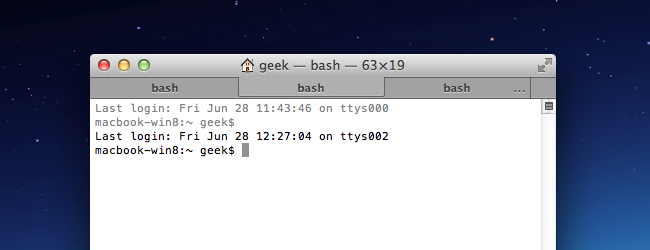
Зачем это нужно
Если вы привыкли к Vim или просто хотите не отрывать руки от основной позиции на клавиатуре, стандартное Ctrl+Tab неудобно. Переназначение на клавиши J и K (вместо H/L в Vim) даёт более быстрый и эргономичный способ переключения вкладок без лишних движений рук.
Коротко: назначаете системные сочетания для пунктов меню, отвечающих за переход между вкладками. После этого те приложения, в которых такие пункты меню есть, начнут принимать ваши новые сочетания.
Что именно мы настроим
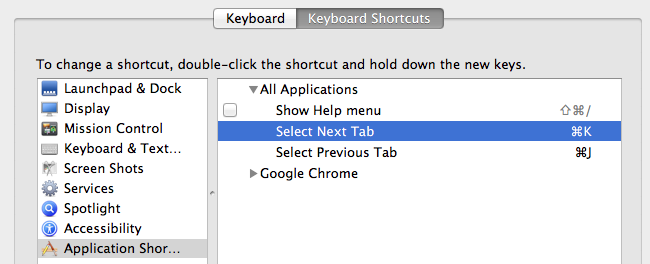
Мы создаём два глобальных сочетания:
- Select Next Tab → ⌘ + K (переход к следующей вкладке)
- Select Previous Tab → ⌘ + J (переход к предыдущей вкладке)
Примечание: в русской локали названия пунктов меню в приложениях могут отличаться. В этом случае используйте точные локализованные названия меню вместо английских фраз.
Пошаговая инструкция
- Откройте Системные настройки → Клавиатура.
- Перейдите на вкладку Сочетания клавиш.
- Выберите раздел Сочетания клавиш программ (Application Shortcuts).
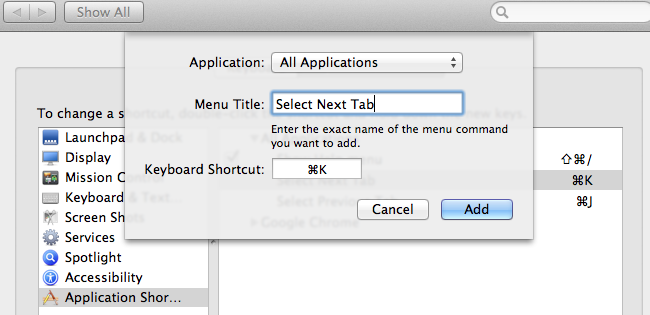
- Нажмите «+» для добавления нового сочетания.
- В поле «Программа» оставьте «Все программы» (All Applications).
- В поле «Название пункта меню» введите точную строку меню, как она отображается в приложении: для англоязычных систем это
Select Next Tab. В русской локали введите локализованную фразу. - В поле «Сочетание клавиш» нажмите ⌘+K.
- Повторите для
Select Previous Tabи назначьте ⌘+J. - Закройте настройки.
Ниже — примеры того, как будет выглядеть добавленное сочетание в списке:

Быстрая проверка
Откройте приложение с вкладками (Terminal, Safari, Google Chrome и т. д.) и нажмите ⌘+K / ⌘+J. Если вкладки переключаются — всё готово.
Важно: если приложение не содержит пунктов меню «Select Next Tab» / «Select Previous Tab» или у него локализованные имена, система не сможет связать сочетание с действием.
Когда это не сработает (контрпримеры)
- Приложение не реализует эти команды в меню. Тогда системное сочетание будет работать, но не вызывать действие.
- Приложение использует собственный механизм обработки клавиш (например, Electron‑приложения с жестко заданными сочетаниями). В таких случаях изменения могут не применяться.
- Сочетание конфликтует с существующим глобальным сочетанием или сервисом — тогда срабатывает конфликтующее действие.
Альтернативные подходы
- Karabiner-Elements: глубокая переназначающая утилита для macOS. Подходит, если нужно переназначать клавиши на уровне клавиатурного ввода.
- BetterTouchTool: можно назначать сочетания и для конкретных приложений, и комбинировать с жестами мыши/трекпада.
- Hammerspoon: скриптовая автоматизация — полезна для сложных сценариев переключения вкладок.
- Полагаться на стандартные сочетания (Ctrl+Tab / Ctrl+Shift+Tab) — универсально, но менее удобно для тех, кто держит руки на home-row.
Чек-лист по ролям
Для Vim‑пользователя:
- Назначил ⌘+K / ⌘+J.
- Проверил в терминале и браузере.
- Убедился, что отсутствие ⌘+H не мешает (⌘+H — скрыть окно).
Для продвинутого пользователя:
- Сравнил поведение в нескольких приложениях.
- При необходимости настроил отдельные сочетания для проблемных приложений.
Для новичка:
- Сделал резервную копию настроек (или запомнил, какие сочетания добавлены).
- Если что-то не так — удалил комбинации через Системные настройки.
Критерии приёмки
- В приложениях с вкладками сочетания ⌘+K и ⌘+J переключают вкладки.
- Сочетания не конфликтуют с критическими системными командами.
- Поведение предсказуемо в основных приложениях: Terminal, Safari, Chrome.
Как откатить изменения
- Откройте Системные настройки → Клавиатура → Сочетания клавиш → Сочетания клавиш программ.
- Выберите добавленные элементы и нажмите «−» для удаления.
- Перезапустите приложение, если оно не сразу заметило изменения.
Короткий метод проверки и устранения проблем
- Проверьте точное название пункта меню в приложении: если меню локализовано, введите локализованную строку.
- Убедитесь, что в списке сочетаний нет конфликтов.
- Попробуйте назначить сочетание только для конкретного приложения (в выпадающем списке «Программа» вместо «Все программы») — это помогает, когда глобальная настройка мешает.
Опытные советы и эвристики
- Используйте ⌥(Option) или ⇧(Shift) в сочетаниях только если хотите избежать конфликтов.
- Если вы часто работаете в приложениях с разной локализацией, настройте комбинации отдельно для каждой версии приложения.
- Для максимальной переносимости работайте через уровень приложений (Системные настройки) — так изменения не завязаны на драйверах клавиатуры.
Глоссарий (одна строка)
- ⌘ (CMD): клавиша Command на клавиатуре Mac; вкладка: отдельная страница внутри окна приложения; пункт меню: строка в меню приложения, выбираемая мышью или сочетанием клавиш.
Резюме
Переназначение переключения вкладок на ⌘+K и ⌘+J даёт быстрый и удобный доступ к навигации, особенно если вы привыкли к Vim‑стилю. Настройка делается через Системные настройки → Клавиатура → Сочетания клавиш программ и легко откатывается. Если что-то не работает, проверьте названия пунктов меню и возможные конфликты с другими сочетаниями.
Примечание: некоторые приложения не поддерживают эти пункты меню или могут использовать собственную обработку клавиш. В таких случаях рассмотрите альтернативные утилиты (Karabiner‑Elements, Hammerspoon, BetterTouchTool).

Похожие материалы

Несколько аккаунтов Skype: Multi Skype Launcher

Журнал для работы: повысить продуктивность

Персональные звуки уведомлений на Android

Скачивание шоу Hulu для офлайн‑просмотра

Microsoft Start: персонализированная новостная лента
