
Как установить любое видео или GIF как живые обои на Android
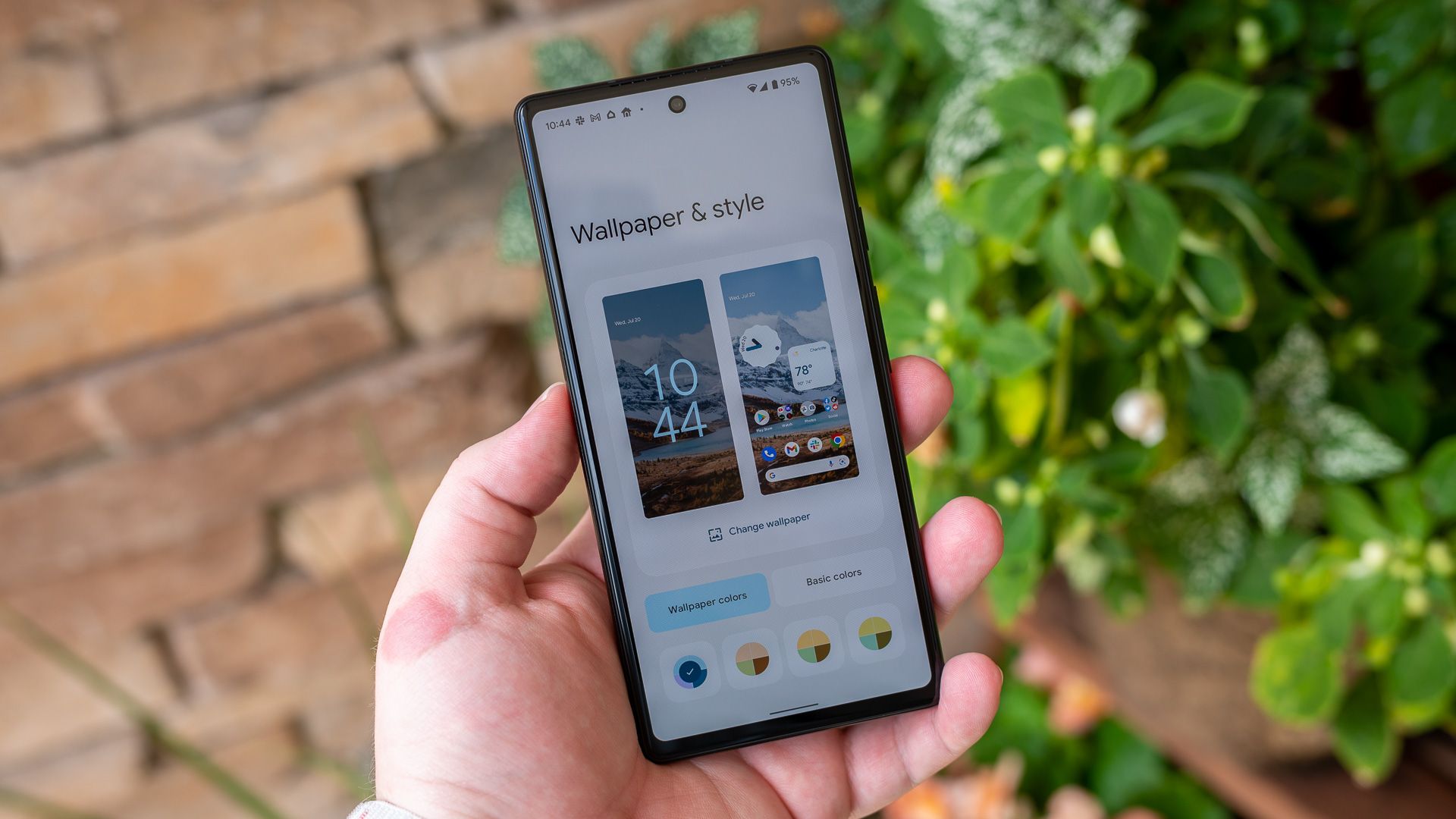
Краткое содержание
- Живые обои — это обои с движением: видео или GIF вместо статичного изображения.
- Для универсального способа мы используем бесплатное приложение «Video (.GIF;.MP4) to Wallpaper» из Google Play.
- Ниже — пошаговая инструкция, советы по подготовке видео, альтернативы и раздел с решением проблем.
Что такое живые обои
Живые обои — это фон рабочего стола, который содержит анимированное изображение (видео или GIF) и воспроизводится при отображении рабочего стола. Это не приложение и не заставка — это фон, который заменяет статичный PNG/JPEG.
Как сделать живые обои на Android — пошаговая инструкция
В этой инструкции используется приложение «Video (.GIF;.MP4) to Wallpaper» из Google Play. Некоторые прошивки Android позволяют устанавливать видео как обои штатно, но это приложение работает на большинстве устройств.
- Скачайте и откройте приложение «Video (.GIF;.MP4) to Wallpaper» из Google Play.
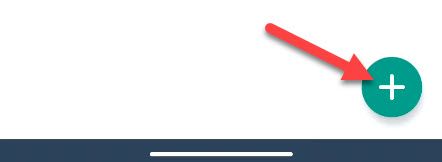
- Нажмите кнопку “+” в правом нижнем углу, чтобы начать.
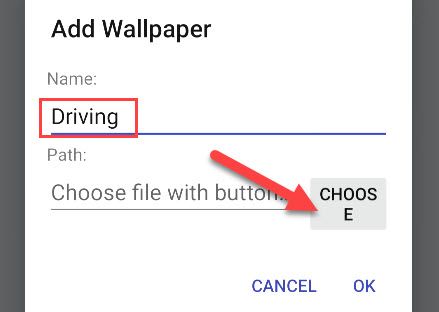
- Присвойте имя новым обоям и нажмите «Выбрать», чтобы найти .GIF или .MP4 на вашем устройстве.
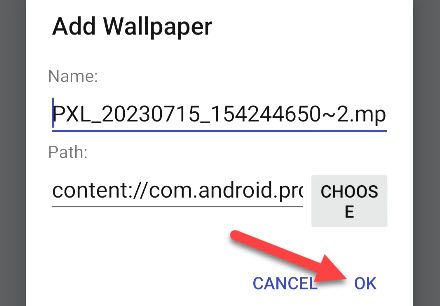
- После выбора файла подтвердите «ОК».
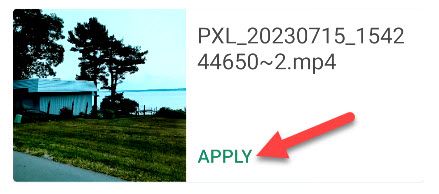
- Вы увидите предварительный просмотр обоев вверху экрана приложения. Нажмите «Применить».
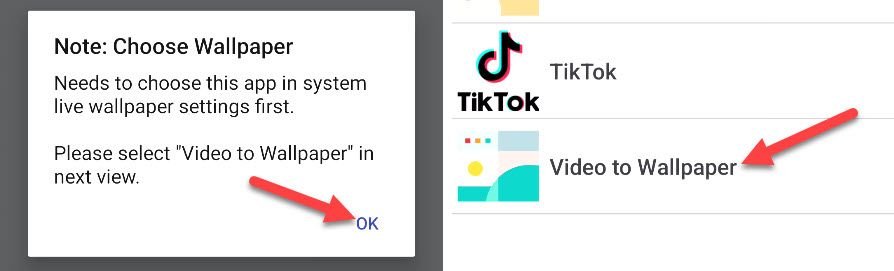
- Чтобы приложение работало как системные живые обои, подтвердите выбор: нажмите «ОК», затем на следующем экране выберите «Video to Wallpaper» (или название приложения), чтобы установить его в качестве движущихся обоев.
- Просмотрите финальный предпросмотр и нажмите «Установить обои». Вы можете выбрать применять обои только на домашний экран или и на экран блокировки тоже.
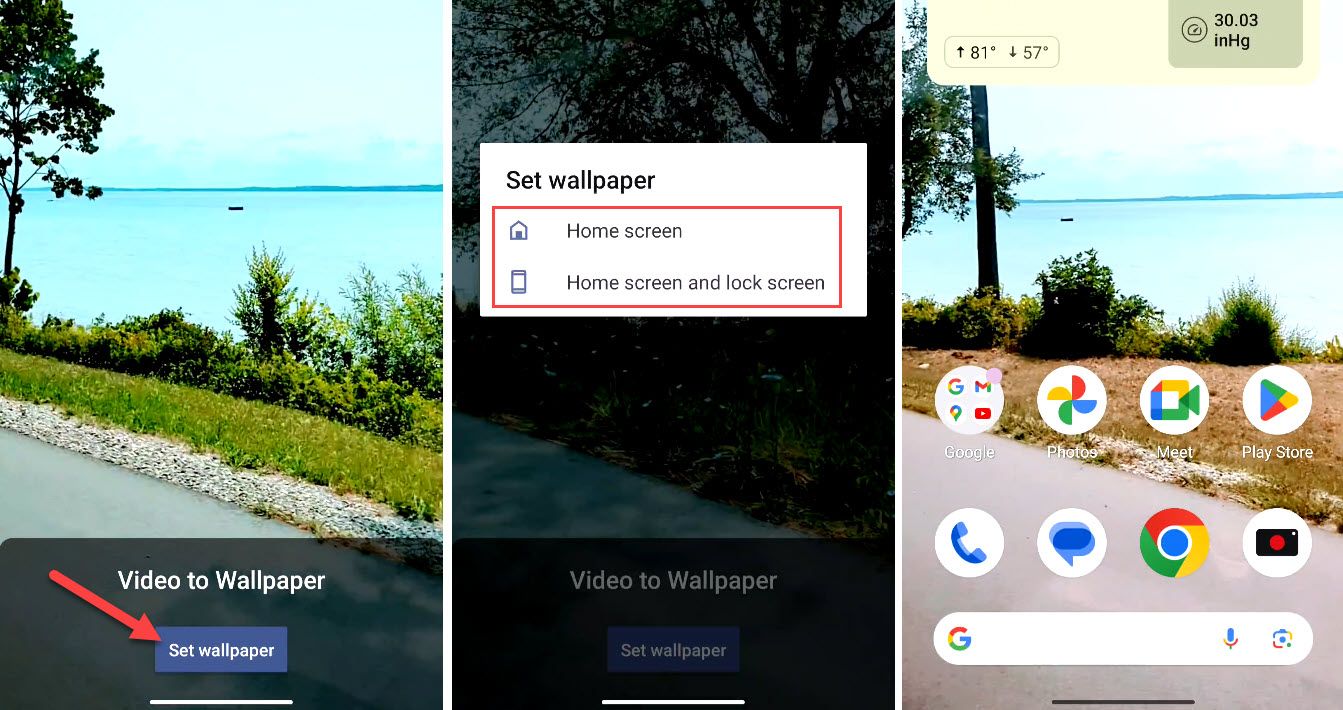
Готово — теперь ваш домашний экран показывает выбранное видео или GIF.
Советы по подготовке видео
- Форматы: используйте .MP4 или .GIF — приложение поддерживает оба.
- Разрешение и соотношение сторон: обои лучше выглядят, если видео по размеру и соотношению соответствует экрану (например, 1080×2340 для многих современных телефонов). Обрезайте горизонтальные широкие ролики для вертикального экрана.
- Длина и размер: короткие циклы (2–15 секунд) выглядят лучше и экономят заряд. Большие файлы могут тормозить и быстрее расходовать батарею.
- Петля и звук: живые обои обычно воспроизводятся без звука и зацикливаются. Если есть звук, он обычно игнорируется.
- Обрезка и сжатие: перед установкой при необходимости используйте редактор, чтобы обрезать и сжать файл.
Важно: длительное использование анимированных обоев может влиять на расход батареи и производительность на слабых устройствах.
Альтернативные подходы и приложения
- Встроенная поддержка ОС: некоторые OEM (например, у Samsung, Pixel и других производителей) позволяют установить видео как обои без сторонних приложений — проверьте «Обои» в настройках системы.
- Профессиональные инструменты: KLWP (Kustom Live Wallpaper) — для создания сложных анимированных сцен с триггерами и данными; требует больше времени на настройку.
- Сторонние приложения: в магазине есть и другие конвертеры видео в обои — ищите по запросам «video wallpaper», «GIF wallpaper».
- Если вы хотите анимированные виджеты или интерактивные сцены, рассмотрите гибрид: статичные обои + виджеты/живые обои от специализированных приложений.
Что делать, если что‑то не работает
- Видео не отображается или черный экран: попробуйте другой файл, уменьшите разрешение/размер или проверьте, поддерживает ли ваше устройство выбранный формат.
- Приложение не появляется в списке живых обоев: убедитесь, что вы предоставили все разрешения приложению и что оно обновлено.
- Обои не зацикливаются или воспроизводятся с задержками: сократите длину видео и уменьшите битрейт (сжать видео).
- Быстрый расход батареи: используйте статичное изображение или короткие/оптимизированные циклы; отключите фоновые службы энергозатратных приложений.
Совет: временно отключите энергосберегающий режим телефона при настройке, так как некоторые режимы может блокировать фоновые анимации.
Критерии приёмки
Перед тем как считать установку удачной, проверьте:
- Видео корректно воспроизводится на домашнем экране и зацикливается.
- На экране блокировки (если выбрали) нет артефактов или черных областей.
- Нет заметного троттлинга или серьёзного ухудшения автономности (после часов использования).
- Приложение можно сменить или удалить без зависания системы.
Чек‑лист перед установкой
- Файл в формате .MP4 или .GIF.
- Размер файла разумен (несколько мегабайт, а не сотни МБ).
- Видео подогнано по соотношению сторон для экрана.
- Все разрешения для приложения предоставлены.
- Проверили энергосбережение и настройки фона.
Краткий справочник терминов
- Живые обои — анимированный фон рабочего стола (видео или GIF).
- Зацикливание — автоматическое повторение воспроизведения клипа.
- Битрейт — параметр качества видео, влияющий на размер и производительность.
Короткое объявление (подходит для социальных сетей)
Хотите оживить свой Android? Превратите любое видео или GIF в живые обои за пару минут с бесплатным приложением «Video (.GIF;.MP4) to Wallpaper». Быстрые шаги, советы по подготовке файла и советы по устранению проблем — всё в инструкции.
Итоги
Установка видео или GIF как живых обоев — простой способ персонализировать телефон. Выберите подходящий формат, оптимизируйте файл и используйте проверенное приложение или встроенную возможность — и ваш экран оживёт.
Важно: живые обои могут влиять на время работы от батареи; если приоритет — автономность, используйте статичные обои.

Похожие материалы

Несколько аккаунтов Skype: Multi Skype Launcher

Журнал для работы: повысить продуктивность

Персональные звуки уведомлений на Android

Скачивание шоу Hulu для офлайн‑просмотра

Microsoft Start: персонализированная новостная лента
