
Как использовать вертикальные вкладки в Microsoft Edge
Быстрые ссылки
Как показать и скрыть список вертикальных вкладок
Как автоматически сворачивать или разворачивать список вертикальных вкладок
Что делать, если кнопка вертикальных вкладок не отображается
С вертикальными вкладками в Microsoft Edge вы получаете удобный вертикальный список вкладок слева от окна браузера. Ниже — подробные инструкции для Windows, macOS и Linux, а также советы по устранению проблем и альтернативные подходы.
Как показать и скрыть список вертикальных вкладок
Важно: убедитесь, что Microsoft Edge обновлён до последней версии. Вертикальные вкладки появились в Microsoft Edge версии 89, вышедшей 4 марта 2021 года.
- Запустите Edge и откройте окно браузера.
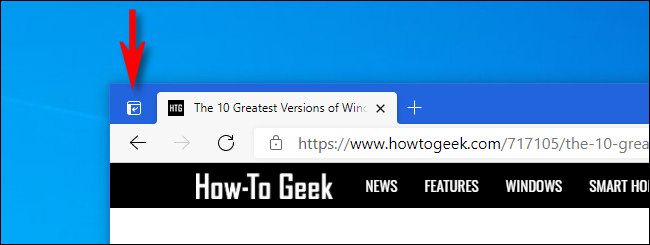
- По умолчанию в левом верхнем углу окна отображается кнопка «включить вертикальные вкладки». Значок выглядит как маленький закруглённый квадрат со стрелкой, указывающей влево. Нажмите на неё.
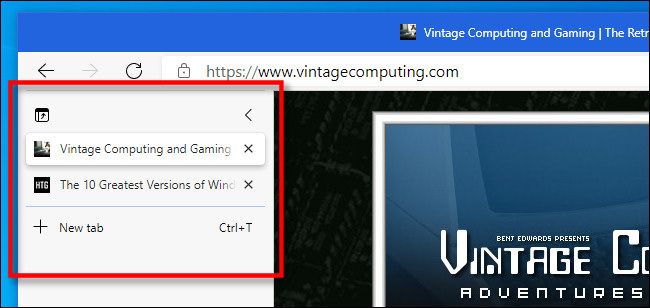
Откроется колонка вертикальных вкладок слева, а горизонтальная панель вкладок исчезнет. В списке вкладок нажмите на любую запись, и вкладка сразу откроется в окне. Можно нажать кнопку «Новая вкладка», чтобы добавить вкладку, или перемещать вкладки перетаскиванием для изменения порядка.
Чтобы закрыть колонку вертикальных вкладок и вернуть горизонтальную панель, нажмите кнопку «выключить вертикальные вкладки». Этот значок похож на квадрат со стрелкой, указывающей вверх; он находится в верхнем левом углу вертикальной панели.
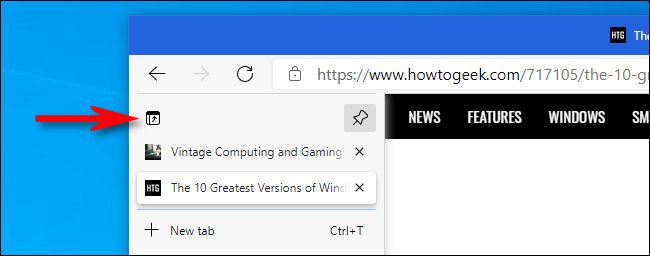
Если захотите снова перейти на вертикальные вкладки — просто нажмите кнопку включения ещё раз.
Как автоматически сворачивать или разворачивать список вертикальных вкладок
По умолчанию панель вертикальных вкладок остаётся развёрнутой: отображаются и иконки сайтов, и их названия. Чтобы настроить автоматическое сворачивание:
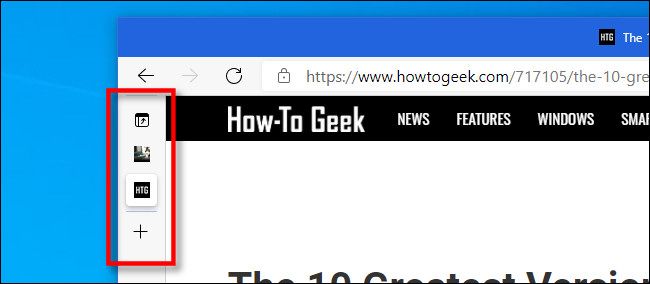
- В правом верхнем углу панели вертикальных вкладок нажмите вертикальную стрелку («кариат») — она выглядит как символ «меньше» (<). Это свернёт панель до компактного вида, показывая только иконки вкладок.
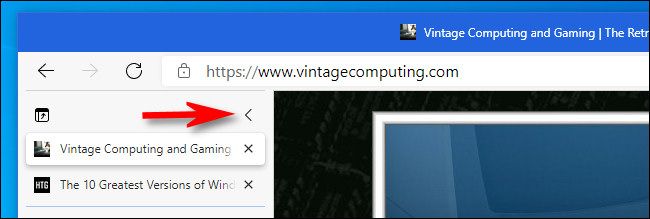
- В свернутом виде нажимайте плюс (+) для открытия новой вкладки.
- Чтобы закрепить панель в развернутом виде, наведите курсор на панель, дождитесь её развёртывания и нажмите значок «скрепка» в правом верхнем углу списка вкладок.
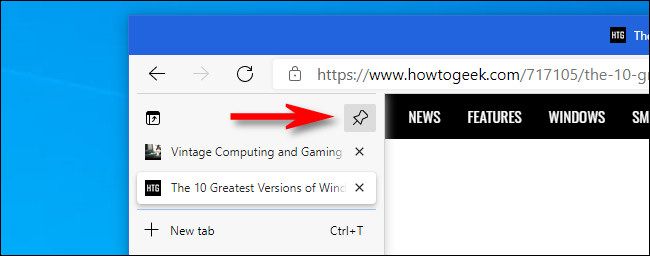
После этого список вкладок останется «прикреплённым» и всегда будет виден в развёрнутом состоянии.
Что делать, если кнопка вертикальных вкладок не отображается
Если кнопка вертикальных вкладок отсутствует, вероятны две причины: вы используете устаревшую версию Edge или ранее скрыли кнопку в настройках.
- Нажмите кнопку с тремя точками в правом верхнем углу любого окна Edge и выберите “Параметры”.
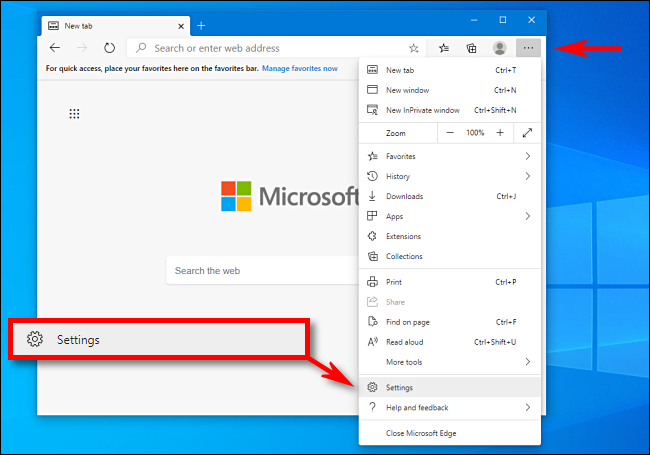
- В Параметрах выберите “Внешний вид”, затем найдите раздел “Настроить панель инструментов”. Переведите переключатель рядом с “Показывать кнопку вертикальных вкладок” в положение ВКЛ.
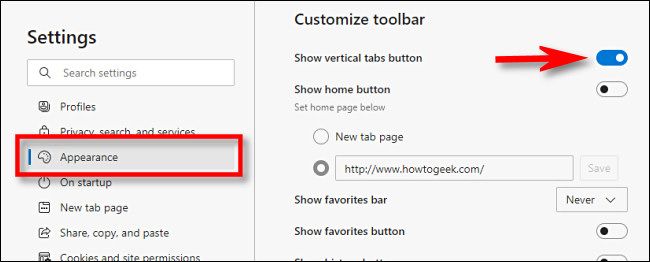
Кнопка появится сразу. Закройте вкладку Параметров — всё готово.
Когда вертикальные вкладки не работают или видны проблемы
- Edge ниже версии 89 не поддерживает вертикальные вкладки.
- В корпоративной среде IT‑политики (Group Policy, MDM) могут отключать или скрывать элемент интерфейса.
- Расширения, моды или сторонние темы иногда влияют на отображение панели.
- Если интерфейс повреждён, попробуйте отключить расширения, обновить браузер, или запустить сброс настроек.
Важно: не удаляйте профиль браузера без резервного копирования закладок и данных.
Альтернативные подходы и советы
- Если вам нужно группировать вкладки по задачам, используйте коллекции Edge или создавайте отдельные окна для проектов.
- Для тех, кто предпочитает плавающие мини-панели, доступны расширения в магазине Microsoft Store, которые эмулируют кастомные боковые панели.
- Другие браузеры: Vivaldi и вертикальные расширения для Chrome предлагают похожий функционал с более глубокой кастомизацией.
Мини‑методология: быстрый чек‑лист действий
- Проверка версии: меню → Справка и обратная связь → О браузере Microsoft Edge. Обновить при необходимости.
- Включение: нажать «включить вертикальные вкладки» в левом верхнем углу.
- Свернуть: нажать стрелку в правом верхнем углу панели.
- Закрепить: навести курсор и нажать «скрепку».
- Появление кнопки: Параметры → Внешний вид → включить “Показывать кнопку вертикальных вкладок”.
Роль‑ориентированные чек‑листы
Обычный пользователь:
- Убедиться в обновлении браузера.
- Нажать кнопку вертикальных вкладок для включения.
- Закрепить панель, если нужно постоянное отображение.
IT‑администратор:
- Проверить политики (Group Policy/MDM) на предмет ограничения интерфейса.
- Обновить инсталляции Edge до поддерживаемой версии.
- Подготовить инструкцию по резервному копированию профилей перед массовыми изменениями.
Короткая заметка для рассылки (100–200 слов)
Microsoft Edge получил удобный интерфейс вертикальных вкладок — теперь список вкладок можно открыть в виде панели слева. Это особенно полезно при работе с большим количеством вкладок: видно больше заголовков, проще перетаскивать вкладки и переключаться между задачами. Включение выполняется одной кнопкой в левом верхнем углу окна, панель можно свернуть до иконок и закрепить в развёрнутом состоянии. Если кнопка не видна, её легко вернуть через Параметры → Внешний вид → Показывать кнопку вертикальных вкладок. В корпоративных средах функция может быть отключена политиками — администраторы могут управлять этой опцией централизованно. Попробуйте вертикальные вкладки, чтобы быстрее ориентироваться в рабочих сессиях и сократить визуальный шум от множества открытых страниц.
Часто задаваемые вопросы
Как быстро включить вертикальные вкладки?
Нажмите кнопку в левом верхнем углу окна Edge, которая выглядит как закруглённый квадрат со стрелкой влево.
Как свернуть вертикальные вкладки автоматически?
Нажмите вертикальную карет‑стрелку в правом верхнем углу панели; для фиксации развернутого состояния нажмите значок «скрепка».
Кнопки нет — что делать?
Откройте Параметры → Внешний вид и включите переключатель “Показывать кнопку вертикальных вкладок”. Если опция недоступна, обратитесь к администратору — возможно действует корпоративная политика.
Краткое резюме
- Вертикальные вкладки в Edge повышают удобство управления большим числом вкладок.
- Включаются одной кнопкой; можно сворачивать и закреплять панель.
- Если кнопки нет — проверьте настройки или версию браузера.
Примечание: если вы используете старую сборку Edge или управляете устройствами централизованно, уточните политику обновлений у администратора.

Похожие материалы

Несколько аккаунтов Skype: Multi Skype Launcher

Журнал для работы: повысить продуктивность

Персональные звуки уведомлений на Android

Скачивание шоу Hulu для офлайн‑просмотра

Microsoft Start: персонализированная новостная лента
