
История версий в Google Docs: восстановление, обзор и лучшие практики

Как это работает кратко
История версий хранит снимки документа с привязкой ко времени и автору. Каждый снимок показывает изменения, выделенные цветом, соответствующим автору. Вы можете просматривать, сравнивать, переименовывать и восстанавливать версии. Это встроенный инструмент для совместной работы и отката ошибок.
Как получить доступ к истории версий
Есть два основных способа открыть историю версий в Google Docs.
Через меню Файл
- Нажмите Файл > История версий.
- Выберите Переименовать текущую версию или Просмотреть историю версий. Нажмите Просмотреть историю версий, чтобы открыть панель справа с хронологией изменений.
ALT: интерфейс Google Docs с панелью истории версий справа и списком сохранённых снимков документа
Через ссылку «Последние правки» на панели инструментов
Если документ уже изменяли, в правом верхнем углу может отображаться отметка времени последнего правления. Клик по ней открывает ту же панель истории версий.
- Нажмите ссылку открытия истории версий.
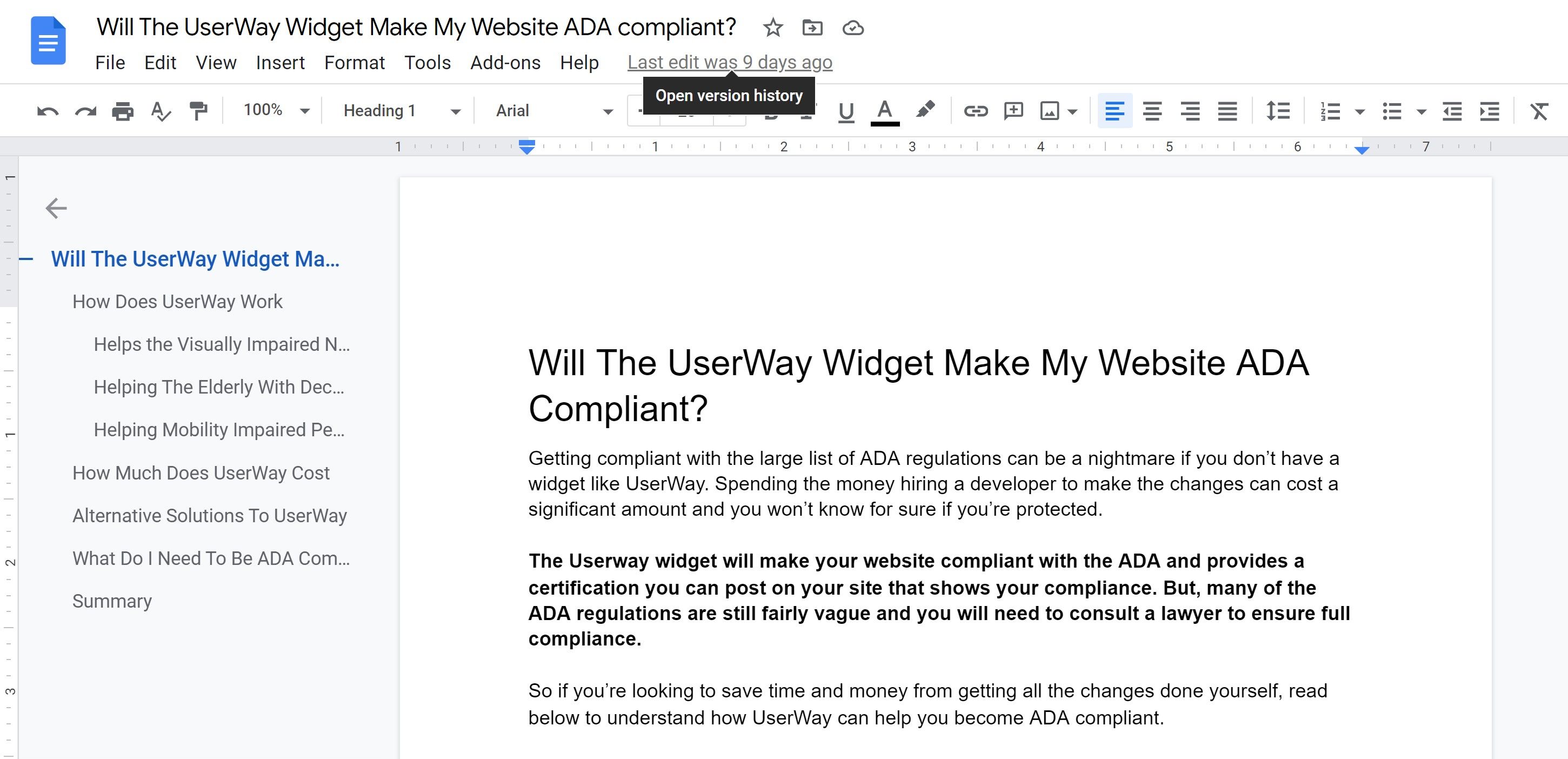
ALT: панель инструментов Google Docs с выделенной ссылкой времени последнего изменения
Важно: доступ через ссылку не предложит сразу переименовать текущую версию, но переименование можно сделать в самой панели истории.
Обзор панели истории версий
После открытия вы увидите несколько полезных элементов интерфейса.
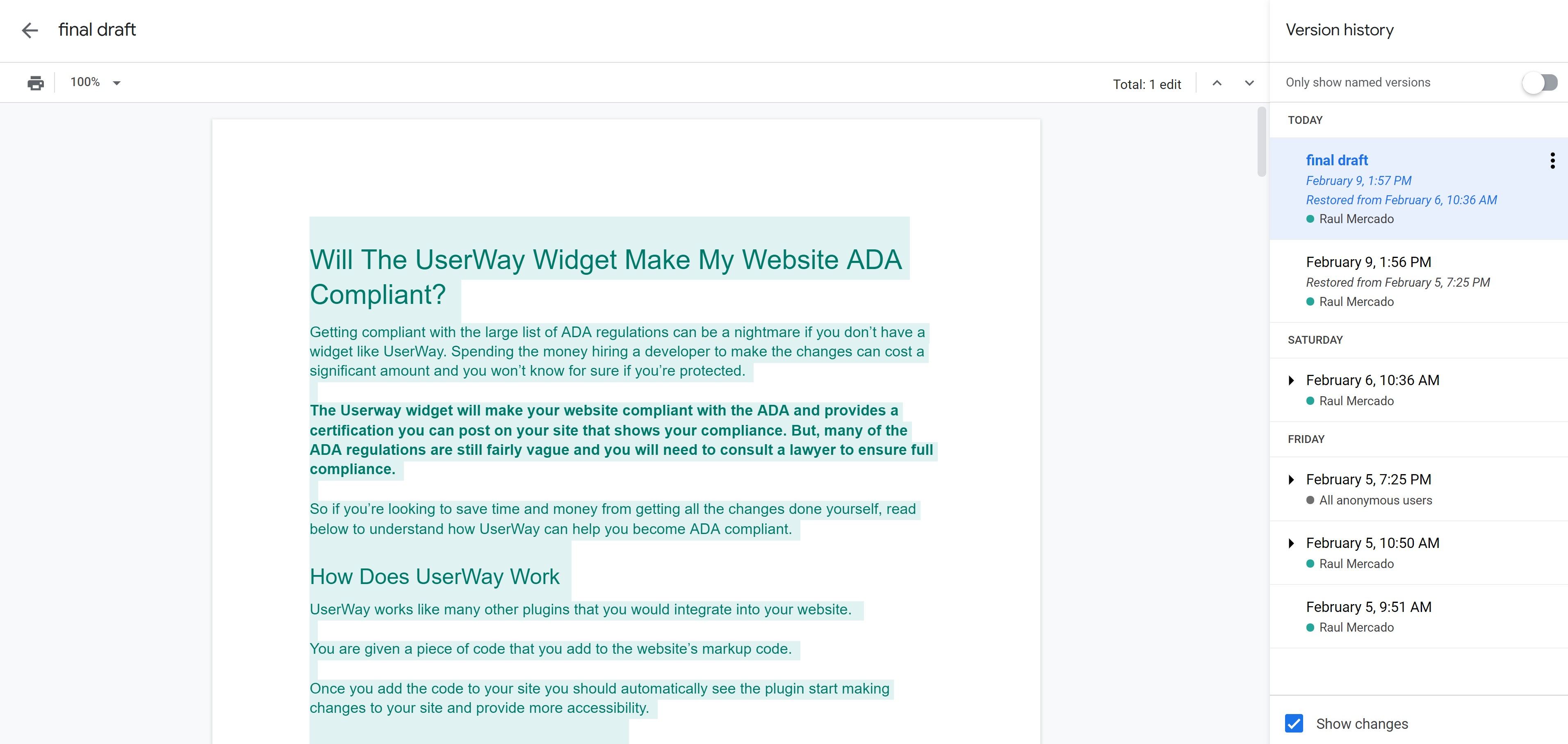
ALT: основное окно Google Docs и правая панель со списком версий и датами
- В левом верхнем углу отображается дата и время выбранного снимка. Если версия была переименована, вместо даты виден её заголовок.
- Под датой доступны действия: печать, скачивание и масштабирование просмотра.
- В окне документа отображается количество правок для текущего показанного снимка. Это число относится только к выбранной версии.
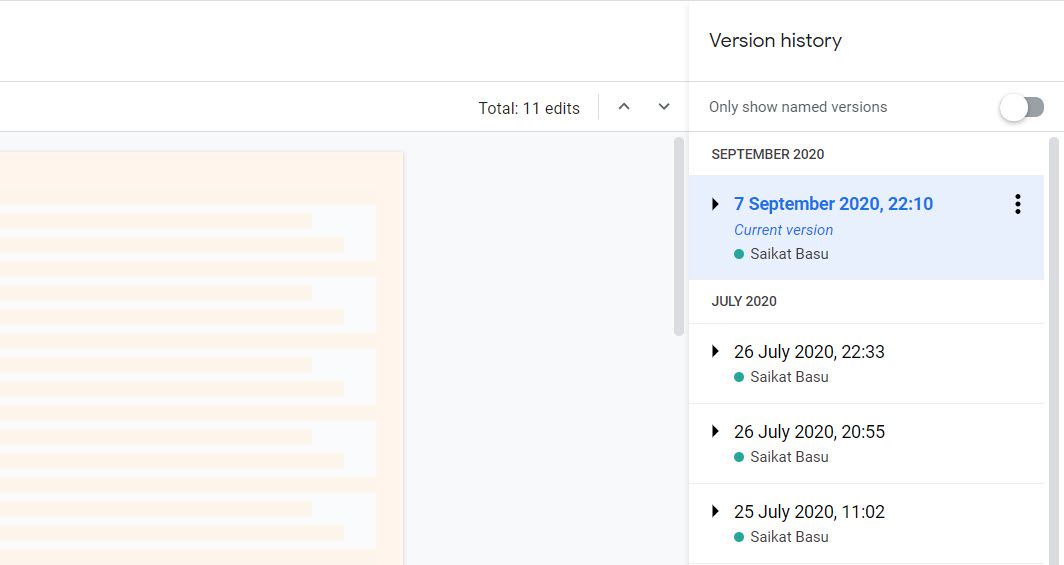
ALT: выделение информационной панели с числом правок в истории версий
Используйте стрелки рядом с документом, чтобы перемещаться между правками и увидеть, какие конкретно изменения были внесены в рамках этой версии.
На боковой панели слева от списка версий видны цветовые маркеры рядом с именами авторов. Каждый цвет соответствует правкам определённого участника. Это помогает быстро понять, кто внес конкретные изменения.
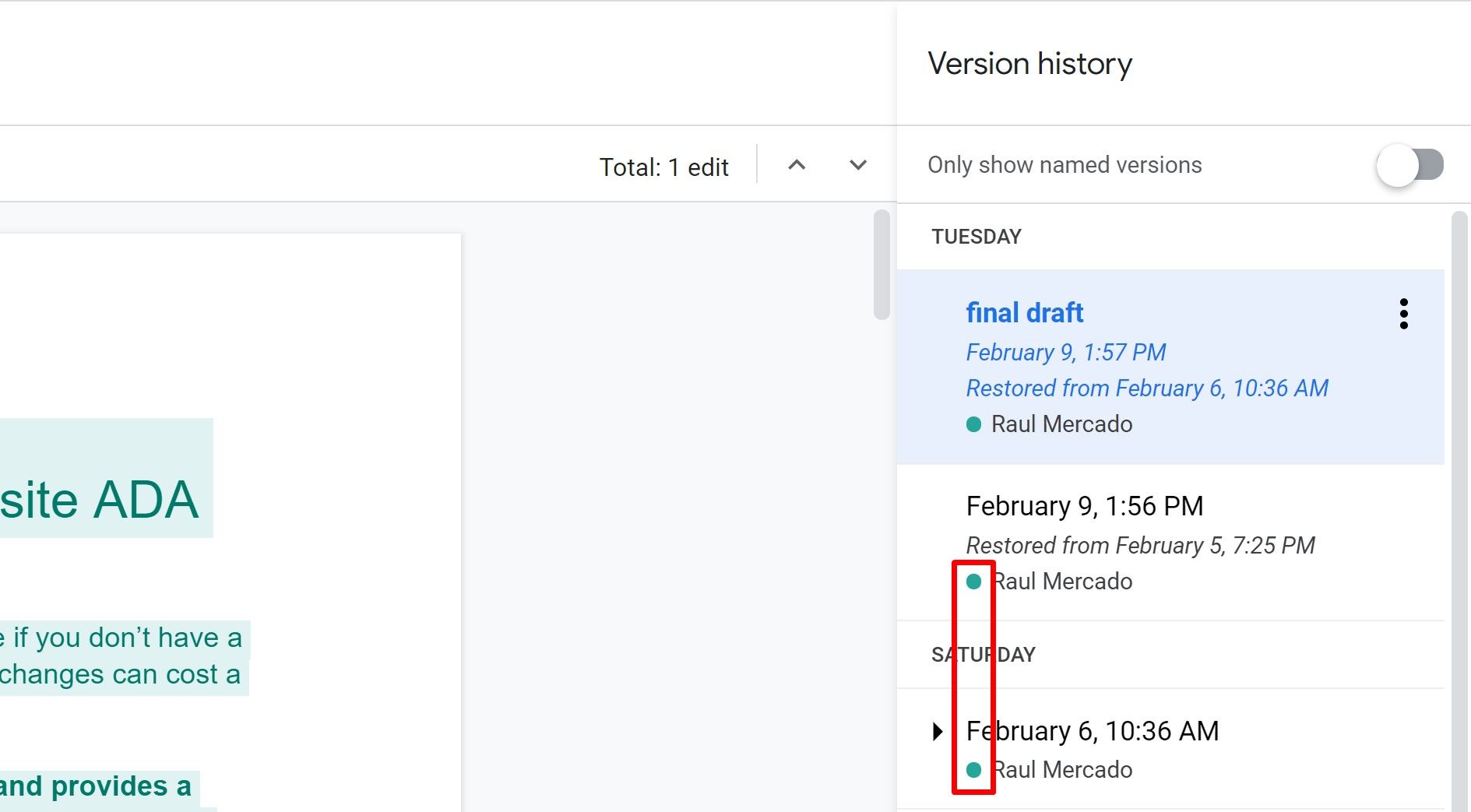
ALT: пример цветовых маркеров рядом с именами авторов, показывающих кто редактировал документ
Нажмите стрелку рядом с датой версии, чтобы развернуть дополнительные правки за тот же день. Некоторые версии можно переименовать или скрыть, используя меню с тремя точками рядом с датой. Сверху боковой панели есть переключатель, который показывает только переименованные версии.
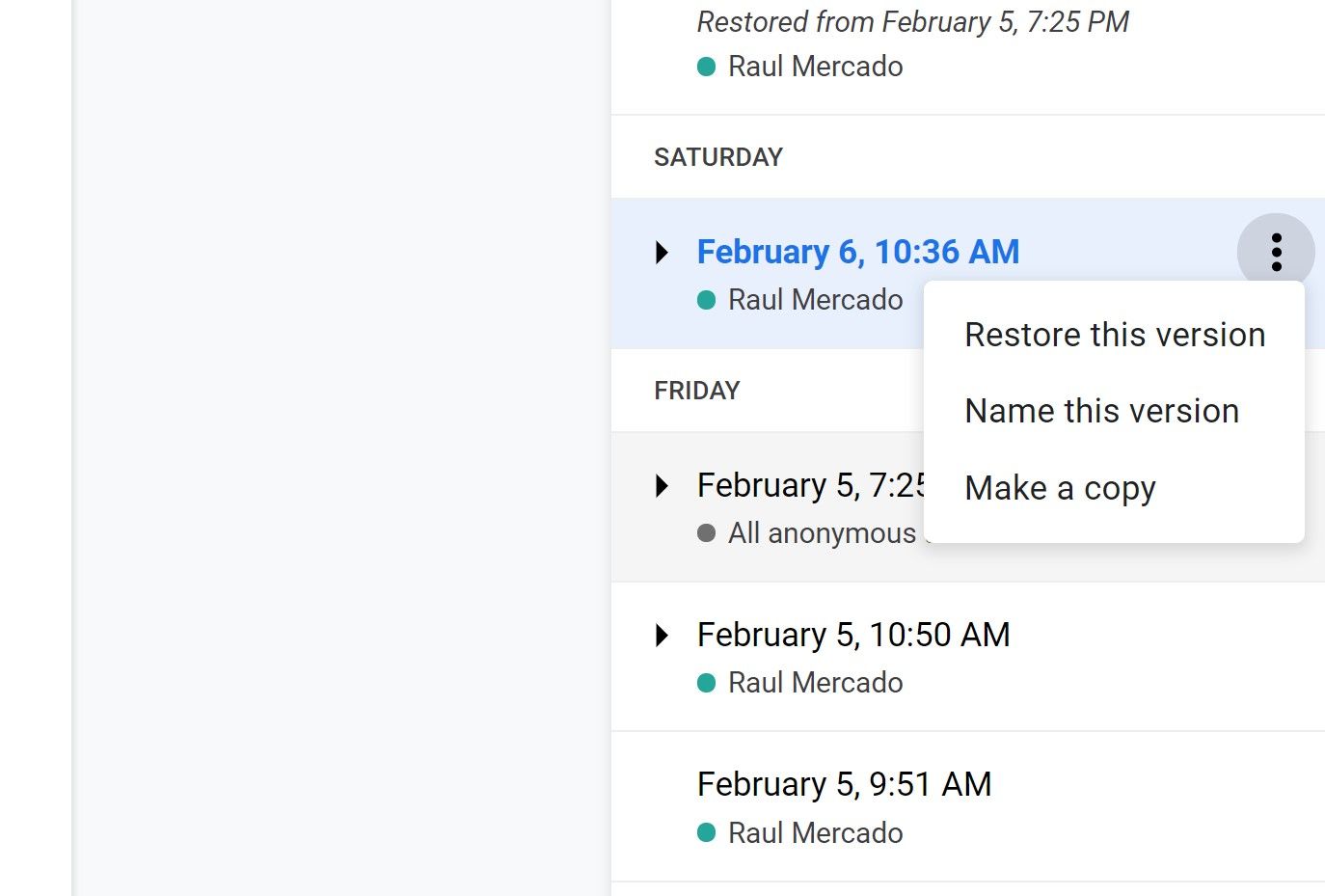
ALT: контекстное меню с дополнительными опциями для версии документа, включая переименование и показ только именованных версий
Восстановление предыдущих версий
Чтобы вернуться к более старой версии:
- Выберите нужную версию в правой панели.
- Нажмите синюю кнопку Восстановить эту версию вверху экрана.
- Подтвердите восстановление, если потребуется.
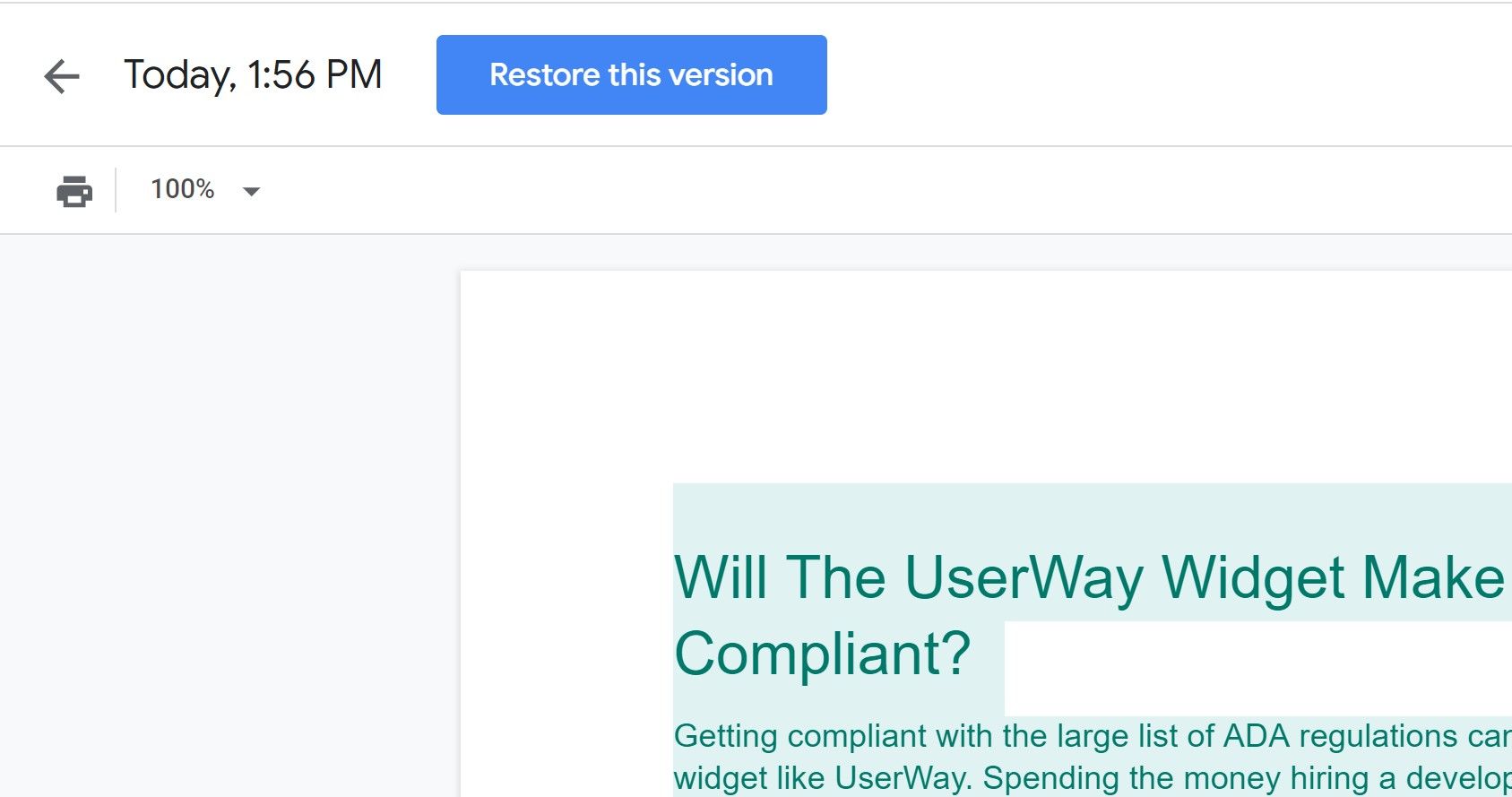
ALT: кнопка Восстановить эту версию в интерфейсе Google Docs
Документ обновится до выбранной версии. Всплывающее сообщение укажет, какая версия сейчас отображается. Разворачивая дату, вы увидите более мелкие снимки за тот же день и сможете восстановить любую отдельную правку.
Вы также можете частично восстановить содержание: например, восстановить версию, сохранить из неё нужные фрагменты, а затем удалить лишние страницы вручную.
Лучшие практики и правила именования версий
Переименование версий экономит время и снижает риск ошибок при откате. Рекомендуемые правила:
- Давайте понятные короткие названия. Пример: Первая версия, Правки редактора, Внедрено замечание 3, Финал для публикации.
- Включайте дату или эпизод, если документ часто обновляется: Финал 2026-04-10.
- Переименовывайте релевантные контрольные точки: Драфт для согласования, После проверки Юридики.
- Используйте переключатель показа только именованных версий, чтобы сузить поиск.
Чтобы переименовать:
- Файл > История версий > Переименовать текущую версию.
- Введите понятное имя.
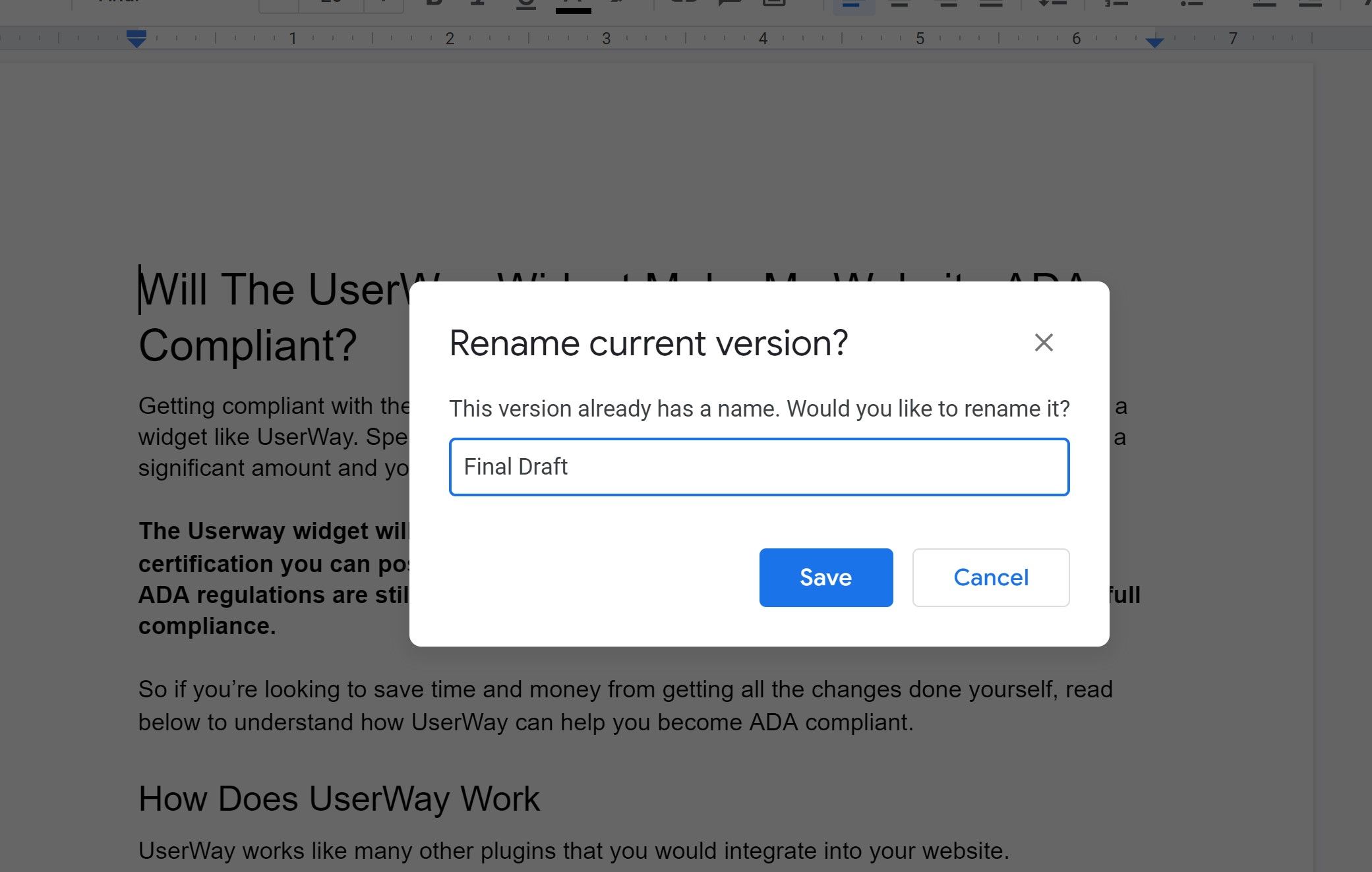
ALT: форма ввода имени для текущей версии документа в Google Docs
Чек-листы ролей в команде
Чёткие роли ускоряют работу с документом и облегчают восстановление нужной версии.
Автор
- Создайте начальный драфт и немедленно сохраните именованную версию.
- Включайте комментарии для важных решений.
- Обновляйте имя версии при значительных изменениях.
Редактор
- Помечайте версии после редакторских правок: Правки редактора.
- Используйте цветовое выделение и комментарии для спорных фрагментов.
- При откате проверьте историю, чтобы понять последовательность правок.
Рецензент
- Указывайте обратную связь в комментариях, не вносите финальные правки без согласования.
- После согласования создавайте версию с пометкой Согласовано.
Администратор/Владелец
- Контролируйте доступы: давайте права только нужным людям.
- Периодически делайте экспорт важнейших версий в PDF или DOCX для архива.
Стандартная операционная процедура для именования и отката
- Перед крупными изменениями создайте именованную версию: Драфт перед изменениями.
- Вносите правки в черновике. Оставляйте комментарии с пометкой задачи.
- После завершения правок создайте новую именованную версию: Ревизия после правок.
- Если нужно откатиться, откройте Историю версий, выберите версию и нажмите Восстановить эту версию.
- После восстановления создайте новую именованную версию с пояснением, почему выполнен откат.
Критерии приёмки
- Документ открывается и отображает нужную версию.
- Все ключевые правки зафиксированы и доступны в истории.
- Переименованные версии видны при включённом фильтре.
Решение, когда не ясно, какую версию выбрать
Если вы не уверены, используйте такой алгоритм:
- Найдите по имени или приблизительной дате релевантные версии.
- Просмотрите изменения, обращая внимание на цветовую маркировку авторов.
- Откройте ближайшие снимки в хронологии и сравните по объёму правок.
- Восстановите версию, которая содержит минимально необходимый контент.
Дерево принятия решения
flowchart TD
  A[Нужно восстановить документ] --> B{Есть именованные версии?}
  B -- Да --> C[Открыть именованную версию]
  B -- Нет --> D[Искать по дате или автору]
  D --> E[Просмотреть мелкие снимки за день]
  C --> F{Подходит?}
  E --> F
  F -- Да --> G[Восстановить версию и создать новую именованную версию]
  F -- Нет --> H[Повторить поиск или экспортировать обе версии для сравнения]
Когда история версий не поможет и ограничения
- Если документ был создан и удалён в пределах одного аккаунта и срок хранения автоматического бэкапа истёк, то некоторые старые снимки могут быть недоступны.
- Удалённый контент, полностью перезаписанный и не сохранённый как отдельная версия, может быть сложно восстановить частично.
- История версий привязана к аккаунту Google. При переносе файла в другой аккаунт метаданные могут измениться.
Важно: не полагайтесь на историю версий как единственный архив для критичных документов. Делайте периодические экспорты.
Конфиденциальность и соответствие требованиям
- История версий хранит, кто и когда вносил изменения. Если документ содержит персональные данные, ограничьте доступ только нужным людям.
- При работе с данными, подпадающими под GDPR или локальные правила, документируйте основания обработки и доступы.
- Для корпоративных данных используйте админ-консоли Google Workspace для управления логами и удержания данных.
Создание архива и экспорт
Рекомендуется для ключевых этапов работы экспортировать документ в PDF или DOCX. Экспорт сохраняет текущее состояние и служит дополнительным архивом вне Google Drive.
Ментальные модели и эвристики
- Маленькие изменения = частые неназванные версии. Для них не обязательно давать имя.
- Ключевые контрольные точки = именованные версии. Это точки возврата, которые экономят время.
- Ответственность по именованию = автор изменений или назначенный владелец документа.
Примеры шаблонов имён версий
- Драфт 1
- После правок редактора
- После согласования юридического отдела
- Финал для публикации
- Резерв до массовых правок 2026-04-10
Критерии приёмки
- Названия версий понятны всем участникам проекта.
- Переименованные версии легко отфильтровать и найти.
- Процесс восстановления проверен в тестовом документе.
Глоссарий в одну строку
- Снимок: сохранённое состояние документа в истории версий.
- Переименование: присвоение удобного имени версии для быстрого поиска.
- Откат: восстановление документа к выбранной версии.
Короткое руководство для анонса команде (пример)
Название: Как пользоваться историей версий в Google Docs
Текст для рассылки: История версий в Google Docs теперь обязательна для наших рабочих документов. Переименовывайте контрольные версии, чтобы быстро возвращаться к ключевым этапам. При сомнениях обращайтесь к владельцу документа.
Заключение
История версий в Google Docs — мощный инструмент для совместной работы. Он помогает отслеживать правки, восстанавливать прежние состояния и документировать этапы работы. Самое важное — ввести простые правила именования и распределить обязанности по ролям. Это сократит время на восстановление и упростит контроль качества.
Важно: сохраняйте критичные версии отдельно в виде экспортов, если документ содержит важные данные.

Похожие материалы

Несколько аккаунтов Skype: Multi Skype Launcher

Журнал для работы: повысить продуктивность

Персональные звуки уведомлений на Android

Скачивание шоу Hulu для офлайн‑просмотра

Microsoft Start: персонализированная новостная лента
