
Как создать, отправить и импортировать vCalendar (.vcs) файлы в Outlook

Быстрые ссылки
- Что такое VCS файл?
- Как создать vCalendar (.vcs)
- Как отправить vCalendar (.vcs) по электронной почте
- Как импортировать vCalendar (.vcs) в Outlook
Microsoft Outlook использует vCalendar (.vcs) для обмена сведениями о встречах и событиях. Формат удобен, когда участники используют разные почтовые или календарные приложения: вы сохраняете событие в .vcs и отправляете файл — получатель может открыть и добавить его в свой календарь.
Что такое VCS файл?
vCalendar — это текстовый формат для обмена событиями календаря, файл с расширением .vcs. Он содержит основные поля события: дату, время, описание и, при необходимости, повторения и напоминания. Однострочное определение: это переносимый файл календаря для отправки и импорта событий между разными приложениями.
Важно: .vcs — старый, но широко поддерживаемый формат. Новые версии календарных приложений могут использовать iCalendar (.ics), который поддерживает больше функций.
Как создать vCalendar (.vcs)
- Нажмите значок календаря Outlook в левом нижнем углу, чтобы открыть календарь.
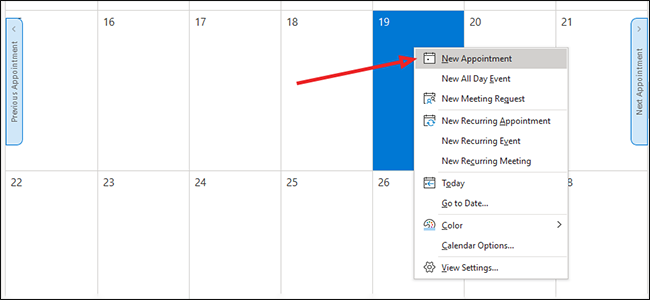
- Щёлкните правой кнопкой по нужной дате и выберите «Новое событие» (или «New Appointment» в старых версиях).

- Заполните данные встречи: заголовок, дату, время, описание и участников. Нажмите «Сохранить и закрыть».
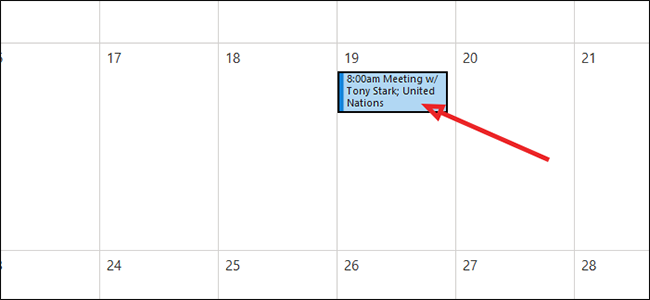
- Дважды щёлкните по событию, чтобы открыть карточку события.
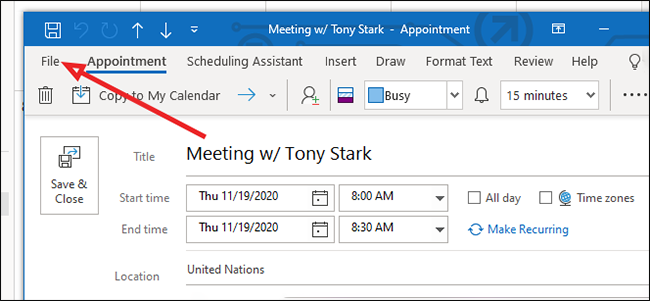
- В меню выберите «Файл».
- В боковой панели — «Сохранить как».

- Внизу, справа от списка «Тип файла», выберите «Формат vCalendar» и нажмите «Сохранить».
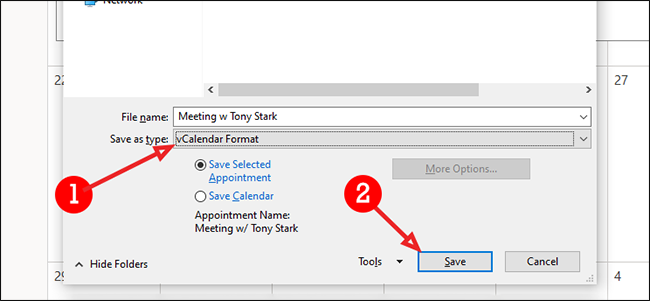
Теперь у вас есть .vcs файл с данными события.
Как отправить vCalendar (.vcs) по электронной почте
- В Outlook нажмите «Новое сообщение».
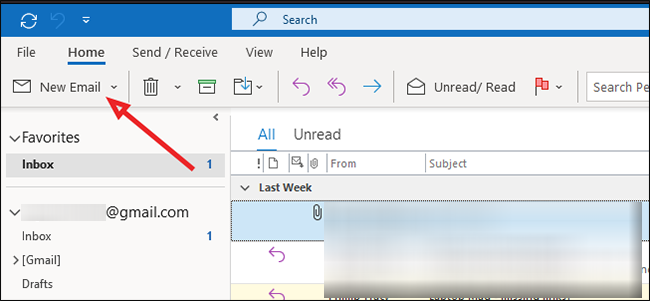
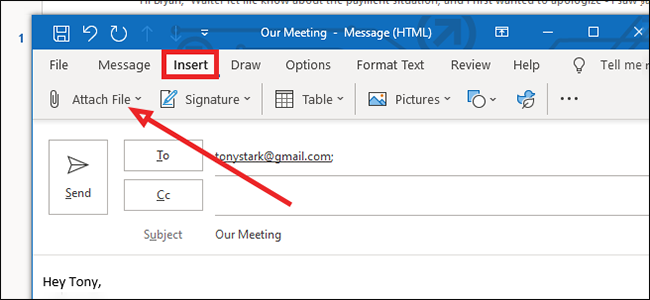
Заполните адресата, тему и текст письма.
На вкладке «Вставка» нажмите «Вложить файл».
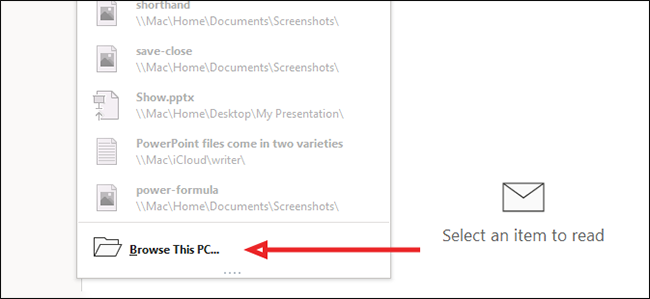
- Если файл не отображается в списке, выберите «Обзор этого компьютера» и найдите .vcs в папке, куда вы сохранили.
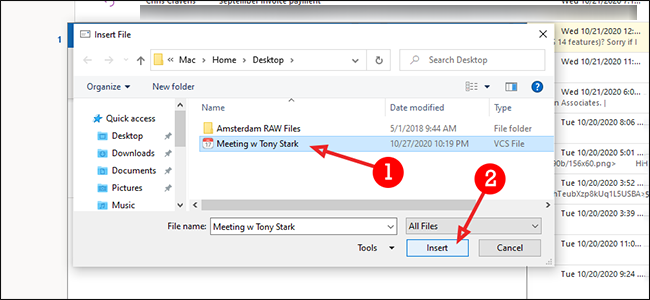
- Выберите файл и нажмите «Вставить», затем отправьте письмо обычным образом.
- Нажмите «Отправить».
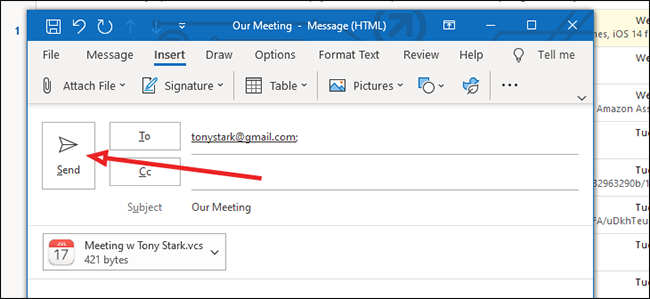
Совет: в тексте письма укажите, что это .vcs — некоторым получателям потребуется инструкция, как открыть или импортировать.
Как импортировать vCalendar (.vcs) в Outlook
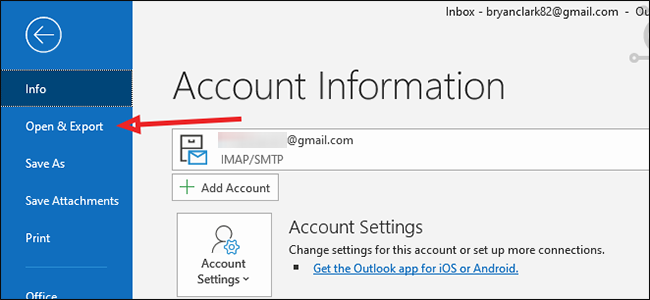
В Outlook откройте «Файл».
В боковой панели выберите «Открыть и экспорт».
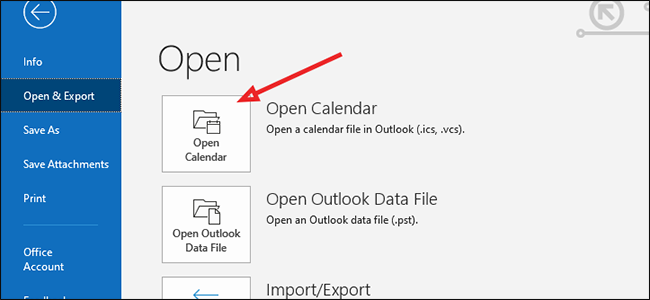
- Нажмите «Открыть календарь».
- Перейдите в папку, где сохранён .vcs. Если вы не видите файл, проверьте опцию форматов внизу и выберите «Формат vCalendar».
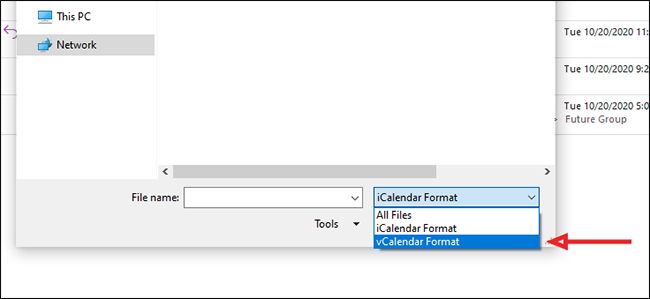
- Выберите файл и нажмите «Открыть».
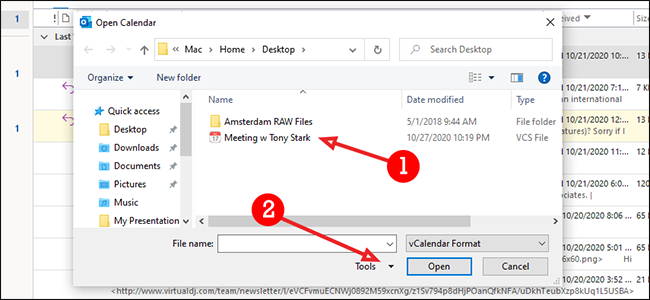
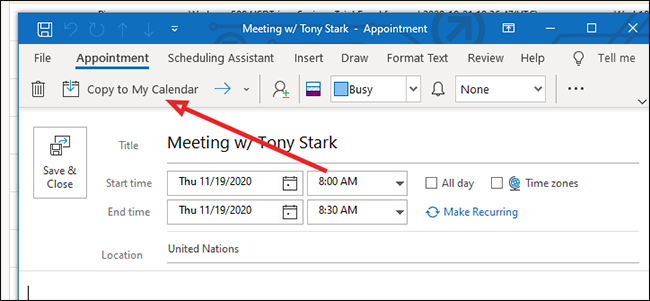
- В появившемся окне выберите «Копировать в мой календарь», чтобы добавить событие в основной календарь Outlook.
- Подтвердите действие, нажав «Да».
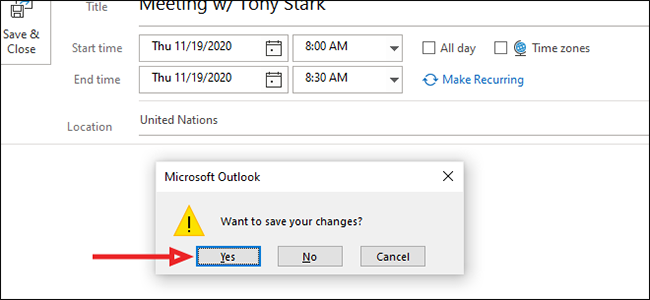
После этого событие появится в вашем календаре.
Важно: Если событие содержит сложные правила повторения или специфические поля, некоторые данные могут потеряться при конвертации из .vcs в формат Outlook. Проверьте импорт после добавления.
Когда vCalendar не подходит (кейс-пойнты)
- Если вам нужны расширенные свойства события (участники с ролями, более гибкие правила повторения, статус свободен/занят), используйте iCalendar (.ics) — он богаче по функционалу.
- Для синхронизации больших объёмов событий лучше настроить общий календарь через Exchange/Office 365 или CalDAV.
- Если получатель использует устаревшую почту без поддержки вложений — отправьте ссылку на календарь или пригласите через сервис-календарь.
Альтернативные подходы
- Отправка приглашения через сам Outlook (Файл → Отправить → Приглашение) — удобнее, если вы хотите, чтобы получатели автоматически получили обновления события.
- Экспорт в .ics вместо .vcs для лучшей совместимости с современными приложениями.
- Публикация календаря в облаке (Office 365/Google Calendar) и отправка ссылки на событие.
Ментальные модели и эвристики
- Если нужен простой перенос события — .vcs подходит.
- Если важна полная совместимость и дополнительные поля — выбирайте .ics.
- Для командной работы лучше общий календарь с правами доступа, а не файлы в почте.
Совместимость и советы по миграции
- .vcs поддерживают большинство старых почтовых клиентов. Новые клиенты чаще переводят данные в .ics.
- При миграции между системами проверьте часовые пояса и правила повторения — это самые частые источники ошибок.
- Администраторы: при массовом переносе событий используйте экспорт в .ics или API календаря для минимизации потерь данных.
Контрольный список по ролям
Отправитель:
- Сохранить событие как .vcs и убедиться, что дата/время верны.
- В письме указать инструкции по импорту для получателя.
- При необходимости отправить .ics вместо .vcs.
Получатель:
- Проверить письмо и формат вложения.
- Если файл не открывается, сохранить локально и импортировать через «Открыть календарь».
- Проверить детали события после импорта.
ИТ-администратор:
- Убедиться, что почтовый сервер не блокирует вложения .vcs.
- При массовой рассылке рекомендовать .ics или публикацию календаря.
Краткая методология обмена событиями
- Создайте событие в Outlook и сохраните локально как .vcs.
- Прикрепите .vcs к письму или загрузите на общий ресурс.
- Получатель импортирует через «Открыть календарь» → «Формат vCalendar».
- Подтвердите, что время и повторения корректны.
Критерии приёмки
- Файл .vcs открывается из письма на стороне получателя.
- Событие появляется в календаре с правильной датой и временем.
- Важные поля (название, описание, место) сохранены.
Чек-лист тестов
- Отправить .vcs между аккаунтами в той же организации.
- Отправить .vcs внешнему получателю с другим почтовым провайдером.
- Проверить импорт .vcs в Outlook на Windows и macOS.
- Проверить корректность часовых поясов и повторений.
Факт-бокс
| Параметр | Комментарий |
|---|---|
| Формат | .vcs (vCalendar) — базовый обмен событиями |
| Альтернатива | .ics (iCalendar) — больше функций |
| Поддержка | Множество старых и современных клиентов, но .ics чаще предпочтителен |
Глоссарий (1 строка)
- vCalendar (.vcs) — переносимый текстовый файл для обмена событиями календаря.
- iCalendar (.ics) — расширенный стандарт календарных данных с большей совместимостью.
Вы теперь умеете создавать, отправлять и импортировать vCalendar (.vcs) файлы в Outlook. Если вы работаете в команде — обсудите предпочтительный формат (.vcs vs .ics) и стандартные процедуры, чтобы избежать путаницы при совместной работе.

Похожие материалы

Несколько аккаунтов Skype: Multi Skype Launcher

Журнал для работы: повысить продуктивность

Персональные звуки уведомлений на Android

Скачивание шоу Hulu для офлайн‑просмотра

Microsoft Start: персонализированная новостная лента
