
Как получить персональные AI‑портреты с Vana Portrait
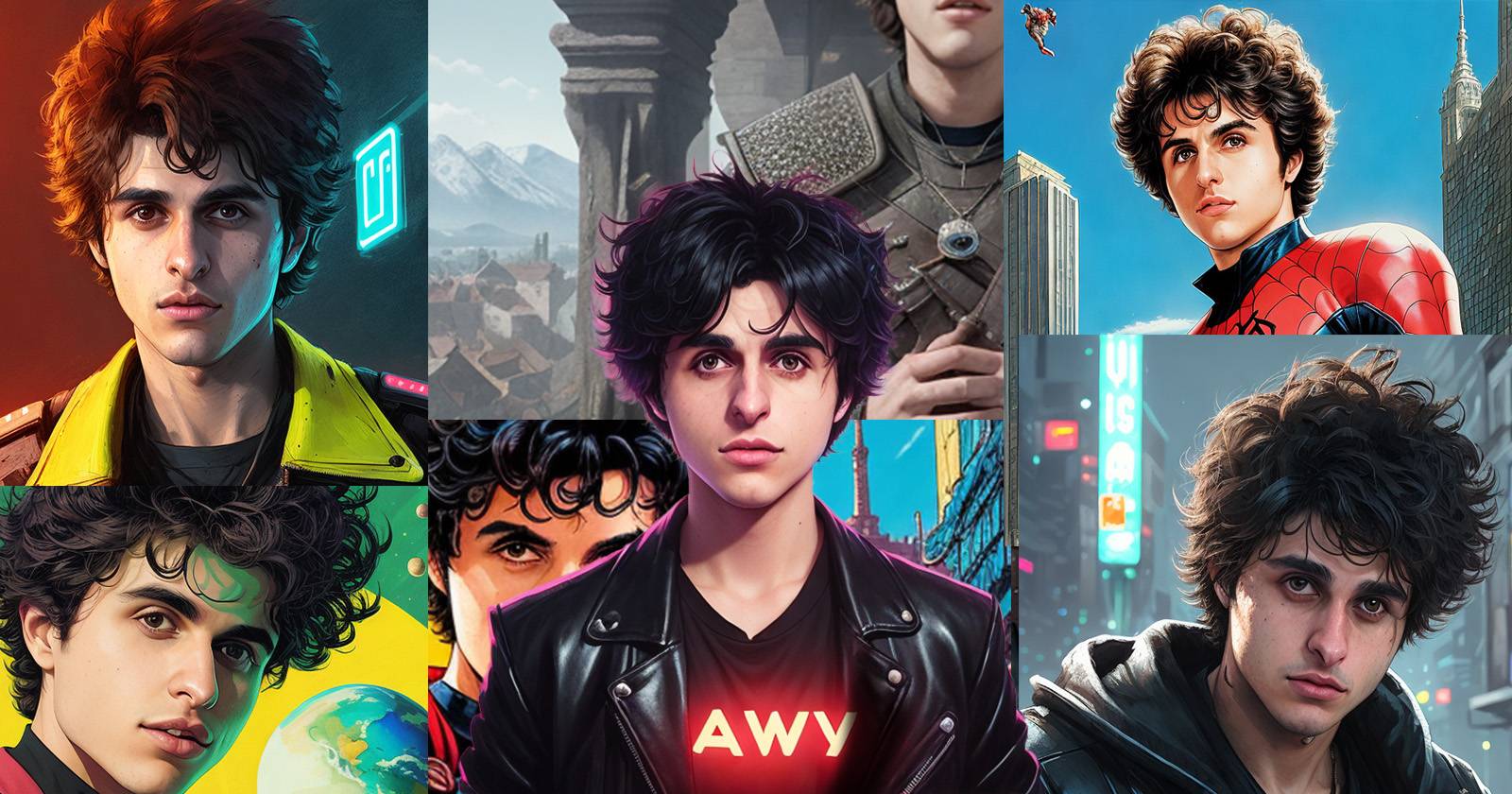
Важно: загружайте только свои изображения и внимательно читайте условия использования — обработка биометрических данных имеет юридические и приватные последствия.
Vana Portrait попала в заголовки, когда пользователи соцсетей начали массово публиковать свои AI‑портреты. Суть в том, что Vana не просто накладывает фильтр — сервис изучает ваши фотографии, строит из визуальных данных виртуальную «ДНК» (VNA, Vana Neural Avatar) и на её основе генерирует изображения в разных стилях.
Ниже — понятная, пошаговая инструкция, советы по съёмке, сценарии, когда это может не сработать, альтернативы и чек‑листы для быстрой проверки.
Что такое Face VNA в простых словах
Face VNA — это набор параметров, который AI получает из ваших фотографий, чтобы «понимать» черты лица, цвет кожи, выражения и ракурсы. Это не исходные изображения: VNA — это модель, обученная на ваших фото и используемая для генерации новых изображений.
Как подготовиться к загрузке фотографий
Коротко: минимум 8 фото, одна видимая голова на фото, различные ракурсы и условия освещения.
Практические советы по съёмке:
- Делайте фото при дневном и искусственном освещении (минимум 3–4 варианта освещения).
- Снимайте в нейтральном фоне без отвлекающих объектов.
- Используйте разные выражения: нейтральное, лёгкая улыбка, серьёзное, профиль.
- Избегайте очков с сильным отражением, густых теней на лице и масок.
- Минимизируйте постобработку и фильтры — Vana лучше работает с натуральными изображениями.
Краткая проверочная таблица перед загрузкой:
- Не менее 8 изображений
- На каждом фото только одно лицо
- Разные ракурсы и выражения
- Разный свет (утро/день/вечер/искусственный)
- Нет сильной компрессии или фильтров
Пошаговая инструкция: как отправить селфи и создать Face VNA
- Откройте веб‑приложение Vana в браузере (рекомендуется настольный компьютер для удобства).
- Нажмите «Создать аккаунт Vana».
- Введите адрес электронной почты и нажмите Получить код.
- Откройте письмо с кодом, введите код на сайте — вас автоматически перенаправит дальше.
- Придумайте имя пользователя, выберите регион и предпочитаемый язык.
- Нажмите Создать Face VNA.
- Нажмите Загрузить не менее 8 изображений и выберите подготовленные фото.
- При желании откройте подсказку Как получить отличный Face VNA для примеров.
- Прочитайте условия обслуживания и нажмите Отправить и согласиться.
- На следующем экране введите дополнительные данные (дата рождения, пол, раса) и нажмите Далее.
Vana начнёт формировать ваш Face VNA. Обычно процесс длится до 20 минут, но может занять больше времени в зависимости от очереди. Когда VNA будет готов, вы получите уведомление по электронной почте.
Примечание: после создания VNA загрузка новых фото для той же VNA обычно не требуется, пока вы не захотите пересоздать или улучшить VNA.
Как генерировать AI‑портреты с уже готовым Face VNA
- Войдите в веб‑приложение Vana и откройте вкладку Discover.
- Просмотрите пресеты в разделе Explore new dimensions.
- Кликайте по пресетам, чтобы увидеть превью галереи.
- Если пресет понравился, нажмите Generate 10 images.
- Дождитесь создания галереи, затем нажмите See in your Creations.
- Нажмите View all чтобы просмотреть все изображения; можно скачать все через Download all.
- Для тонкой настройки откройте Studio и создавайте или редактируйте промпты.
Советы по работе со Studio и промптами:
- Начинайте с выбранного пресета и постепенно изменяйте параметры.
- Опишите стиль (например, «oil painting», «cyberpunk», «film noir») — используйте понятные термины и добавляйте короткие уточнения: освещение, перспектива, настроение.
- Если хотите реалистичность — просите «photorealistic» и уточняйте фокус (лицо, плечи, портрет по пояс).
- Экспериментируйте: небольшие изменения в промпте часто дают существенно разные результаты.
Когда Vana может не дать ожидаемого результата
- Низкое качество или слишком маленькие исходные фото.
- Однотипные кадры (все в одном ракурсе и при одном свете).
- Загруженные изображения с сильной ретушью или фильтрами, которые скрывают естественные черты.
- Очки, маски или частичное закрытие лица на большинстве фото.
- Если в фото присутствуют другие лица — это мешает корректному формированию VNA.
Альтернативные подходы и инструменты
Если Vana не подходит, можно рассмотреть:
- Другие веб‑сервисы генерации портретов, которые используют передачу стиля (style transfer) или пользовательские модели.
- Локальные инструменты с open‑source моделями (Stable Diffusion + LoRA/Embedding), если вам нужна больший контроль и приватность.
- Традиционные студийные портреты у фотографа, если нужна юридически чистая лицензия на коммерческое использование оригиналов.
Сравнительная подсказка: Vana удобна, когда вы хотите быстрый поток готовых художественных вариаций; локальные решения дают больше контроля и конфиденциальности, но требуют технических навыков.
Приватность, безопасность и юридические моменты
- Vana обрабатывает биометрические данные (черты лица). Перед загрузкой ознакомьтесь с политикой конфиденциальности и условиями использования.
- Если вы фотографируете других людей или детей, убедитесь, что у вас есть их согласие.
- Для коммерческого использования изображений проверьте лицензионные условия: некоторые сервисы ограничивают коммерческое использование или требуют отдельной лицензии.
- В Европейской зоне и других регионах действуют правила о персональных данных (например, GDPR) — будьте осторожны при передаче чувствительных данных третьим сторонам.
Совет: при сомнениях используйте псевдонимы и отдельный почтовый ящик для регистрации сервисов AI, а исходники храните локально.
Чек‑лист ролей: кто что делает
- Пользователь: готовит и загружает качественные фото, проверяет e‑mail, выбирает пресеты.
- Креатор/дизайнер: редактирует промпты в Studio, выбирает стиль и постобработку.
- Юрист/менеджер: проверяет условия лицензии и согласия на использование изображений.
- Администратор/ИТ: управляет безопасным хранилищем исходников и бэкапами.
Критерии приёмки (как понять, что результат удовлетворяет)
- Минимум 8 изображений успешно загружены и VNA создан.
- Сгенерированные изображения демонстрируют узнаваемые черты вашего лица в разных стилях.
- Галерея содержит не менее 10 вариаций, пригодных для дальнейшего использования.
- Файлы скачиваются в ожидаемом разрешении и формате.
Простая методология: как системно улучшать результаты
- Соберите 12–20 разнообразных фото (работает лучше, чем строго 8).
- Создайте VNA и сгенерируйте начальную галерею.
- Отберите 3 понравившихся изображения и проанализируйте промпты.
- Внесите небольшие изменения в промпт и стиль, повторите генерацию.
- Повторяйте цикл, пока не получите стабильный набор желаемых стилей.
Быстрая матрица выборов: цель × подход
- Социальные сети → быстрые пресеты, яркие стили.
- Коммерческое портфолио → контролируемая студия и продвинутая постобработка.
- Эксперименты/арт → свободные промпты, необычные сочетания стилей.
Часто задаваемые вопросы
Сколько фото нужно для хорошего результата?
Обычно минимум 8; для лучших результатов рекомендуют 12–20 разнообразных снимков.
Сколько времени занимает создание VNA?
Обычно до 20 минут, но может занять дольше в зависимости от очереди.
Можно ли удалить VNA и заново создать его?
Да, большинство сервисов позволяют удалить или пересоздать VNA, но процесс повторного обучения потребует новых загрузок.
Могу ли я использовать готовые портреты в коммерческих проектах?
Проверьте лицензию Vana — коммерческое использование может требовать дополнительных прав.
Примеры промптов для Studio (шаблон)
- Базовый реалистичный портрет: “photorealistic portrait, soft natural lighting, head and shoulders, neutral background”
- Художественный: “oil painting, dramatic chiaroscuro, 3/4 profile, warm tones”
- Киберпанк: “cyberpunk neon lighting, high contrast, stylized reflections, cinematic”
Краткий чек‑лист для промптов:
- Укажите стиль (photorealistic, oil painting и т. п.).
- Уточните ракурс (фронт, профиль, 3/4).
- Опишите освещение и фон.
- Добавьте настроение или цветовую палитру.
Заключение
Vana Portrait — удобный путь получить художественные AI‑портреты на основе ваших собственных фотографий. Ключ к хорошему результату — качественные и разнообразные исходники, внимательное чтение условий использования и немного экспериментов в Studio. Если конфиденциальность критична, рассматривайте локальные решения или дополнительные юридические проверки.
Краткое резюме:
- Подготовьте минимум 8 разнообразных фото.
- Зарегистрируйтесь в веб‑приложении и создайте Face VNA.
- Используйте пресеты или Studio для генерации и доработки.
- Учитывайте приватность и лицензионные ограничения.
FAQ
Q: Нужно ли платить за создание Face VNA? A: Базовая регистрация обычно бесплатна, но некоторые расширенные функции или коммерческие лицензии могут быть платными — проверьте актуальные условия на сайте.
Q: Можно ли использовать фото других людей? A: Только с их явного согласия. Загружая фото других, вы берёте на себя ответственность за соблюдение законов и правил сервиса.
Q: Как повысить приватность при использовании сервиса? A: Используйте минимальный набор личных данных, отдельный почтовый ящик и храните оригиналы локально.

Похожие материалы

Несколько аккаунтов Skype: Multi Skype Launcher

Журнал для работы: повысить продуктивность

Персональные звуки уведомлений на Android

Скачивание шоу Hulu для офлайн‑просмотра

Microsoft Start: персонализированная новостная лента
