
USB Safely Remove — безопасное извлечение USB-устройств в Windows
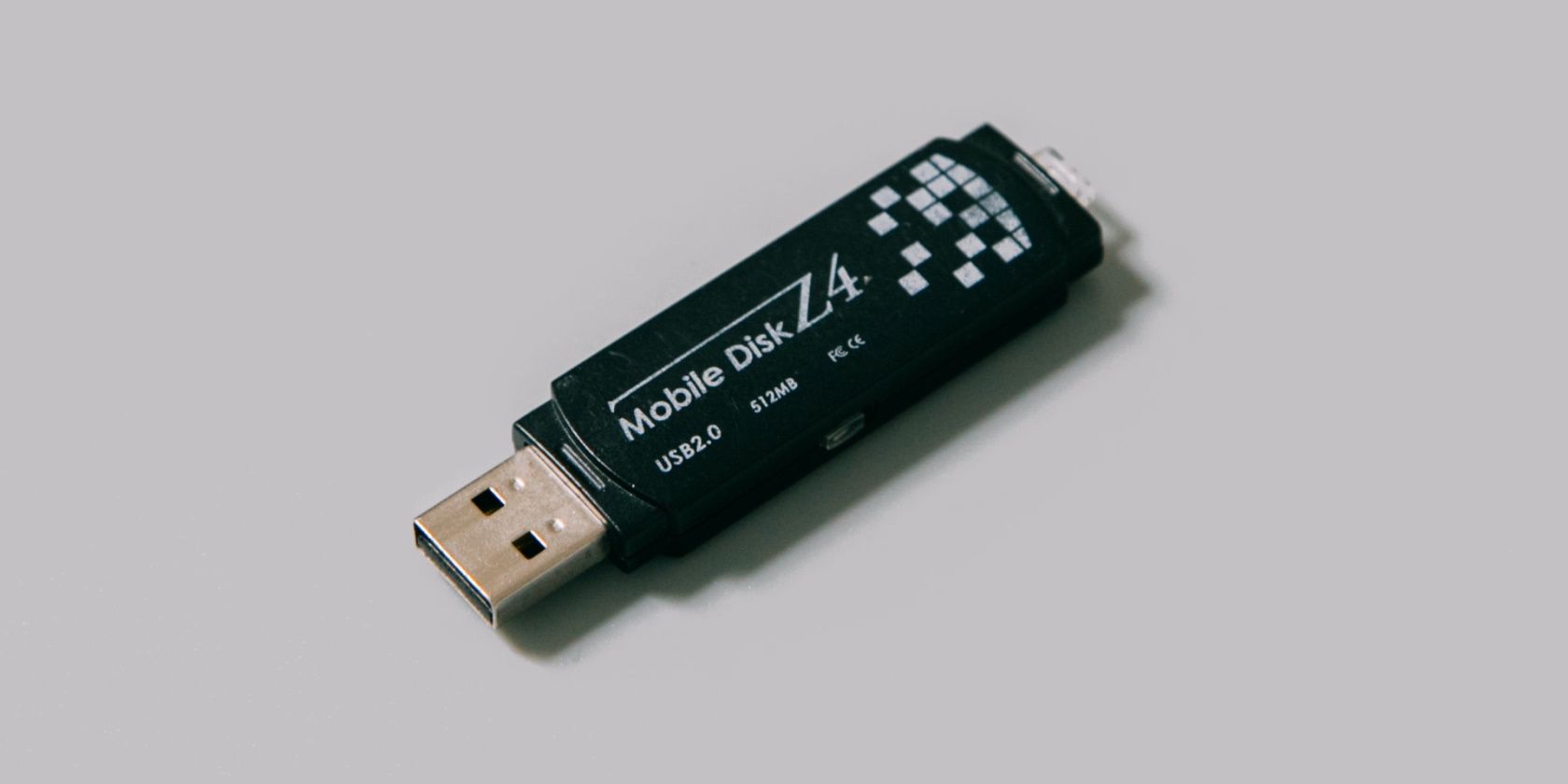
Случалось каждому: вы безопасно извлекаете накопитель, а при следующем подключении файлы повреждены или система просит отформатировать диск. Иногда причина не в том, что вы сделали что-то неправильно, а в том, как Windows управляет доступом к устройствам. USB Safely Remove предлагает более мощную и гибкую альтернативу встроенной функции Windows.
Что такое USB Safely Remove?
USB Safely Remove — премиальная программа для безопасного извлечения внешних носителей, которая берет на себя функции штатного средства Windows и расширяет их. Она направлена на тех, кому нужна большая прозрачность и контроль: показать, какие процессы блокируют устройство, дать возможность переименовать и скрыть устройства, автоматизировать действия перед отключением и многое другое.
Ключевые факты
- Лицензия: lifetime (пожизненная) за $44.90 USD.
- Есть пробный период — попробуйте, прежде чем покупать.
Важно: программа не волшебна — она работает в рамках возможностей ОС, но часто помогает решить реальные проблемы с безопасным извлечением.
Чем USB Safely Remove отличается от встроенного средства Windows
Ниже — сжатый список возможностей, которые отличают программу от штатного «Извлечь» в Windows:
- Организация устройств: переименование, добавление меток, скрытие устройств из меню.
- Подробная диагностика: показывает приложения и handle’ы, которые мешают извлечь устройство.
- Горячие клавиши: назначьте сочетания для быстрого извлечения.
- Автозапуск программ: запускайте резервное копирование или скрипты перед извлечением.
- Поддержка командной строки для автоматизации.
- Совместимость с любыми горячеподключаемыми устройствами, включая SATA.
- Дополнительные функции для продвинутых пользователей.
Для кого это полезно: системные администраторы, пользователи с большим количеством внешних устройств, операторы, работающие с резервными копиями и скриптами. Для рядового пользователя набор функций может оказаться избыточным.
Установка и первый запуск
- Скачайте установщик с официальной страницы USB Safely Remove.
- Запустите установку и примите стандартные параметры или настройте по своему усмотрению.
- По умолчанию программа запускается с Windows и занимает иконку в трее.
Совет: если вы не хотите автозапуск, снимите галочку при установке или отключите автозапуск в интерфейсе программы.
Как пользоваться: базовый сценарий
- Вставьте USB-накопитель.
- В трее кликните правой кнопкой по иконке и выберите Show Main Window, чтобы открыть полное окно программы.
- Правой кнопкой мыши на нужное устройство → Stop.
После «Stop» устройство считается безопасно остановленным для физического извлечения. Если вы уже остановили устройство, но не вытащили его, можно вернуть его обратно.
Возврат устройства
Если нужно снова получить доступ к накопителю без физического переподключения, правый клик → Return Device Back. Windows повторно инициализирует устройство.
Свойства диска и управление буквой
Через Drive Properties можно:
- Переименовать устройство.
- Смонтировать диск в папку.
- Изменить букву диска моментально, без штатного интерфейса Windows.
- Скрыть устройство из меню трея, чтобы предотвратить случайное отключение.
Полезно, если на одном ПК подключены критичные устройства, которые не должны быть удалены случайно.
Дополнительные возможности для автоматизации и администрирования
- Командная строка: программа поддерживает параметры для автоматизации (подробности в онлайн-руководстве разработчика).
- Автозапуск приложений: можно настроить, чтобы перед остановкой запускалась резервная копия или синхронизация.
- Горячие клавиши и сочетания: моментальное извлечение, не открывая меню.
Важно: изучите онлайн-руководство на официальном сайте для конкретных синтаксисов и сценариев автоматизации.
Когда стоит выбрать USB Safely Remove, а когда встроенный инструмент достаточно
Когда выбирать программу:
- Вы регулярно получаете сообщения об ошибках при извлечении.
- Нужны автоматические действия перед извлечением (резервное копирование, скрипты).
- Вы хотите видеть, какие процессы держат диск занятым.
- Нужна массовая настройка устройств (переименование, скрытие, постоянный монт).
Когда встроенного инструмента хватает:
- Вы редко используете внешние устройства.
- Вы не автоматизируете операции и не управляете многими дисками.
Альтернативные подходы и когда они подходят
- Использовать штатный инструмент Windows — простой, встроенный, бесплатный вариант.
- Process Explorer/Handle от Sysinternals — помогает найти процесс, держащий файл, но не управляет монтированием и автоматизацией.
- Скрипты и PowerShell — гибко, но требует навыков; можно составлять собственные сценарии остановки и монтирования.
Контрпример: если ваша проблема связана с аппаратной неисправностью накопителя, никакая утилита не предотвратит повреждение файлов — сначала нужно диагностировать сам диск.
Проверка работоспособности и критерии приёмки
Критерии приёмки для теста программы в среде пользователя или организации:
- Программа успешно завершает Stop для большинства тестовых USB-накопителей без ошибок.
- При попытке Stop программа показывает заблокированные процессы и позволяет их идентифицировать.
- Настроенное автоматическое действие выполняется перед остановкой (например, запуск резервного скрипта).
- Возврат устройства работает без потери данных.
- Изменение буквы и монтирование в папку происходят без необходимости перезагрузки.
Тест-кейсы:
- Обычная флешка с файлами — Stop и физическое извлечение.
- Устройство с открытыми файлами в блокноте — Stop, проверка списка блокировок.
- Устройство с запущенным процессом, который удерживает хендлы — попытка Stop и устранение блокировки.
- Настроенный автозапуск резервного скрипта — проверить, что скрипт запускается и заканчивается до Stop.
Риски и способы их снижения
- Риск: автоматические скрипты выполняются некорректно и прерывают работу. Смягчение: логирование и тайм-ауты; тестирование на одном устройстве перед масштабным развёртыванием.
- Риск: скрытые устройства могут забыться и нарушить процессы. Смягчение: поддерживайте список скрытых устройств и роли, кому разрешено их скрывать.
Роль-based чек-листы
Администратор:
- Проверить совместимость с используемыми моделями накопителей.
- Настроить маски автоматизации и схемы резервного копирования.
- Раскатать через централизованное ПО или указать инструкции по установке.
Обычный пользователь:
- Установить программу, попробовать пробный период.
- Настроить одну горячую клавишу для извлечения.
- Использовать «Hide from Tray Menu» для критичных устройств.
Power user:
- Настроить автозапуск резервного ПО при Stop.
- Создать скрипты для интеграции с бэкап-системами.
- Использовать командную строку для пакетных операций.
Мини-методология выбора
- Оцените частоту ошибок при извлечении на вашем ПК или в организации.
- Определите, нужны ли функции автоматизации и диагностики.
- Попробуйте пробную версию на одном рабочем месте.
- Если польза очевидна, купите лицензию и разверните.
Совместимость и советы по миграции
USB Safely Remove позиционируется как решение для Windows и совместимо с горячеподключаемыми устройствами, включая USB и SATA. Перед массовым развёртыванием:
- Протестируйте на нескольких конфигурациях оборудования.
- Проверьте поведение с корпоративным ПО резервного копирования и шифрования.
- Обучите пользователей базовым сценариям и процедурам восстановления.
Факто-бокс
- Цена: $44.90 USD за пожизненную лицензию.
- Доступен пробный период.
- Поддерживает горячеподключаемые устройства, включая SATA.
Частые вопросы и ошибки
Важно: если устройство повреждено на аппаратном уровне или файловая система нарушена, никакая утилита не заменит восстановление с резервной копии или профессиональную диагностику диска.
Когда программа не помогает:
- Физический дефект накопителя.
- Сбой контроллера USB или порта.
- Конфликты с драйверами низкого уровня.
Что делать в этих случаях:
- Попробуйте другой порт или кабель.
- Подключите устройство к другому ПК.
- Используйте инструменты диагностики диска и резервное копирование данных до дальнейших действий.
Итог и рекомендации
USB Safely Remove полезна тем, кто хочет большего контроля над внешними накопителями, автоматизации и ясной диагностики причин, по которым Windows не может безопасно извлечь устройство. Для большинства пользователей встроенного средства Windows будет достаточно, но если вы часто работаете с множеством внешних дисков или управляете рабочими станциями в организации, пробная версия и последующая покупка лицензии могут сэкономить время и предотвратить потерю данных.
Краткие рекомендации
- Попробуйте пробную версию перед покупкой.
- Для администраторов: протестируйте сценарии автоматизации на тестовой группе.
- Для обычных пользователей: оцените количество времени и ошибок, прежде чем покупать.
Конец статьи.

Похожие материалы

Несколько аккаунтов Skype: Multi Skype Launcher

Журнал для работы: повысить продуктивность

Персональные звуки уведомлений на Android

Скачивание шоу Hulu для офлайн‑просмотра

Microsoft Start: персонализированная новостная лента
