
Universal Clipboard в macOS и iOS — как использовать
Что такое Universal Clipboard
Universal Clipboard — часть Continuity в macOS и iOS. Это общий буфер обмена, который передаёт последнее скопированное содержимое между вашими устройствами Apple (iPhone, iPad, Mac) через iCloud. Поддерживаются текст, изображения и некоторые другие типы содержимого. Если приложение поддерживает вставку — скорее всего, вставка произойдёт.
Краткое определение: Universal Clipboard — это временный, одноэлементный буфер обмена между устройствами Apple.
Быстрые факты
- Буфер хранит только одну запись одновременно.
- Содержимое истекает примерно через 2 минуты.
- Требуется один и тот же Apple ID, включённые Wi‑Fi и Bluetooth (иногда работает через мобильную сеть для текста).
Важно: одно и то же приложение не обязательно — вставка работает в сторонних приложениях, но наиболее надёжна в нативных Apple‑приложениях.
Требования и подготовка
- Убедитесь, что оба устройства используют один Apple ID и включены в iCloud.
- Включите Wi‑Fi и Bluetooth на всех устройствах.
- На Mac и iOS включите Handoff (Настройки → Основные → Handoff / Системные настройки → Общие → Разрешить Handoff).
- Для больших изображений и файлов предпочтительна работа по Wi‑Fi.
Как копировать с iPhone на Mac (шаг за шагом)
- Откройте приложение на iPhone и выделите текст или элемент.
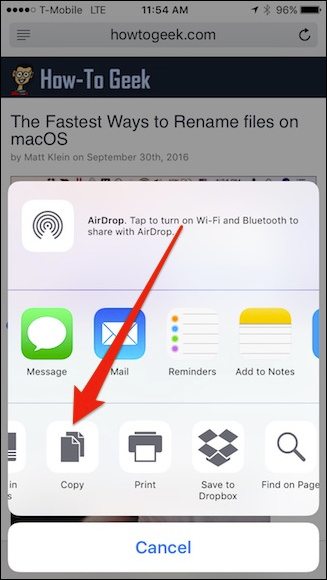
- Нажмите «Копировать» в меню или используйте кнопку «Поделиться» → «Копировать».
- Переключитесь на Mac. Откройте приложение, куда хотите вставить (например, Notes, Pages, Word).
- Вставьте через «Правка → Вставить» или ⌘+V.


Как копировать с Mac на iPhone (шаг за шагом)
- На Mac откройте изображение или выделите текст.
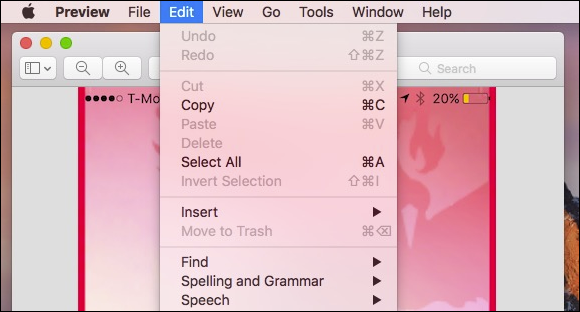
- Используйте Правка → Копировать или ⌘+C.
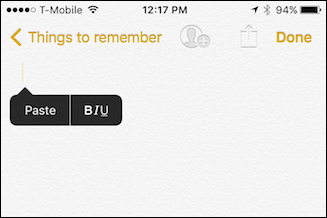
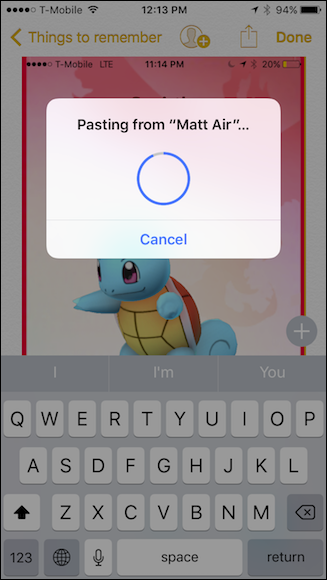
- На iPhone откройте Notes или другое приложение, коснитесь и выберите «Вставить».
- При вставке изображения может быть задержка: сначала данные синхронизируются через iCloud, затем скачиваются на целевое устройство.
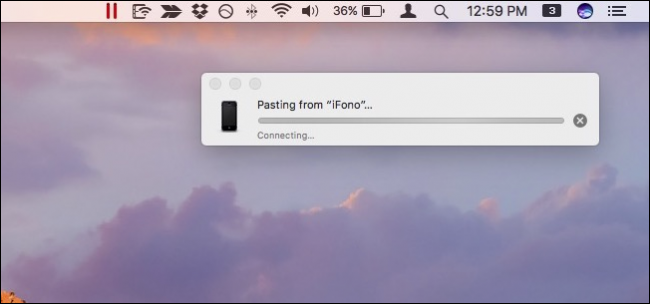
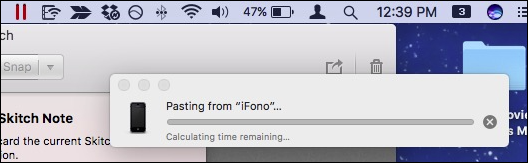
Если копируете с iPhone на Mac, появится системное уведомление о вставке из iPhone.
Советы по надёжности и устранение проблем
- Если содержимое не вставляется, убедитесь, что Handoff включён и оба устройства в одной сети (или рядом по Bluetooth).
- Для изображений и больших фрагментов лучше иметь активное Wi‑Fi; через мобильную сеть передача картинок может не пройти.
- Попробуйте отключить и снова включить Bluetooth и Wi‑Fi на обоих устройствах, если вставка зависла.
- Перезаход в iCloud на одном из устройств часто решает проблемы с авторизацией.
Короткий чек‑лист устранения неполадок:
- Проверить Apple ID на обоих устройствах
- Включить Handoff
- Перезапустить Bluetooth и Wi‑Fi
- Попробовать скопировать короткий текст (проверка базовой работы)
Когда Universal Clipboard не лучший выбор (контрпримеры)
- Вы хотите передать несколько файлов одновременно — используйте AirDrop или iCloud Drive.
- Нужна постоянная синхронизация заметок и списков — используйте синхронизацию Notes, Reminders или общий документ в iCloud.
- Вы передаёте большие фото/видео — лучше AirDrop или облачное хранилище.
Альтернативные подходы
- AirDrop: удобен для файлов и нескольких предметов; быстрый и безопасный в локальной сети.
- iCloud Drive / Общие папки: для постоянной доступности файлов между устройствами.
- Сообщения (iMessage) или почта: когда нужно сохранить историю передачи.
Модель принятия решения (кратко)
Mermaid диаграмма для выбора метода передачи:
flowchart TD
  A[Нужно передать элемент] --> B{Один элемент или несколько?}
  B -->|Один, временно| C[Universal Clipboard]
  B -->|Несколько или большие файлы| D[AirDrop]
  C --> E{Требуется постоянная синхронизация?}
  E -->|Да| F[iCloud / Notes / Общий документ]
  E -->|Нет| G[Просто вставить]
Ролевые чек‑листы
- Для писателя: убедитесь, что текст правильно форматируется после вставки; проверьте переносы и стили.
- Для дизайнера: при вставке изображений проверьте разрешение и цветовой профиль.
- Для разработчика: проверьте, не вставляются ли невидимые символы в код (используйте Paste and Match Style при необходимости).
Критерии приёмки
- Скопированный текст вставляется корректно в целевое приложение.
- Скопированное изображение появляется в заметке без искажений (после ожидания синхронизации).
- Задержка не превышает разумного времени для небольших объектов (обычно секунды для текста).
Сравнение: Universal Clipboard vs AirDrop vs iCloud
| Сценарий | Universal Clipboard | AirDrop | iCloud Drive / Notes |
|---|---|---|---|
| Один кусок текста | Отлично | Подходит | Подходит, но медленнее |
| Много файлов | Плохо | Отлично | Отлично для постоянного хранения |
| Большие изображения/видео | Не всегда | Отлично | Хорошо при загрузке в облако |
Заключение
Universal Clipboard удобен для быстрого копирования одного фрагмента между устройствами Apple. Он прост, бесшовный и отлично работает для текста и небольших изображений. Для множества файлов, больших объёмов или постоянной синхронизации лучше выбрать AirDrop или iCloud.
Часто задаваемые вопросы
Q: Сколько времени хранится элемент в Universal Clipboard?
A: Обычное поведение — содержимое действует около двух минут, после чего истекает.
Q: Можно ли передавать несколько элементов одновременно?
A: Нет. Буфер поддерживает только одно последнее скопированное содержимое.
Q: Почему изображение не вставляется с iPhone на Mac?
A: Чаще всего из‑за отсутствия Wi‑Fi или слабого соединения; убедитесь, что Handoff включён и устройства рядом.
Q: Работает ли Universal Clipboard через мобильную сеть?
A: Текст иногда проходит через мобильную сеть, но изображения и большие данные обычно требуют Wi‑Fi.

Похожие материалы

Несколько аккаунтов Skype: Multi Skype Launcher

Журнал для работы: повысить продуктивность

Персональные звуки уведомлений на Android

Скачивание шоу Hulu для офлайн‑просмотра

Microsoft Start: персонализированная новостная лента
