
Управление дисками в Ubuntu с Disks
Когда вы работаете в Linux, иногда нужно управлять жёсткими дисками, съемными носителями (USB, SD) и разделами. Это особенно важно при установке Ubuntu рядом с Windows или вторым дистрибутивом.
Знание возможностей Disks поможет вам безопасно форматировать носители, создавать резервные образы, проверять состояние диска и настраивать автоматическое монтирование.
Краткий обзор
Чтобы запустить Disks, откройте меню приложений (щелчок по лаунчеру в нижнем левом углу) и начните печатать «Disks» или «Диски», чтобы найти приложение.
Интерфейс простой: слева — список доступных носителей, справа — сведения и действия для выбранного носителя.
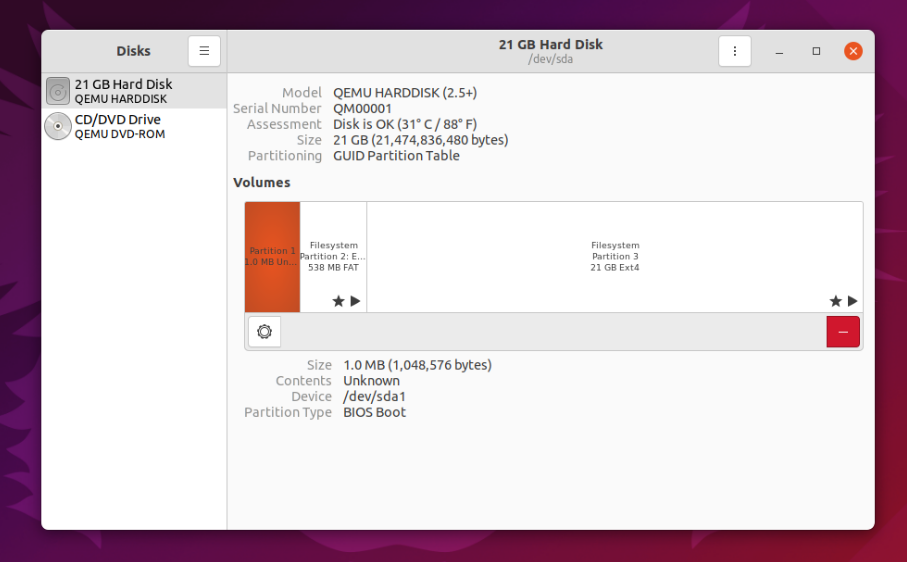
В верхней части видно общую информацию о диске: имя, объём, таблица разделов и статус SMART. Через меню в правом верхнем углу применяются действия к целому диску.
В нижней части отображается схема разделов — она показывает выбранный раздел, его файловую систему, метку и точки монтирования. Через иконку шестерёнки можно управлять разделом (форматировать, монтировать, создавать образы и т. д.).
Важно: многие операции стирают данные. Всегда делайте резервные копии перед форматированием или перезаписью таблицы разделов.
Действия с диском в GNOME Disks
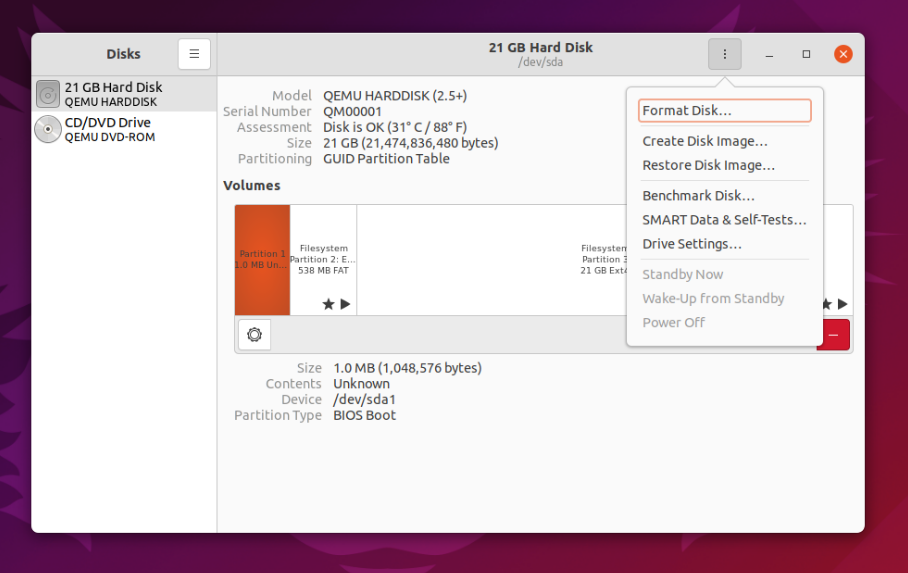
- Форматирование диска (Format Disk) — создаёт новую таблицу разделов и делает старые разделы недоступными. Disks предлагает варианты Quick (быстрое) и Slow (медленное).
- Quick: заменяется только таблица разделов — данные остаются «на месте», но без таблицы они недоступны без инструментов восстановления.
- Slow: перезаписывает данные (обычно нулями) по всему диску — безопаснее, но дольше.
- Выбор таблицы разделов: MBR vs GPT.
- MBR (Master Boot Record): поддерживает до четырёх первичных разделов и исторически совместим с BIOS. Ограничение объёма примерно 2 TB для классических конфигураций.
- GPT (GUID Partition Table): современная таблица разделов, не имеет жёсткого ограничения в четыре раздела и поддерживает большие объёмы; рекомендуется для современных систем и UEFI.
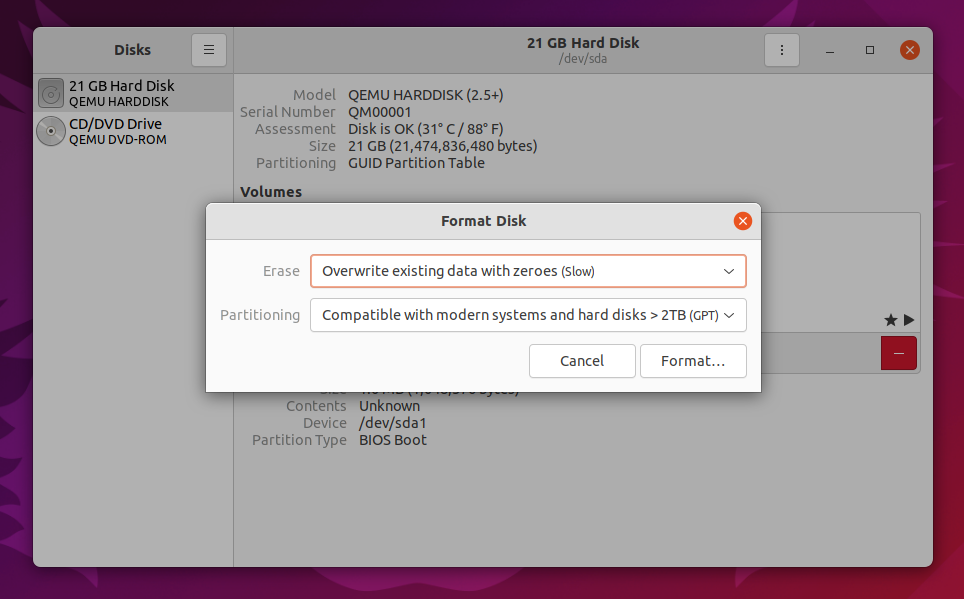
Другие действия для всего диска:
- Create/Restore Disk Image — создать образ всего диска (.img) или восстановить диск из образа.
- Benchmark Disk — провести простой бенчмарк скорости чтения/записи и задержек.
- SMART Data & Self-Tests — просмотреть SMART-атрибуты и запустить самотесты (короткий, длинный).
- Drive Settings — изменять некоторые параметры устройства, например, включение/отключение кэширования записи (write cache).
Важно: включение write cache повышает производительность, но увеличивает риск потери данных при внезапном отключении питания — кэшированные данные могут не успеть записаться на диск.
Действия с разделами в GNOME Disks
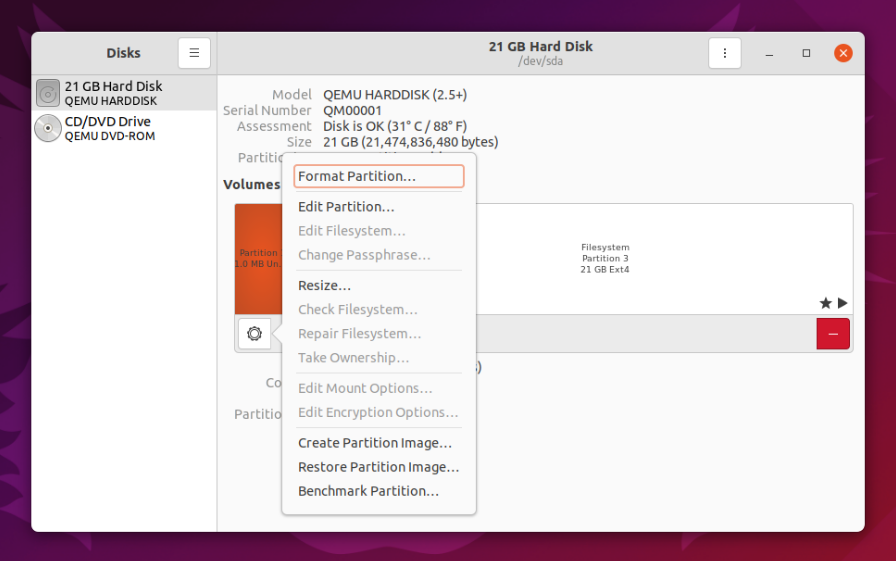
Нажмите на конкретный раздел и на иконку шестерёнки, чтобы увидеть доступные операции для раздела:
- Format Partition — форматировать выбранный раздел в новую файловую систему (включая быстрый и медленный методы).
- Create/Restore Partition Image — работать с образом одного раздела.
- Benchmark Partition — замер производительности именно раздела.
- Edit Partition — изменить тип раздела (например, из «Linux filesystem» в «Windows NTFS» в метаданных таблицы).
- Edit Filesystem — изменить метку файловой системы.
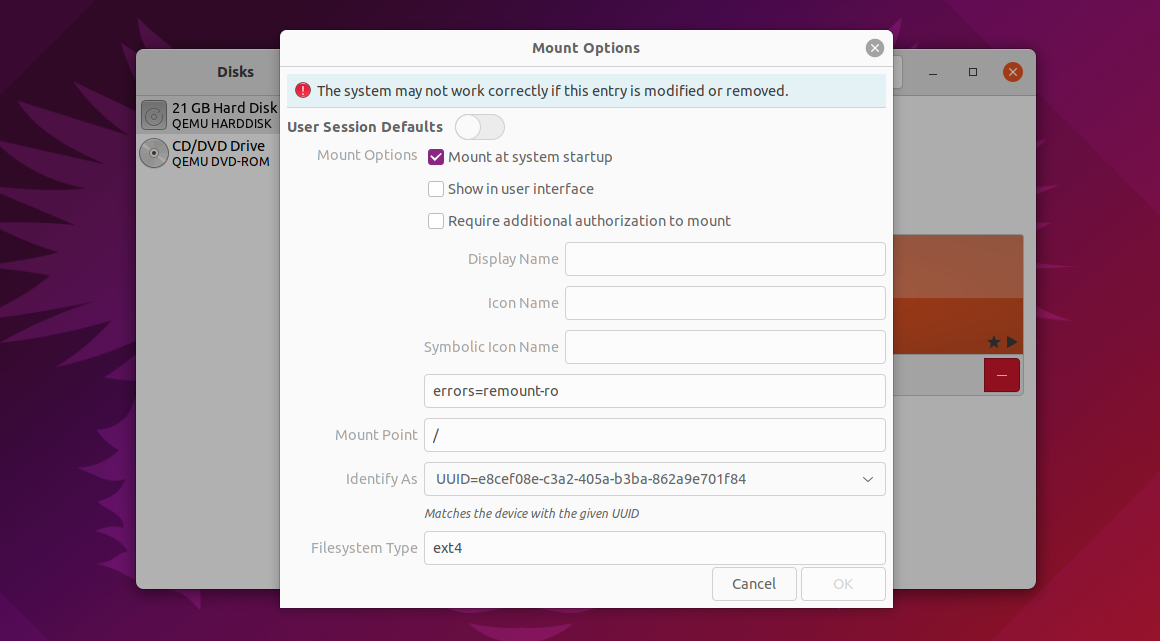
- Edit Mount Options — включить автоматическое монтирование при загрузке и задать опции монтирования (rw/ro, uid/gid и др.).
- Edit Encryption Options — управлять параметрами шифрования (LUKS) для зашифрованных разделов.
Монтирование образов ISO
В меню Disks есть опция Attach Disk Image. Она монтирует ISO как виртуальный диск. Вы также можете монтировать ISO вручную через командную строку:
sudo mount -o loop /path/to/image.iso /mnt
# после работы
sudo umount /mnt
Типичные сценарии и пошаговые методики
Ниже — краткие методики для часто встречающихся задач. Следуйте шагам внимательно и делайте бэкап перед операциями, которые затрагивают данные.
Создать образ всего диска (резервная копия)
- В Disks выберите диск → меню (справа) → Create Disk Image.
- Сохраните образ на другом носителе, объём которого не меньше объёма создаваемого образа.
- Для проверки образа примонтируйте его локально или сравните контрольные суммы.
CLI-альтернатива (dd):
sudo dd if=/dev/sdX of=~/disk.img bs=4M status=progress
# проверить контрольную сумму
sha256sum ~/disk.img
Критерии приёмки: образ монтируется, файлы доступны, контрольная сумма совпадает.
Форматировать и настроить автоподключение
- Выберите диск или раздел → Format Disk / Format Partition.
- Выберите файловую систему и способ форматирования (Quick / Slow).
- В разделе выберите Edit Mount Options → включите Mount at system startup и настройте точку монтирования.
Шифрование раздела (LUKS)
- При форматировании раздела выберите опцию шифрования (Encrypt underlying device).
- Disks использует LUKS. Задайте надёжный пароль.
- В Edit Mount Options можно указать автоматическое раскрытие при загрузке через ключ в initramfs — это отдельная сложная задача для администраторов.
Важное замечание: шифрование защищает данные при утере носителя, но при забытом пароле восстановить данные невозможно.
Когда Disks не подходит — ограничения и альтернативы
Disks удобен для простых операций, но у него есть ограничения:
- Изменение размеров разделов: Disks не всегда корректно изменяет размер разделов и файловых систем. Для безопасного изменения размеров лучше использовать GParted.
- Сложные сценарии восстановления: для глубокого восстановления лучше применять специализированные инструменты (testdisk, photorec) и CLI-утилиты.
- Масштабные операции на серверах: для автоматизации предпочтительнее утилиты командной строки (parted, gdisk, sfdisk, dd).
Альтернативы:
- GParted — мощный графический редактор разделов с поддержкой изменения размеров, перемещения и восстановления.
- fdisk / gdisk / parted / sfdisk — утилиты для работы с таблицами разделов в терминале.
- smartctl (из пакета smartmontools) — для расширенной работы с SMART.
Практические советы и эвристики
- Правило бэкапа: перед любой операции, которая меняет таблицу разделов или форматирует, сделайте резервную копию данных.
- Выбор таблицы разделов: для современных ПК с UEFI используйте GPT; для старых BIOS/MBR-ориентированных систем можно оставить MBR.
- Быстрое vs медленное форматирование: Quick подходит для временных носителей, Slow — для продажи/утилизации или при подозрении на повреждения.
- Проверка состояния: если SMART показывает ошибки, планируйте замену диска и сохранение данных как можно раньше.
Ролевые чек-листы
Для Desktop-пользователя:
- Сделать бэкап важных данных.
- Отключить питание внешних носителей во время операций.
- Форматировать и установить метку файловой системы.
- Включить автоподключение, если нужно постоянное подключение.
Для системного администратора:
- Проверить SMART и журналы dmesg перед операцией.
- Использовать GParted/CLI для изменения размеров.
- Создать образ диска перед критическими изменениями.
- План отката и скрипты автоматизации.
Для восстановления/судебной экспертизы:
- Не писать на диск — работать с образом.
- Создать образ побитово (dd), вычислить хеши.
- Использовать testdisk/photorec для попыток восстановления.
Критерии приёмки операций
- Форматирование: раздел монтируется, файловая система доступна, метка соответствует заданной.
- Создание образа: образ открывается и файлы читаются, контрольная сумма совпадает с эталоном.
- Шифрование: при монтировании требуется пароль и расшифровка проходит успешно.
- Бенчмарк: результаты соответствуют ожиданиям для данного класса носителя (HDD vs SSD).
Тестовые сценарии (простые)
- Создать образ 1 ГБ файла и записать его на USB; отформатировать USB; восстановить образ из бэкапа и проверить целостность.
- Отформатировать раздел в ext4, смонтировать и создать файл, затем перемонтировать и проверить наличие файла.
- Включить write cache, провести тест записи, отключить питание (имитация) — проверить риски (проводите такие тесты только в контролируемой среде).
Безопасность и рекомендации
- Шифрование: используйте LUKS для чувствительных данных.
- Права доступа: при настройке автоподключения указывайте безопасные опции (noexec, nodev, nosuid, где применимо).
- Write cache: включайте только если питание надёжное или устройство питается от ИБП.
- Логи: отслеживайте dmesg и /var/log/syslog на предмет ошибок диска.
Совместимость и нюансы при установке рядом с Windows
- Для установки Ubuntu рядом с Windows на современных машинах с UEFI рекомендуется GPT и включённый Secure Boot при необходимости.
- Windows на MBR может не завестись с GPT-диском, и наоборот — планируйте таблицу разделов в соответствии с целевой системой.
- При двойной загрузке не форматируйте разделы Windows случайно; используйте метки и подписи разделов для идентификации.
Короткая терминология
- GPT — современная таблица разделов, рекомендована для UEFI.
- MBR — старая таблица разделов с ограничениями по количеству разделов и объёму.
- LUKS — стандартное шифрование дисков в Linux.
- SMART — набор атрибутов для самодиагностики дисков.
Когда следует выбрать GParted или CLI
- Изменение размеров и перемещение разделов: GParted.
- Скриптовая автоматизация и массовые развёртывания: parted / sfdisk / gdisk.
- Низкоуровневое клонирование: dd.
Короткое резюме
Disks — удобный инструмент для повседневного управления носителями в Ubuntu: форматирование, образы, мониторинг SMART и базовые настройки монтирования. Для сложных операций (изменение размеров, сложное восстановление, автоматизация на серверах) используйте GParted или командную строку.
Важно: делайте резервные копии и проверяйте SMART перед решающими операциями.
Примечание: если вы не уверены в результате, сначала протестируйте процесс на ненужном носителе.

Похожие материалы

Несколько аккаунтов Skype: Multi Skype Launcher

Журнал для работы: повысить продуктивность

Персональные звуки уведомлений на Android

Скачивание шоу Hulu для офлайн‑просмотра

Microsoft Start: персонализированная новостная лента
