
Как получить более насыщенные цвета на камере
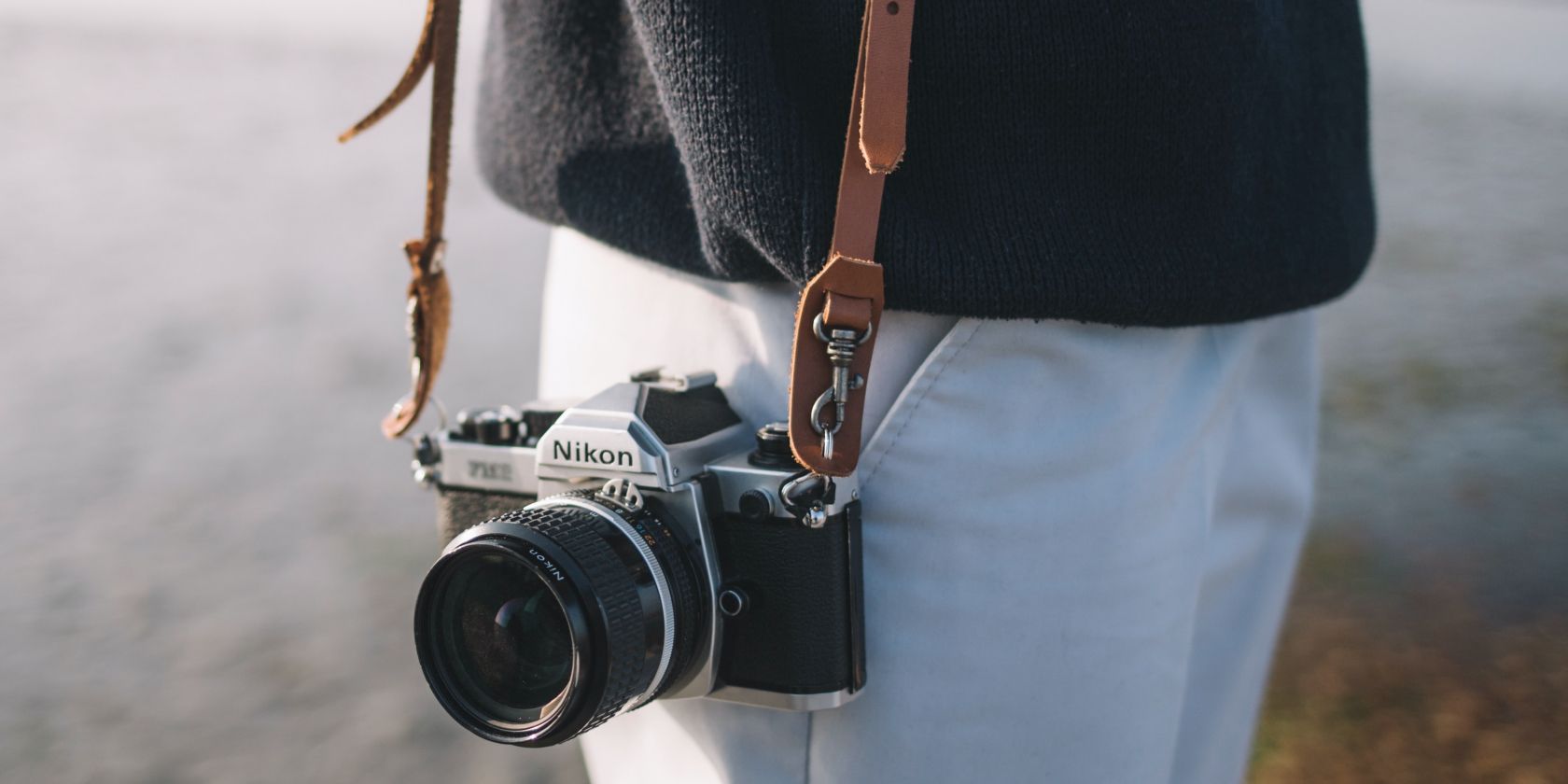
Важно: камера — только инструмент. Понимание света и сцены важнее любой настройки.
К чему это статья
Эта статья объясняет, какие параметры внутри камеры влияют на цвет, как и когда их менять, а также даёт практическую шпаргалку и контрольные списки для съёмки в разных сценариях. Подходит для начинающих и для тех, кто хочет меньше времени тратить на цветокоррекцию.
1. Настройте баланс белого
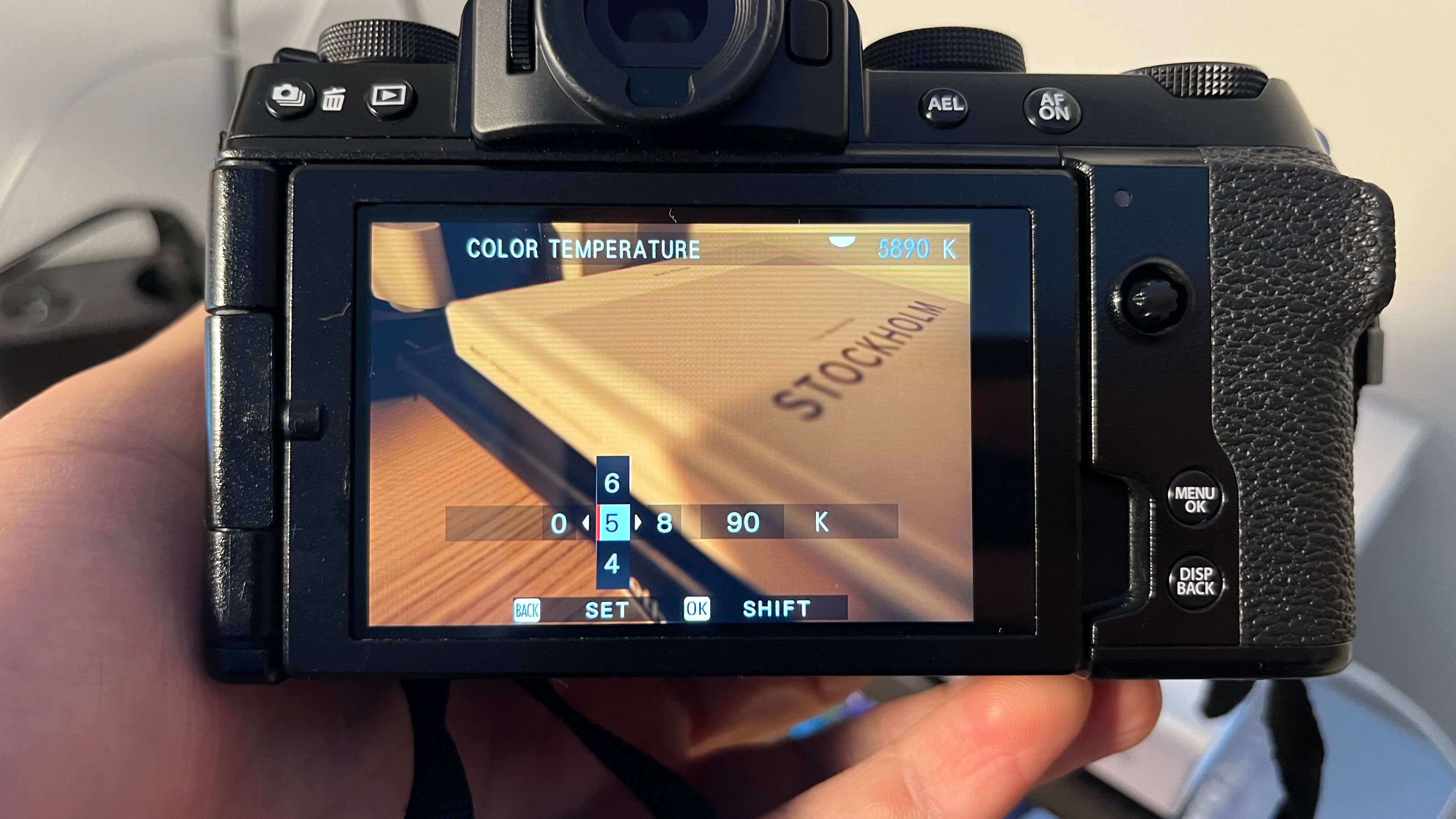
Баланс белого — это настройка, которая сообщает камере, какие цвета считать нейтральными. Корректный баланс белого делает белые объекты действительно белыми и сохраняет естественные оттенки кожи.
Ключевые варианты и советы:
- Понимание в одну строку: баланс белого переводит цветовую температуру света в числовую шкалу, чтобы убрать цветовой оттенок от источника света.
- Предустановки: «Дневной свет», «Тень», «Лампа накаливания», «Флюоресцентный» дают быстрый результат в типичных условиях.
- Кельвины (Kelvin): задавайте вручную между ~2500 K (теплый, оранжевый свет) и ~10000 K (холодный, синий свет) для точной тональной передачи.
- Пользовательская калибровка: снимите нейтральную серую карту или белый лист при том же освещении и установите её как опору для баланса белого.
- Auto WB: удобна, но может «прыгать» между кадрами при смешанном освещении — подходит для быстрых съёмок, но не для контролируемых серий.
Практические приёмы:
- Если планируете серьёзную цветокоррекцию, снимайте в RAW: RAW хранит исходную информацию о цвете и позволяет сменить баланс белого без потерь.
- Для быстрого рабочего процесса снимайте в JPEG с корректным балансом белого и подходящим профилем — это уменьшит постобработку.
Важно: всегда проверяйте снимок на нейтральной серой области или на оттенках кожи — они чувствительны к ошибкам баланса белого.
2. Измените профиль камеры и пространство цвета
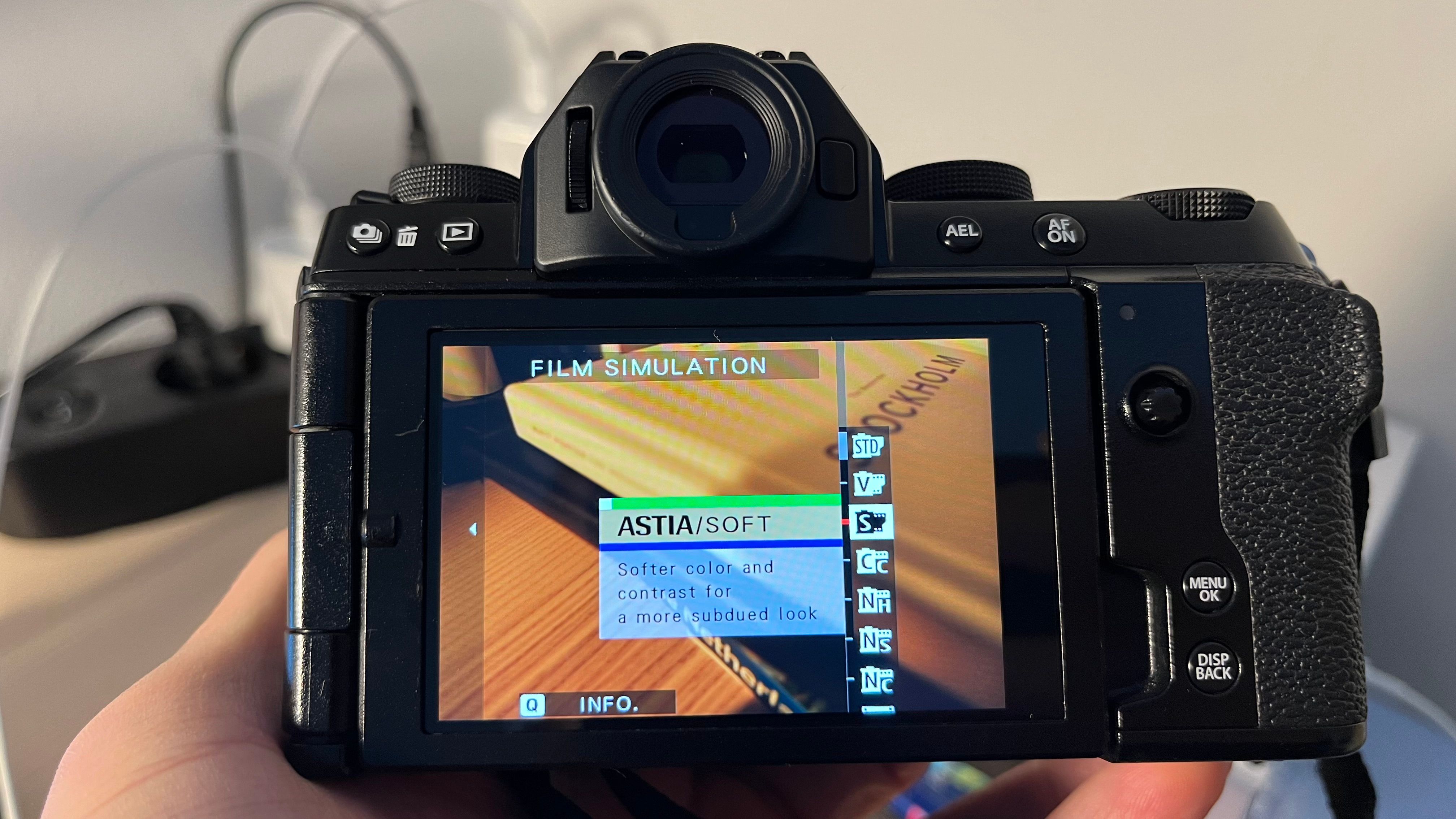
Профиль камеры (camera profile, film simulation) определяет, как камера интерпретирует цвета, контраст и насыщенность при записи JPEG. Для RAW профиль сохраняет метаданные, а окончательные цвета обычно обрабатываются в конвертере.
Что важно знать:
- Пространство цвета: sRGB — стандарт для веба и соцсетей. Adobe RGB и ProPhoto RGB дают шире цветовой охват для печати и профессиональной обработки.
- Профили производителя: Canon, Nikon, Fujifilm, Sony и другие предлагают разные профили и имитации плёнки. Попробуйте их, чтобы найти желаемую палитру без последующей правки.
- RAW + профиль в конвертере: даже если вы снимаете в RAW, выставляйте профиль в камере, чтобы увидеть предварительный результат на экране. В Lightroom/Camera Raw можно выбрать профиль заново.
Когда выбирать JPEG с профилем:
- Быстрая доставка снимков (репортаж, свадьбы, коммерция с коротким сроком).
- Когда доверяете конкретной симуляции плёнки и хотите единообразие.
Когда выбирать RAW:
- Сложное освещение, где нужна точная коррекция цветового градиента.
- Большая печать и высокие требования к передаче оттенков.
3. Цветовой метр, насыщенность и монохромные профили
3.1 Цветовой метр и насыщенность
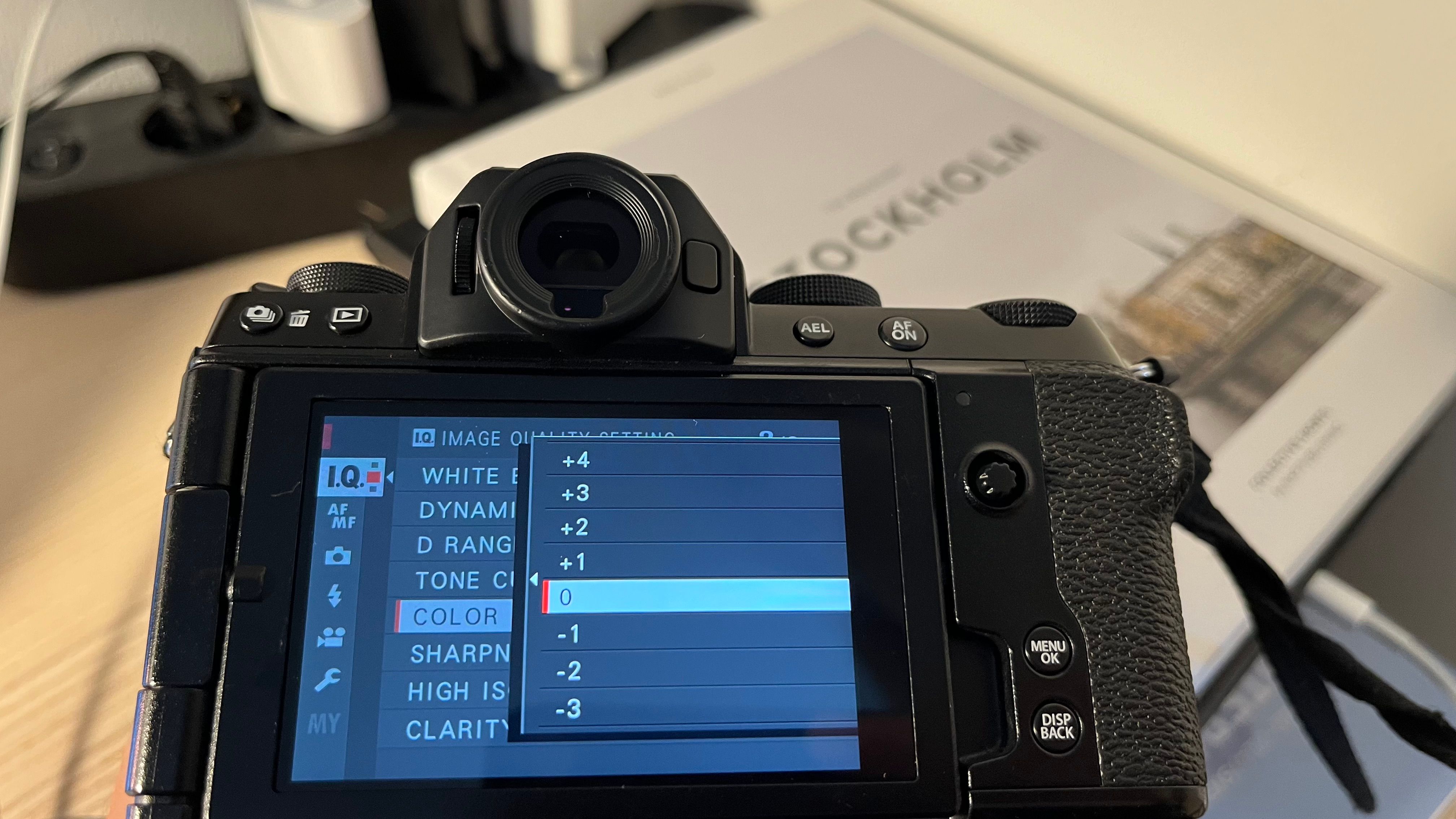
Некоторые камеры позволяют регулировать уровень «цветности» через меню — это может называться «Color», «Saturation», «Vivid» или «Picture Control». Поднимите ползунок для более насыщенных оттенков или опустите, чтобы получить приглушённую палитру.
Советы:
- Vibrance vs Saturation: Vibrance повышает насыщенность преимущественно для менее насыщенных тонов, оставляя уже яркие участки более естественными.
- Делайте тестовые кадры при тех же условиях и смотрите гистограмму цвета — сильная насыщенность может «пересекать» каналы и приводить к потере деталей.
3.2 Монохром
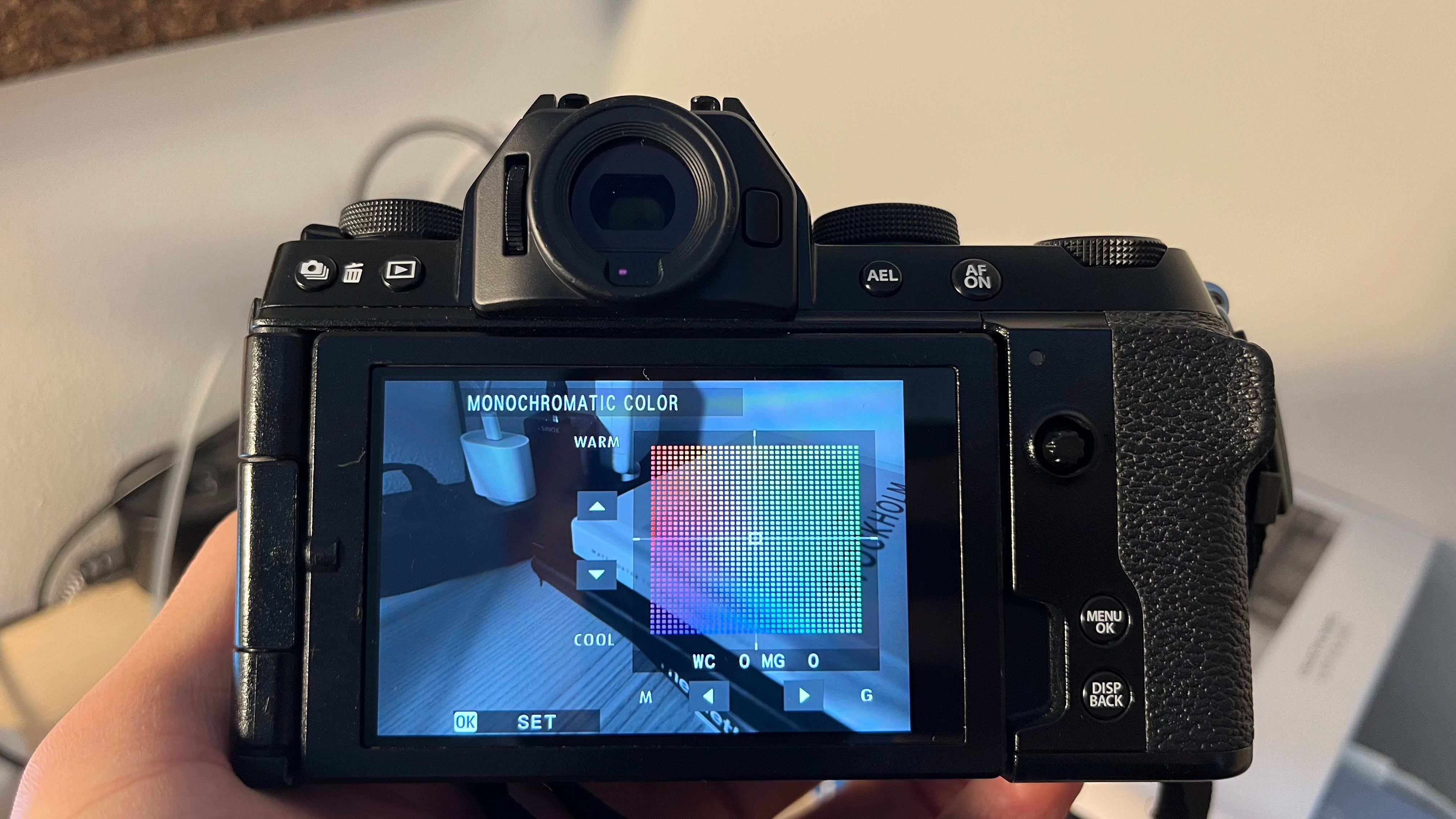
Если вы предпочитаете чёрно‑белую съёмку, переключите камеру на монохромный профиль. Это даёт чёткое представление о контрасте и текстуре прямо в кадре. Для тонкой настройки используйте красный/зелёный/синий фильтры в меню, чтобы управлять тональностью неба и кожи.
4. Эффект Color Chrome на камерах Fujifilm
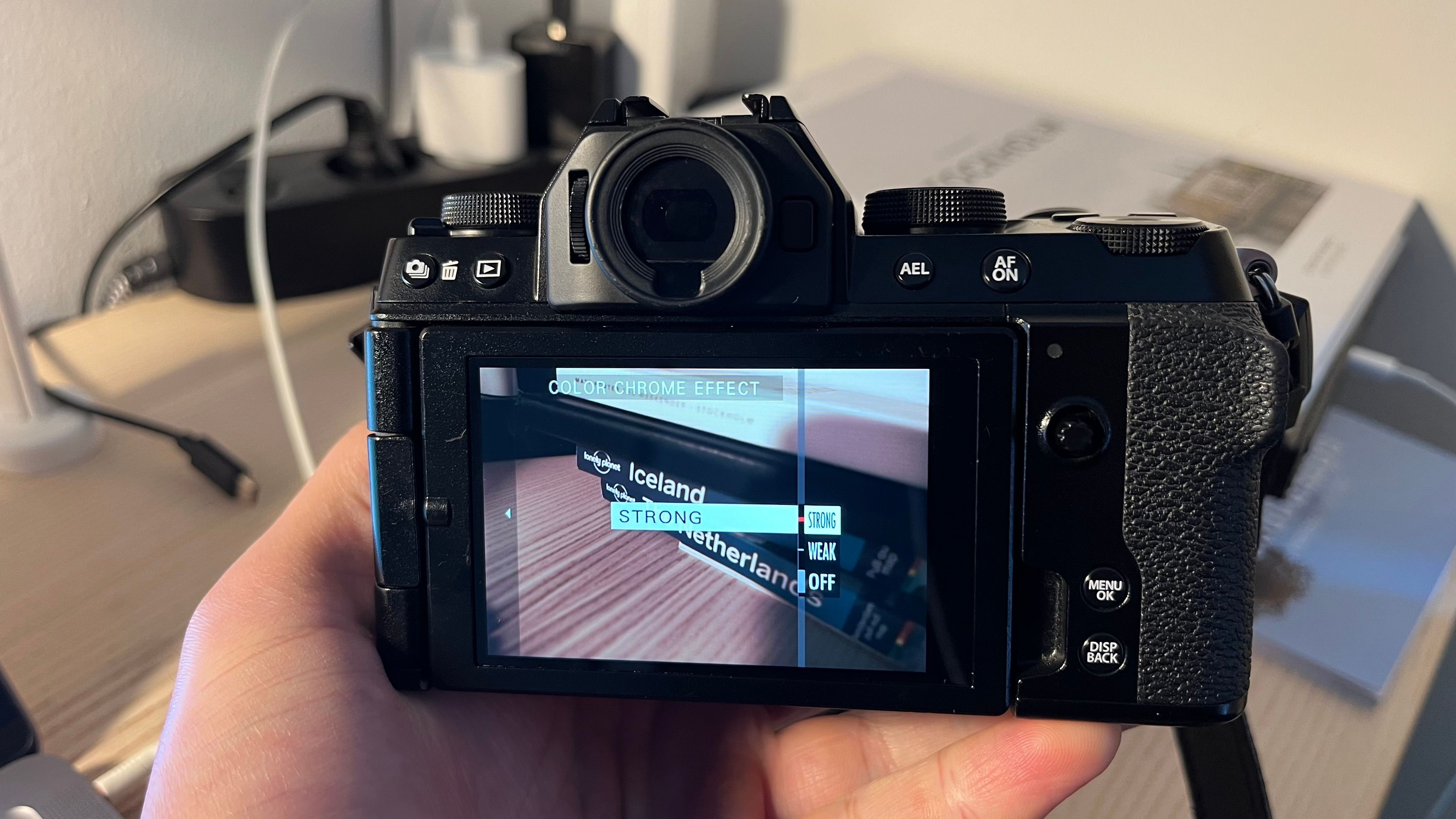
Если у вас Fujifilm, обратите внимание на Color Chrome и Color Chrome FX Blue — это фирменные алгоритмы, которые приглушают перенасыщенные участки и добавляют глубину в насыщенных цветах.
Как включить:
- Зайдите в Меню
- Откройте Настройки качества изображения
- Найдите Эффект Color Chrome и Color Chrome FX Blue и выставьте желаемый уровень
Когда использовать: при съёмке с контрастными, насыщенными цветами — например, при ярком ландшафте или красочных предметах одежды. Эффект помогает избежать “плоских” участков цвета и сохранить детализацию.
5. Сцена и режимы (Scene Modes)
Многие камеры, включая Nikon, имеют режимы сцены, которые автоматически подбирают набор настроек для конкретных условий: портрет, пейзаж, спорт, ночной портрет и т.д. Эти режимы меняют тональность, насыщенность, баланс белого и работу автофокуса.
Рекомендации:
- Используйте сценические режимы для быстрых задач и когда вы хотите получить оптимизированный результат без ручной настройки.
- Для творческого контроля переходите в полуручной или ручной режим и применяйте выбранные профили/баланс белого вручную.
6. Практическая методология перед съёмкой (мини‑план)
- Оцените свет — источник, цветовую температуру и направление.
- Выберите пространство цвета: sRGB для веба, Adobe RGB для печати.
- Установите базовый профиль камеры (или симуляцию плёнки).
- Настройте баланс белого вручную или с помощью серой карты.
- Отрегулируйте насыщенность/вибранс согласно сцене.
- Сделайте тестовый кадр, проверьте тон и гистограмму, при необходимости откорректируйте.
Полезная шпаргалка: быстрые установки по сценам
| Сцена | Формат | Баланс белого | Профиль | Насыщенность |
|---|---|---|---|---|
| Портрет | RAW/JPEG | Кастомный или Тень | Портрет/Soft | −/0 до +1 |
| Пейзаж | RAW | Дневной | Landscape/Vivid | +1 до +2 |
| Ночной город | RAW | 2800–4000 K | Standard | 0 |
| Интерьер при лампах | RAW | 2500–3200 K | Warm/Film | 0 до +1 |
Спрашивайте себя: нужен ли мне насыщенный цвет сейчас или лучше оставить это на постобработку?
Когда встроенные настройки подводят (примеры и ограничения)
- Смешанное освещение (лампы плюс дневной свет) — камера может неправильно определить один общий баланс белого.
- Очень высокая насыщенность одного цвета — может «забивать» другие цвета и приводить к потере детализации в каналах.
- Художественные задачи: иногда необходима постобработка для точной цветовой градации и стиля.
Альтернатива: снимайте в RAW и используйте калиброванные пресеты или локальную цветокоррекцию в конверторе.
Мышление о цвете: несколько простых эвристик
- Контраст важнее цвета: сильный цвет без контраста выглядит плоско.
- Нейтральная точка: найдите в кадре серую или белую область и делайте её отправной точкой.
- Ограничение палитры: меньше окрашенных объектов — легче контролировать гармонию цветов.
Контрольные списки по ролям
Начинающий:
- Снимайте в JPEG с подходящим профилем
- Используйте Auto WB, если нет времени на настройку
- Держите насыщенность на 0 или +1
Продвинутый любитель:
- Снимайте в RAW + JPEG
- Используйте серую карту для точного WB
- Экспериментируйте с профилями производителя
Профессионал:
- Съёмка в RAW, калиброванный рабочий поток
- Используйте ICC профили и цветовые цели
- Делегируйте стандартные пресеты для единого стиля
Decision tree для выбора подхода
flowchart TD
  A[Что важнее — скорость или контроль?] -->|Скорость| B[Снимайте в JPEG, настройте профиль]
  A -->|Контроль| C[Снимайте в RAW]
  B --> D{Яркая сцена?}
  C --> E{Смешанное освещение?}
  D -->|Да| F[Уменьшите насыщенность, проверьте Color Chrome если Fujifilm]
  D -->|Нет| G[Оставьте профиль, делайте тестовые кадры]
  E -->|Да| H[Кастомный WB с серой картой]
  E -->|Нет| I[Используйте предустановку WB, снимайте тест]
Критерии приёмки: как понять, что цвета “хорошие”
- Нейтральные зоны действительно выглядят нейтрально без цветового сдвига.
- Оттенки кожи соответствуют реальному тону модели и выглядят естественно.
- Нет выбитых каналов RGB в участке с насыщенным цветом.
- Снимок соответствует задаче: согласованность для серии кадров или соответствие референсу для коммерческого заказа.
Постобработка: когда менять в камере, а когда править позже
Правьте в камере, если нужен быстрый результат и единообразие. Оставляйте корректировку в RAW, если сцена сложная, есть смешанные источники света или требуется максимально точная передача оттенков. Комбинация обоих подходов часто даёт лучший результат: установите хороший стартовый профиль в камере и доведите до ума в конвертере.
Резюме
- Баланс белого, профиль камеры и настройка насыщенности — три основных рычага для управления цветом прямо в камере.
- Для максимальной гибкости снимайте в RAW; для скорости и последовательности используйте JPEG с подходящим профилем.
- Тестируйте настройки в тех условиях, в которых вы снимаете, и ведите простую методологию перед каждой сессией.
Важное: экспериментируйте, но фиксируйте успешные комбинации настроек для повторного использования.
Краткая справка для социальных сетей (100–200 слов)
Хотите получать насыщенные и правдоподобные цвета без долгой постобработки? Начните с баланса белого и профиля камеры. Для быстрой работы снимайте в JPEG с подходящей симуляцией плёнки; для точной цветопередачи — в RAW. Используйте серую карту для точного баланса белого, регулируйте насыщенность и вибрнс в меню, а владельцам Fujifilm — включайте Color Chrome для глубины насыщенных тонов. Всегда делайте тестовые кадры и сохраняйте удачные пресеты.

Похожие материалы

Несколько аккаунтов Skype: Multi Skype Launcher

Журнал для работы: повысить продуктивность

Персональные звуки уведомлений на Android

Скачивание шоу Hulu для офлайн‑просмотра

Microsoft Start: персонализированная новостная лента
