
Как создать фильм в Windows Movie Maker
Кратко
Windows Movie Maker — простой редактор для быстрой сборки фильма из фотографий, видеороликов и музыки. В этой инструкции — от импорта файлов до экспорта финального видео: интерфейс, монтаж на таймлайне, работа с фотографиями, обрезка видео, настройка звука, титры, эффекты и проверенные рабочие процессы. В конце — чек-листы, методология и ответы на частые проблемы.
Почему это работает и кому подойдёт
Windows Movie Maker хорошо подходит начинающим и тем, кто хочет быстро собрать домашнее видео, слайд-шоу или короткий ролик для соцсетей. Программа ограничена в функционале по сравнению с профессиональными редакторами, зато требует минимального обучения и запускается на простом ПК.
Кому подойдёт:
- Новичкам без опыта монтажа.
- Тем, кто собирает семейные видео, презентации, учебные ролики.
- Тем, кто предпочитает простой и быстрый рабочий процесс.
Кому не подойдёт:
- Тем, кто нужен сложный цветокор, многодорожечный звук или VFX.
Содержание
- Планы и подготовка
- Интерфейс Movie Maker
- Импорт медиафайлов
- Таймлайн и базовый монтаж
- Работа с фотографиями
- Работа с видеозаписями
- Работа со звуком
- Титры, подписи и титры конца
- Переходы и визуальные эффекты
- Экспорт и сохранение
- Советы по ускорению работы
- Частые ошибки и их исправление
- Альтернативы и когда переходить дальше
- SOP: шаг за шагом — быстрый плейбук
- Чек-листы по ролям
- Критерии приёмки и тесты
- Небольшой глоссарий
- Короткая социальная и рекламная версия
План и подготовка
Перед началом соберите все исходные материалы в одну папку на компьютере: фотографии, видеофайлы, аудиодорожки (музыка, голосовая озвучка). Это ускорит импорт и уменьшит риск потерять файлы.
Подготовительные шаги:
- Переименуйте файлы понятными именами (например, 2026-04-22_vacation_01.jpg).
- Проверьте кодеки и форматы: Movie Maker хорошо работает с MP4/H.264, WMV, JPG, PNG, MP3.
- Продумайте порядок сцены и длину ролика (целевой хронометраж).
Важно: не используйте файлы с защищёнными авторскими правами для публикации без разрешения.
Интерфейс Movie Maker — что где находится
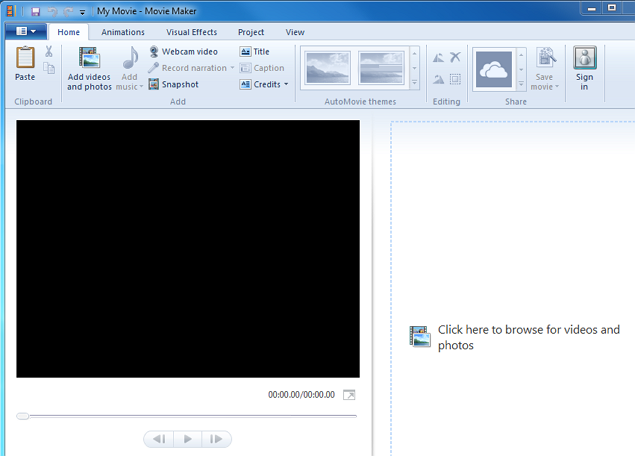
Интерфейс прост и интуитивен. Основные области:
- Панель вкладок вверху: домашняя страница, анимации, визуальные эффекты, проект и вид.
- Область импорта/медиатеки (обычно слева или сверху) — здесь появляются ваши файлы.
- Таймлайн/Storyboard (внизу) — где вы строите последовательность.
- Окно предварительного просмотра (обычно справа) — показывает текущее состояние проекта.
Вкладки помогают быстро находить нужные инструменты. Перевод UI-меток в статье использован для удобства: «Анимации», «Визуальные эффекты», «Проект», «Вид», «Домой».
Alt изображения: Скриншот интерфейса Windows Movie Maker с панелями вкладок и окном предварительного просмотра
Если не успели закончить, сохраняйте проект как «проект Movie Maker» — это не экспорт, а файл с указанием расположения исходников, который позволяет продолжить правку позже.
Импорт медиафайлов
- На вкладке «Домой» нажмите кнопку «Добавить видео и фотографии».
- Выберите файлы в папке и нажмите «Открыть». Для множественного выбора удерживайте Ctrl.
- Для музыки используйте «Добавить музыку» и выберите трек с компьютера или сторонние ресурсы (AudioMicro, Free Music Archive, Vimeo) через выпадающее меню.
- Для записи голосовой дорожки или вебкамеры используйте доступные инструменты программы.
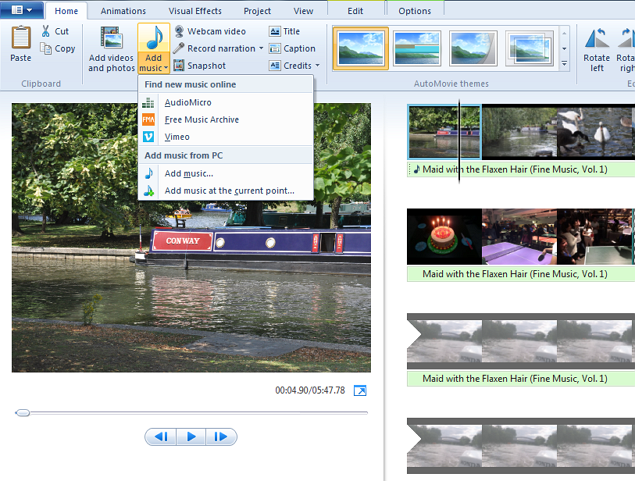
Alt изображения: Окно импорта файлов в Windows Movie Maker с выбором изображений и видео
Полезно: сначала добавьте все материалы, затем приступайте к монтажу. Так удобнее видеть общую длину и структуру проекта.
Таймлайн и базовый монтаж
Таймлайн — основное рабочее пространство. Здесь вы видите миниатюры клипов и аудиодорожки. Основные действия:
- Перетаскивание миниатюр для изменения порядка.
- Клик по миниатюре и Delete для удаления.
- Копирование и вставка (Ctrl+C / Ctrl+V) для создания копий одного и того же фрагмента.
- Изменение масштаба таймлайна через вкладку «Вид» для регулировки размера миниатюр.
Навигация и просмотр:
- Перетяните чёрный курсор на нужное место и играйте с помощью пробела.
- Для точной нарезки приближайте таймлайн.
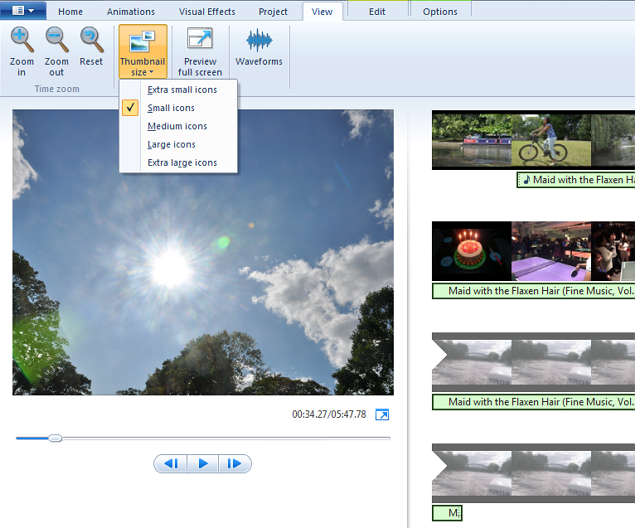
Alt изображения: Таймлайн с миниатюрами видео и аудио дорожкой в Windows Movie Maker
Совет: планируйте структуру ролика сначала в виде простого сториборда: введение — основная часть — завершение.
Работа с фотографиями
По умолчанию каждая фотография отображается 7 секунд. Это значение можно менять:
- Выберите фото на таймлайне.
- Откройте вкладку «Изменить».
- Из выпадающего меню «Длительность» выберите нужное время.
Вы можете задать разные длительности для разных фотографий — так создаётся динамика и ритм монтажа.
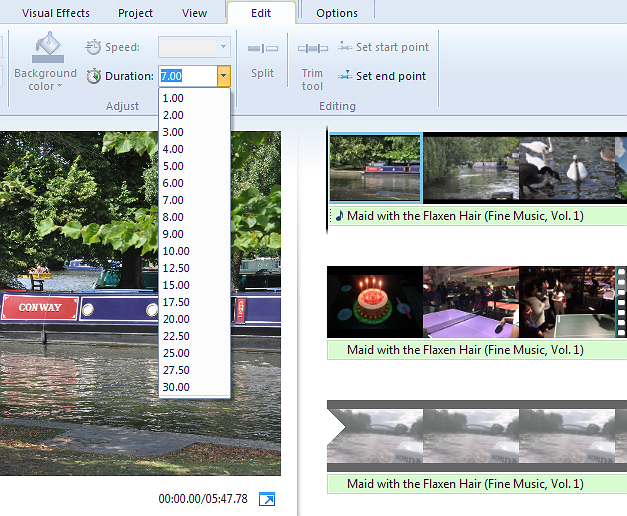
Alt изображения: Настройки длительности и поворота фотографии в Movie Maker
Хитрости с фотографиями:
- Поэкспериментируйте с увеличением/уменьшением длительности для акцентов.
- Используйте лёгкие движения камеры (кроп+панорамирование) через эффекты, если хотите имитировать динамику.
Работа с видеозаписями
Монтаж видео — обрезка и расстановка клипов в нужном порядке.
Как обрезать:
- Переместите курсор на точку начала и щёлкните правой кнопкой: «Установить начальную точку».
- Переместите курсор на точку конца и щёлкните правой кнопкой: «Установить конечную точку».
Если вам нужны несколько фрагментов из одного длинного файла, скопируйте миниатюру на таймлайне и обрежьте каждую копию отдельно.
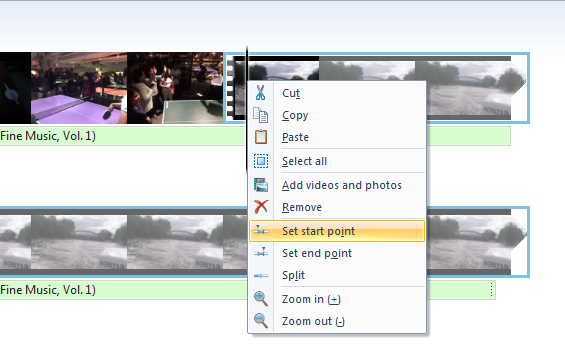
Alt изображения: Процесс обрезки видео и установка начальной/конечной точки в Movie Maker
Совет: делайте грубую нарезку сначала, затем мелкую шлифовку для «ритма» ролика.
Работа со звуком и музыкальными дорожками
Добавленная музыка отображается как отдельная тонкая дорожка под видео. Управление звуком:
- Перемещение трека по таймлайну смещает точку его начала.
- Обрезать музыку можно тем же способом, что и видео.
- Чтобы зациклить короткий трек, сделайте несколько копий или добавьте другой трек.
Дополнительные параметры:
- На вкладке «Проект» можно увеличить громкость, усилить голосовую озвучку или подогнать длительность слайдов под ритм музыки.
- На вкладке «Изменить» можно добавить fade in / fade out (Появление / Затухание) с опциями Slow, Medium, Fast.
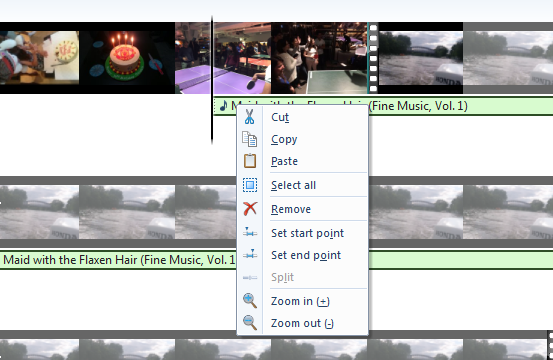
Alt изображения: Звуковая дорожка на таймлайне и меню редактирования звука в Movie Maker
Важно: при добавлении музыки проверьте уровень громкости — он не должен заглушать голосовую озвучку.
Титры, подписи и финальные титры
Добавить заголовок, подпись или титры можно во вкладке «Домой» → раздел «Добавить». Титры отображаются, как правило, отдельным фрагментом в начале или в конце ролика.
Настройка текста:
- Вставьте текст и отредактируйте его во вкладке «Формат»: шрифт, размер, положение.
- По умолчанию длительность текста 7 секунд — изменяется на вкладке «Изменить».
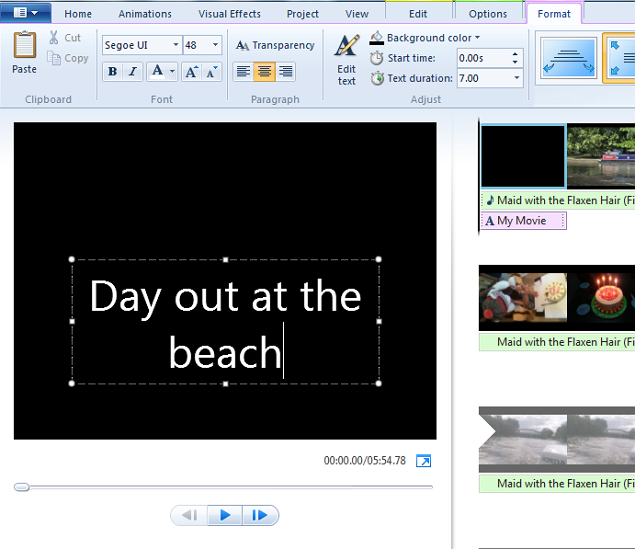
Alt изображения: Пример добавления титра и панели форматирования текста в Movie Maker
Совет: используйте короткие заголовки и крупный шрифт для экранных устройств и смартфонов.
Переходы и визуальные эффекты
Чтобы добавить переходы между слайдами:
- Удерживайте Ctrl и выберите соседние клипы.
- Перейдите на вкладку «Анимации» и выберите нужный эффект.
Вкладка «Визуальные эффекты» содержит фильтры (Сепия, Ч/Б и другие), которые полезны для создания настроения или обозначения флешбэка.
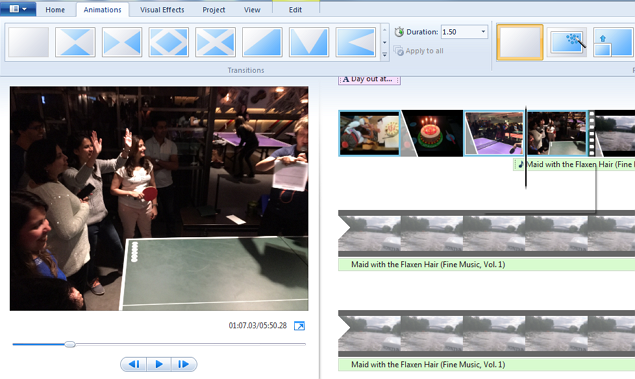
Alt изображения: Меню переходов и визуальных эффектов в Windows Movie Maker
Полезно: используйте эффекты умеренно — меньше значит лучше. Не перегружайте ролик множеством разных переходов.
Экспорт и сохранение готового фильма
Когда всё готово, откройте вкладку «Домой» → «Сохранить фильм». Рекомендуется выбрать «Для компьютера», если вы не уверены, какой формат нужен.
Процесс экспорта зависит от:
- общего размера проекта;
- количества эффектов;
- разрешения и форматов исходников.
Экспорт может занять от нескольких секунд до нескольких минут. По завершении вы можете сразу просмотреть файл в медиаплеере.
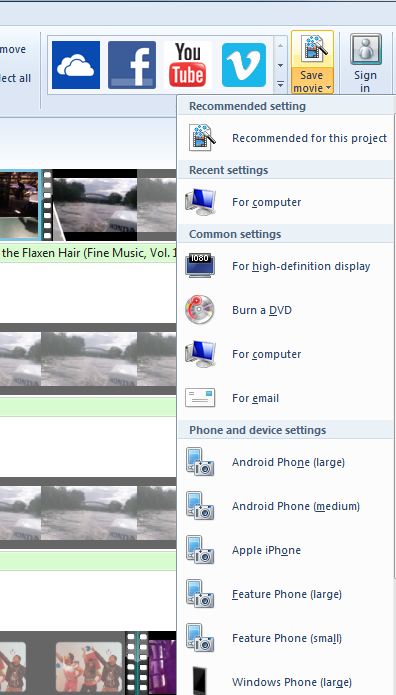
Alt изображения: Окно сохранения и выбора формата экспорта в Movie Maker
Советы по ускорению работы и улучшению качества
- Работайте с прокси-файлами, если исходные клипы очень тяжёлые (Movie Maker сам не генерирует, но вы можете уменьшить разрешение копий для быстрой навигации).
- Сохраняйте проект часто (Ctrl+S).
- Располагайте часто используемые эффекты в начале проекта, чтобы быстрее их повторно применять.
- Используйте одинаковые форматы (разрешение и частота кадров) для всех клипов, чтобы избежать мерцаний при экспорте.
- Перед публикацией просмотрите ролик на разных устройствах (ПК, телефон, планшет).
Частые ошибки и способы их устранения
Ошибка: видео тормозит при воспроизведении на таймлайне.
- Причина: тяжёлые исходники или низкая производительность ПК.
- Решение: уменьшите разрешение превью или работайте с копиями меньшего размера.
Ошибка: звук не синхронизирован после экспорта.
- Причина: различие в частоте кадров или перемешивание дорожек.
- Решение: проверьте частоту кадров исходных файлов и экспортные настройки; выровняйте дорожки вручную.
Ошибка: программа не видит файлы с камеры/USB.
- Решение: импортируйте файлы напрямую через «Импорт с устройства» или скопируйте на диск и импортируйте локально.
Ошибка: экспорт занимает очень много времени.
- Причина: большое количество эффектов и высокая битрейт/разрешение.
- Решение: снизьте битрейт или разрешение, если качество всё ещё приемлемо.
Когда Movie Maker недостаточен — альтернативы
Movie Maker идеален для простых задач. Если вы достигли предела возможностей, рассмотрите переход на более мощные инструменты:
- Бесплатные продвинутые: DaVinci Resolve (профессиональная цветокоррекция), Shotcut (много функций), HitFilm Express (VFX).
- Платные: Adobe Premiere Pro, Final Cut Pro (macOS).
Переходите, когда требуются многодорожечный звук, тонкая цветокоррекция, профессиональные переходы или интеграция с VFX-пайплайном.
SOP: Быстрый плейбук — фильм за 30 минут
Цель: собрать короткий фильм 2–5 минут из фотографий и видеоклипов.
Шаги:
- Подготовка (5 минут): соберите медиа в папку, переименуйте файлы.
- Импорт (3 минуты): добавьте все файлы в проект.
- Базовая расстановка (5 минут): выложите клипы в желаемом порядке.
- Грубая нарезка (7 минут): обрежьте длинные клипы, установите длительности фотографий.
- Музыка и баланс звука (3 минуты): добавьте трек и подгоните уровни.
- Титры и переходы (3 минуты): добавьте заголовок и плавные переходы.
- Экспорт (время зависит от машины): выберите «Для компьютера» и сохраните.
Подсказка: работайте в циклах — сначала общий план, затем детализация и полировка.
Чек-лист по ролям
Редактор (человек, монтирующий):
- Проверил все исходники
- Установил порядок клипов
- Обрезал ненужные части
- Проверил звук и уровни
- Добавил титры и проверки
- Экспортировал финальную версию
Автор контента (человек, который снимает):
- Предоставил подписанное согласие для участников
- Указал предпочтительную музыку
- Указал целевой хронометраж
Публишер (тот, кто выгружает):
- Проверил формат экспорта
- Проверил метаданные и теги
- Сохранил оригинал проекта для архива
Критерии приёмки
Перед публикацией ролик должен удовлетворять следующим критериям:
- Видео и аудио синхронизированы;
- Отсутствуют резкие скачки громкости;
- Все титры читаемы и без опечаток;
- Длительность соответствует плану;
- Экспорт в нужном формате и разрешении.
Критерии можно расширять под требования платформы (YouTube, Instagram, TikTok).
Тест-кейсы и проверка качества
- Открыть проект и проиграть его от начала до конца — без ошибок проигрывания.
- Убедиться, что все импортированные файлы присутствуют и отображаются корректно.
- Обрезать и объединить клипы — проверить, что переходы работают.
- Экспортировать ролик в формат «Для компьютера» и просмотреть файл на двух устройствах.
Мини-методология монтажа (правила на практике)
- Правило 1: сначала строим историю, потом работаем с кадром.
- Правило 2: оставьте чуть больше материала, чем кажется нужным — можно всегда обрезать.
- Правило 3: музыка задаёт темп — подгоняйте длительности слайдов под бит.
- Правило 4: проверяйте на разных экранах для устойчивости читаемости титров.
Быстрый глоссарий — важные термины в одной строке
- Таймлайн: горизонтальная шкала времени, где строится монтаж.
- Клип: миниатюра видеозаписи или фото на таймлайне.
- Обрезка: установка начальной и конечной точек клипа.
- Fade in / Fade out: плавное появление / затухание звука или видео.
- Экспорт: финальная конвертация проекта в видеофайл.
Ментальные модели и эвристики
- Модель 3 актов: начало (0–20%), основная часть (20–80%), завершение (80–100%) — применяйте к монтажу для устойчивого повествования.
- Правило 7 секунд: фотография по умолчанию 7 с — редактируйте для ускорения/замедления темпа.
- Резерв +1: всегда сохраняйте исходный проект и одну неизменную копию финального файла.
Когда это не работает — примеры и контрпримеры
Контрпример: пытаетесь сделать сложную многодорожечную синхронизацию аудио — Movie Maker ограничен и неудобен. Решение — перейти на Premiere или DaVinci.
Контрпример: хотите точной цветокоррекции для коммерческой рекламы — Movie Maker не даст нужного контроля. Решение — использовать профессиональные инструменты или онлайн-услуги цветокоррекции.
Мермайд: простое дерево решений (какую программу выбрать)
flowchart TD
  A[Нужен простой монтаж?] -->|Да| B[Windows Movie Maker]
  A -->|Нет| C[Требуется продвинутая обработка]
  C --> D{Нужна цветокоррекция?}
  D -->|Да| E[DaVinci Resolve]
  D -->|Нет| F{Нужны VFX?}
  F -->|Да| G[HitFilm/After Effects]
  F -->|Нет| H[Premiere Pro / Final Cut]
Социальный превью и анонсы
OG-заголовок: Как сделать фильм в Windows Movie Maker
Краткое описание для социальных сетей: Простой пошаговый гид по созданию фильма из фото и видео в Windows Movie Maker — от импорта до экспорта, с чек-листами и плейбуком.
Короткая анонс-версия (100–200 слов):
Windows Movie Maker позволяет собрать фильм без сложного обучения. В этой статье вы найдёте пошаговые инструкции по импорту файлов, базовому монтажу, обрезке видео, работе со звуком, добавлению титров и эффектов, а также набор тестов и чек-листов, которые помогут выпустить готовый ролик быстро и без ошибок.
Короткое рекламное описание (100–200 слов)
Windows Movie Maker — отличное средство для тех, кто впервые монтирует видео. Эта инструкция объясняет всё от подготовки файлов до экспорта финального видео: как работать с фотографиями и видеоклипами, накладывать музыку, добавлять титры и простые визуальные эффекты. Включены практические советы, чек-листы по ролям, критерии приёмки и тест-кейсы. Следуйте короткому плейбуку — и соберёте фильм за 30 минут.
Заключение и итоговые рекомендации
Windows Movie Maker остаётся простым, понятным и быстрым инструментом для простого монтажа. Его преимущества — минимальный порог вхождения и скорость работы; ограничения очевидны при необходимости профессиональной обработки. Для большинства бытовых и социальных задач Movie Maker — рабочая и удобная опция.
Важное: храните исходный проект и экспортный файл в отдельной папке, чтобы можно было вернуться и внести правки.
Image Credit: Fabio Pagani by film reel cut via Shutterstock

Похожие материалы

Несколько аккаунтов Skype: Multi Skype Launcher

Журнал для работы: повысить продуктивность

Персональные звуки уведомлений на Android

Скачивание шоу Hulu для офлайн‑просмотра

Microsoft Start: персонализированная новостная лента
