
Как создать пользовательский пресет в HandBrake
Зачем нужны собственные пресеты
- Экономия времени: один клик применяет десятки настроек.
- Повторяемость: одни и те же параметры для всех файлов — предсказуемый результат.
- Приоритизация материалов: важные видео конвертируются в высшем качестве, второстепенные — быстрее и компактнее.
Важно: пресеты не заменяют понимание кодеков и контейнеров. Они автоматизируют рутинную работу при уже выбранной стратегии качества и совместимости.
Требования
- Установлён HandBrake (скачать с официального сайта HandBrake).
- Желаемый набор кодеков и доступное аппаратное ускорение (NVIDIA NVEnc, Intel QuickSync, AMD VCN) должны быть доступны на вашей машине, если вы планируете их использовать.
Примечание: для массовой пакетной обработки сотен файлов удобнее использовать специализированные системы (например, Tdarr) — в статье это упомянуто как альтернатива для распределённого транскодирования.
Ключевые понятия в одну строку
- Кодек: алгоритм сжатия видео (например, AV1, x265, x264).
- RF (Rate Factor): параметр качества для кодеков CRF; меньше — выше качество.
- Passthru: «пропустить» дорожку без перекодирования.
- Mixdown: как многоканальный звук сворачивается в меньшее количество каналов.
1. Самое высокое качество
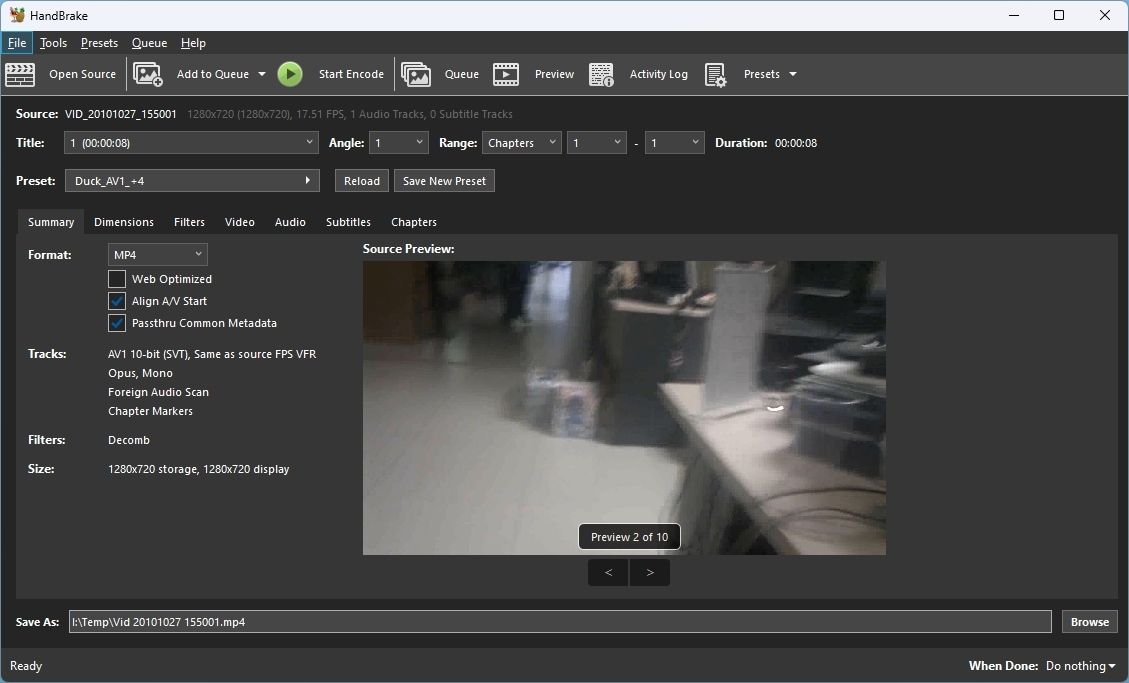
Начните с перетаскивания файла в окно HandBrake.
Общие параметры
- Формат: выберите MP4 или MKV в поле Формат.
- Веб-оптимизация: если не планируете размещать файл в интернете, оставьте опцию Веб-оптимизировано неотмеченной.
- Синхронизация и метаданные: оставьте Align A/V Start и Passthru Common Metadata включёнными.
Важно: Align A/V Start обеспечивает синхронное начало аудио и видео, а Passthru Common Metadata сохраняет теги оригинала.
Размеры и масштабирование
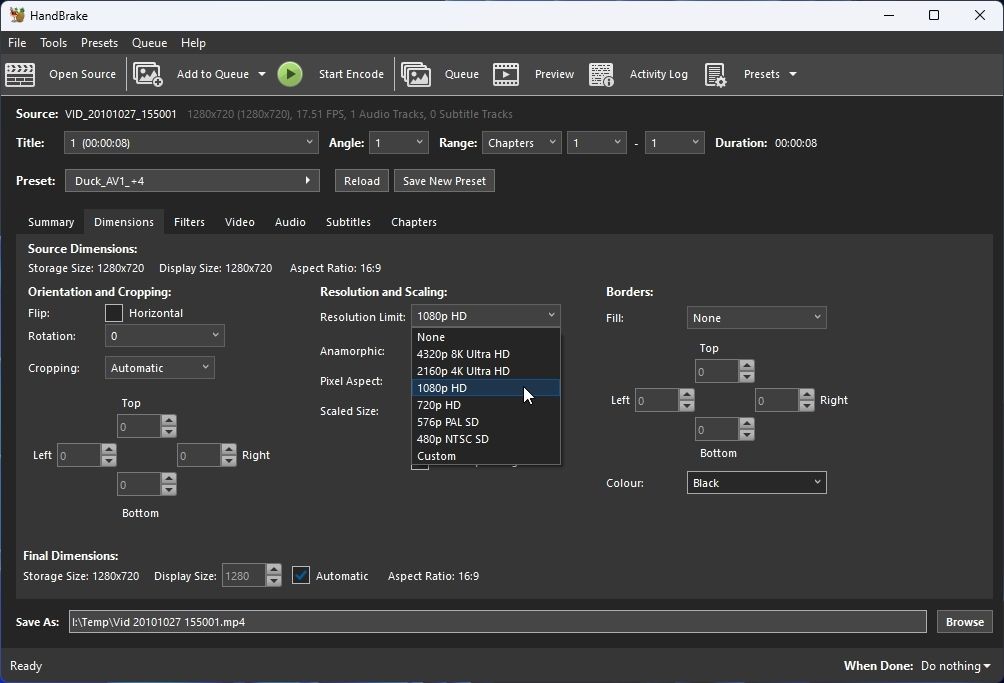
- В разделе Dimensions установите Resolution Limit на родное разрешение вашего монитора или на максимальное разрешение, на котором вы планируете воспроизводить (например, 4K TV).
- Оставьте Cropping, Anamorphic и Display Size в режиме Automatic, включите Optimal Size и отключите Allow Upscaling.
Видео
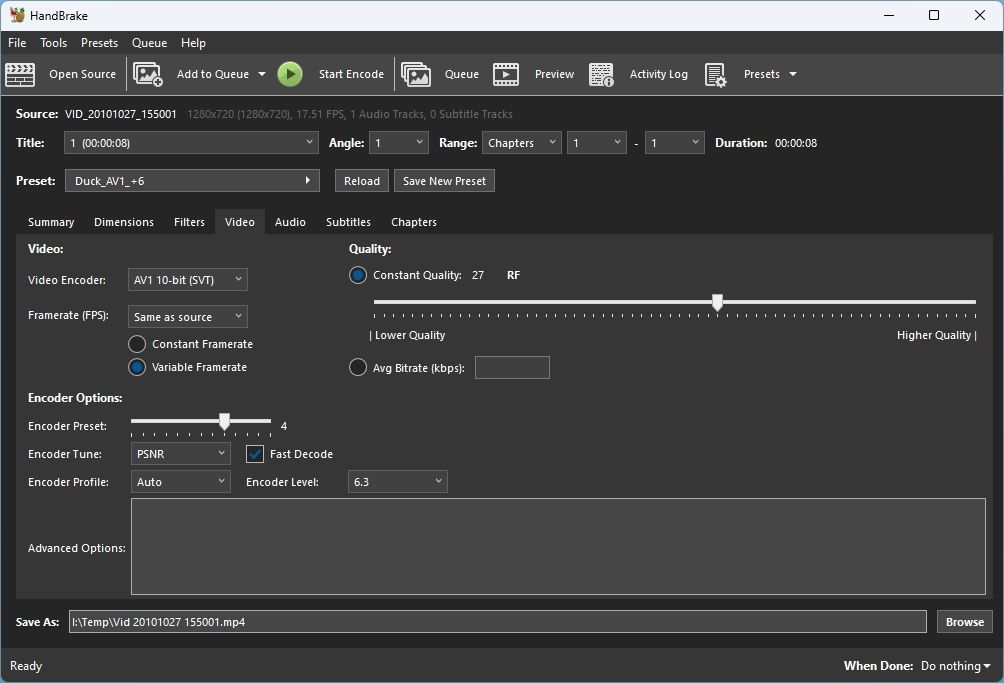
Выбираем кодек и режимы:
- Video Encoder: AV1 10-bit (SVT) — приоритет на качество.
- Framerate (FPS): Same as source + Variable Framerate.
- Encoder Preset: 4.
- Encoder Tune: PSNR.
- Encoder Profile: Auto.
- Fast Decode: Enabled.
- Encoder Level: 6.3.
- Quality: RF 27.
Комментарий: AV1-SVT обеспечивает лучшее сжатие на высоком качестве, но требует значительных ресурсов CPU и времени.
Аудио
- Selection Behavior рядом с Audio: выберите языки, которые хотите сохранить (Move Right).
- Audio Passthru Behaviour: включите Passthru для AAC, AC3, FLAC, Opus — это позволит сохранять дорожки без перекодирования, если они уже в подходящем формате.
- Fallback encoder: Opus.
Для каждого выбранного трека:
- Codec: Opus.
- Bitrate: 320 kb/s.
- Mixdown: 5.1 Channels (или ваша лучшая доступная конфигурация).
- Samplerate: Auto.
- DRC и Gain: 0.
Субтитры
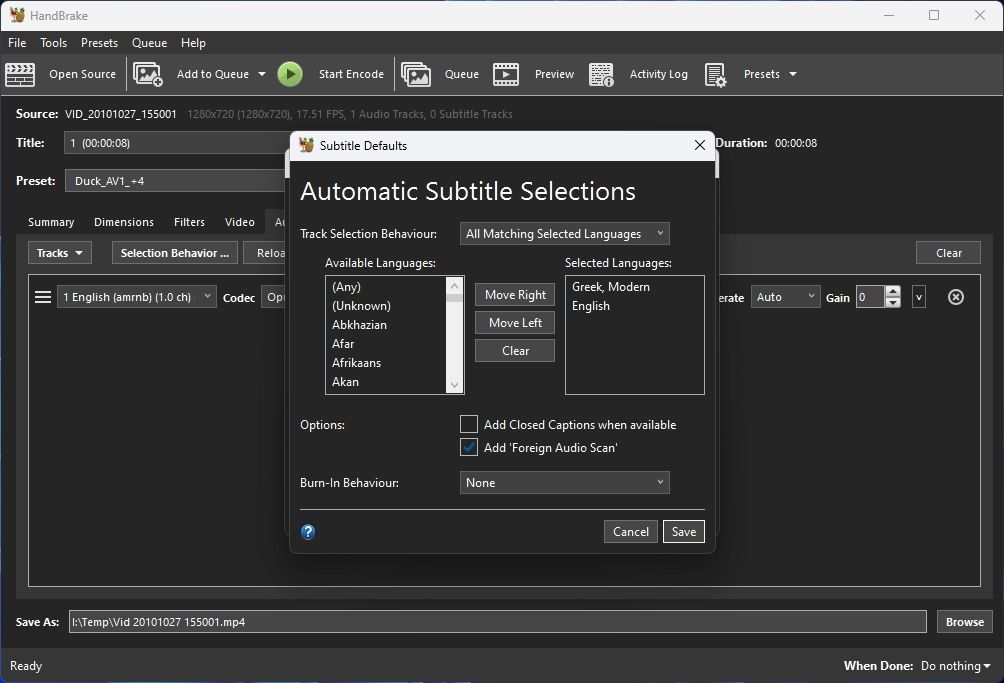
- Selection Behavior рядом с Subtitles: выберите языки субтитров, которые нужно сохранить.
- Add Closed Captions when available: опционально включить для сохранения скрытых субтитров.
- Foreign Audio Scan: включено — обнаруживает эпизоды с альтернативными языками/субтитрами.
- Burn-In Behaviour: None — субтитры останутся отдельными дорожками, а не будут «вжарены» в картинку.
Сохранение пресета
- Нажмите Save New Preset.
- Name: например, Highest Quality.
- Category: оставьте Custom Presets.
- Проверьте, что Resolution Limit отражает выбранный максимальный размер.
- Подтвердите и нажмите Add.
2. Высокое качество
Используем предыдущий пресет как базу и снижаем параметры для экономии времени и размера.
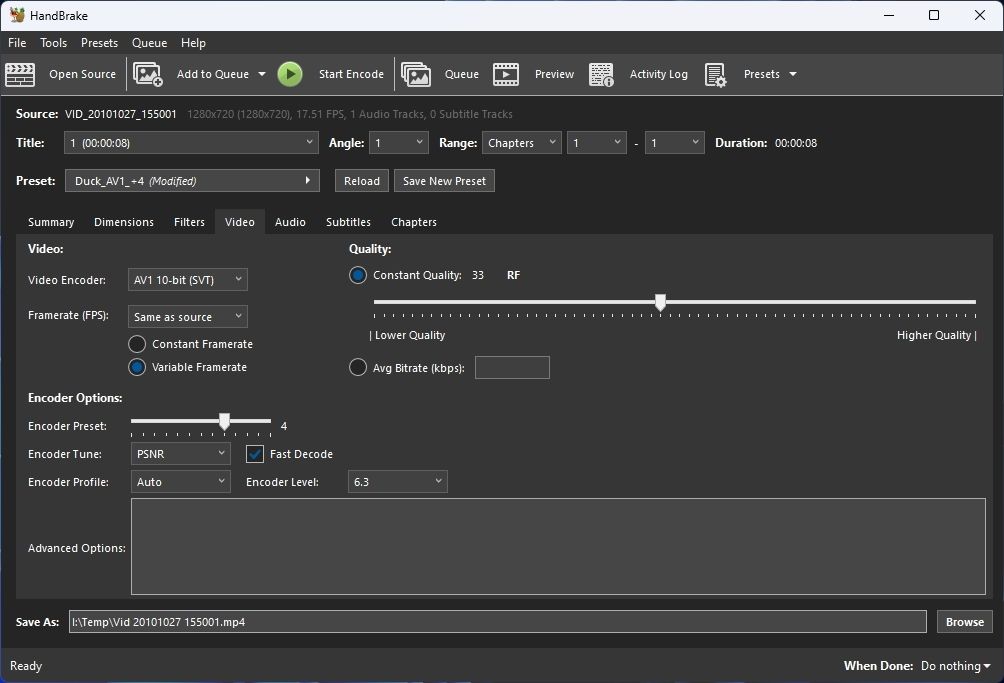
- Video → Quality: RF 33.
- Сохраните как новый пресет: Name: High Quality.
- Audio → Selection Behavior: отключите Passthru для AC3 и FLAC (они увеличивают размер), оставьте AAC и Opus.
- Opus Bitrate: 224 kb/s.
Добавьте пресет в список.
3. Среднее качество
Ставим приоритет на скорость кодирования при разумном качестве.
- Dimensions → Resolution Limit: понижаем на один уровень (например, 720p HD).
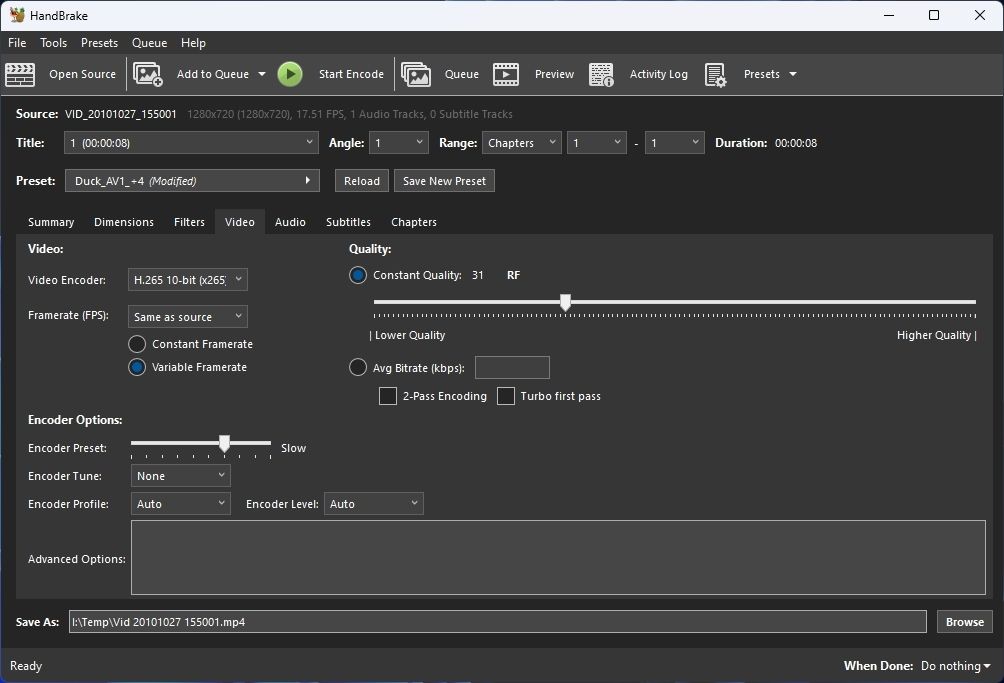
- Video Encoder: H.265 10-bit (x265) — быстрее, но всё ещё качественно.
- Encoder Preset: Slow.
- Encoder Profile/Level: Auto.
- Quality: RF 31.
- Audio Opus Bitrate: 192 kb/s.
- Mixdown: Dolby Pro Logic II или Dolby Surround для сохранения части позиционного звучания при меньшем размере.
Сохраните как Medium Quality и добавьте в HandBrake.
4. Низкое качество
Для экономии места и скорейшего кодирования:
- Video → Quality: RF 36.
- Audio Opus Bitrate: 128 kb/s.
- Mixdown: Stereo.
Сохраните пресет как Low Quality.
5. Самое низкое качество
Выбор между программным и аппаратным кодированием зависит от железа.
- Dimensions → Resolution Limit: понижаем до следующего значения (например, 576p PAL SD).
Вариант A — NVIDIA GPU (новее ~5 лет):
- Video Encoder: H.265 10-Bit (NVEnc).
- Encoder Preset: Slower.
- Quality: CQ 31.
Вариант B — без NVIDIA:
Video Encoder: H.264 10-bit (x264).
Encoder Preset: Slow.
Encoder Tune: None.
Encoder Profile/Level: Auto.
Quality: RF 31.
Audio Opus Bitrate: 96 kb/s.
Совет: в Tools → Preferences → Video включите Allow use of Intel QuickSync Encoders или Allow use of the AMD VCN Encoders, если хотите аппаратное ускорение на этих платформах. Эти энкодеры обычно уступают NVEnc и x264 по качеству, но значительно ускоряют обработку.
Пробный запуск и очередь
- Импортируйте файл для самого важного вакуумного архива, примените Highest Quality, нажмите Add to Queue.
- Импортируйте тестовый файл, примените Lowest Quality, добавьте в очередь.
- Нажмите Start Encode и следите за процессом по индикатору FPS и статусу прогресса.
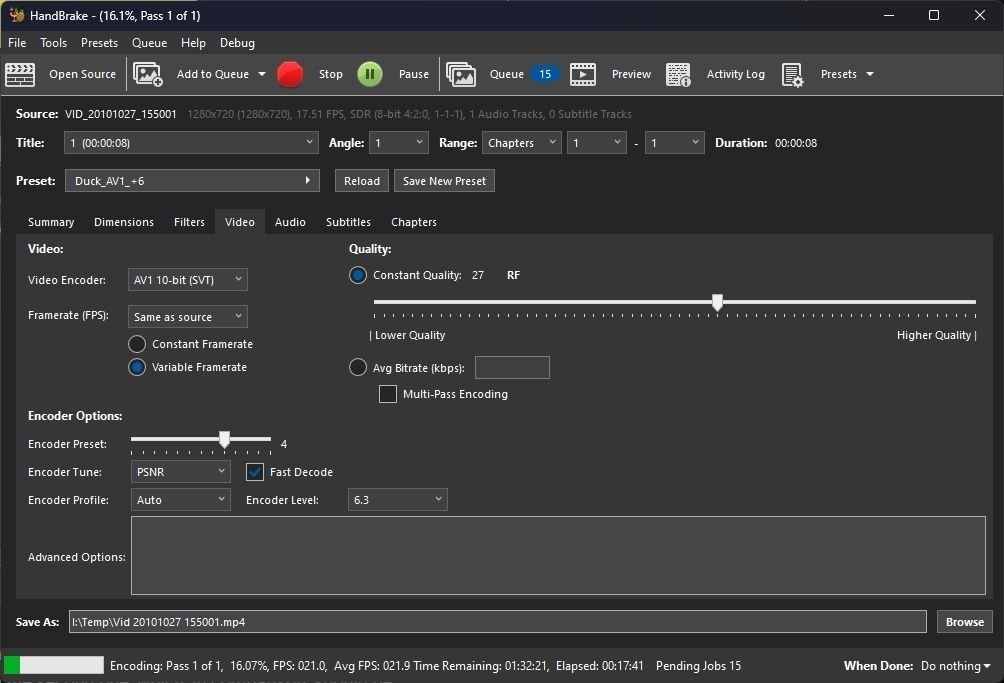
Ожидаемый эффект: первый (высококачественный) файл будет закодирован медленнее, второй — значительно быстрее.
Практическая методология создания семейства пресетов
Мини-методология (4 шага):
- Определите цели пресетов: архив, распространение, экономия места, тест.
- Выберите базовый кодек для каждого уровня (AV1/x265/x264/NVEnc).
- Настройте видео и аудио параметры, затем сохраните и пронумеруйте версии.
- Протестируйте на контрольном наборе исходников (разные битрейты, разрешения, кодеки).
Критерии приёмки
- Совместимость: файл воспроизводится на целевых устройствах.
- Визуальная приемлемость: субъективная оценка 3–5 тестировщиков.
- Размер: соответствует целевому диапазону (например, архив ≤ X ГБ — укажите ваши требования).
- Скорость: средняя скорость кодирования на тестовой машине укладывается в целевой таймлайн.
Чек-листы по ролям
Пресет-менеджер (тот, кто создаёт пресеты):
- Определил цель пресета.
- Выбрал кодек и RF/CQ/Bitrate.
- Настроил аудио и субтитры.
- Сохранил и документировал пресет.
Оператор (тот, кто кодирует файлы):
- Выбрал корректный пресет.
- Добавил файлы в очередь.
- Проверил лог ошибок после кодирования.
- Сохранил образец результата в библиотеке.
Тестировщик качества:
- Проверил воспроизведение на целевых девайсах.
- Проверил соответствие аудио исходным дорожкам.
- Оценил артефакты на предмет блокирования/размытия/шумов.
Решение: как выбрать пресет для файла — диаграмма
flowchart TD
  A[Начало: импорт файла] --> B{Файл важен для архива?}
  B -- Да --> C[Highest Quality]
  B -- Нет --> D{Нужна быстрая обработка?}
  D -- Да --> E[Lowest Quality или аппаратный энкодер]
  D -- Нет --> F{Планируете хранить на медиахранилище?}
  F -- Да --> G[High или Medium Quality]
  F -- Нет --> H[Medium или Low Quality]
  C --> Z[Добавить в очередь]
  E --> Z
  G --> Z
  H --> Z
  Z --> I[Запустить кодирование]
Тест-кейсы и критерии приёмки
- Тест-кейс: 10-минутный клип 4K → Highest Quality
- Ожидаемое: воспроизведение без синхронных сбоев, размер файла заметно меньше исходного, аудио в 5.1.
- Критерий приёмки: воспроизведение на тестовом 4K-плеере, отсутствие рассинхрона >50 мс.
- Тест-кейс: эпизод с множеством быстрых сцен → Medium Quality
- Ожидаемое: минимальные блоковые артефакты, приемлемая резкость, ускоренная обработка.
- Критерий приёмки: отсутствие видимых макроблоков при 1–2 метрах просмотра на типичном экране.
- Тест-кейс: музыкальное видео → High Quality
- Ожидаемое: качественное стерео/многоканальное аудио, минимальная потеря динамики.
- Критерий приёмки: A/B сравнение с исходником — субъективно «без заметной потери» у 3/5 тестировщиков.
Совместимость и тонкие места
- AV1 обеспечивает лучшее сжатие, но поддержка в старых устройствах ограничена. Для максимальной совместимости используйте H.264.
- NVEnc на NVIDIA даёт скорость, но иногда уступает по визуалу CPU энкодерам на тех же настройках.
- Intel QuickSync и AMD VCN — золотая середина по скорости на соответствующем железе, при этом качество обычно ниже NVEnc/x264 при тех же параметрах.
Локальные нюансы: в России и странах СНГ некоторые старые медиаплееры широко распространены и не поддерживают AV1; если целевая аудитория использует такие плееры, предпочтительнее H.264 или x265.
Когда пресеты не подойдут
- Исходник с редкими нестандартными кодеками или защитой DRM — HandBrake не сможет распаковать защищённые потоки.
- Специфические требования дистрибуции (например, строгие требования Netflix или Apple) — нужны профили и пакеты, соответствующие их спецификациям.
- Очень короткие клипы для социальных сетей, где нужен специфичный контейнер/параметры — лучше отдельные пресеты под соцсети.
Рекомендации по безопасности и приватности
- HandBrake не отправляет носители в облако по умолчанию.
- Всегда работайте с копиями оригиналов при массовом кодировании, чтобы избежать потери данных из-за ошибки операции.
Готовые шаблоны пресетов (краткая справка)
- Highest Quality: AV1 10-bit (SVT), RF 27, Opus 320 kb/s, 5.1, Resolution Limit: родное.
- High Quality: AV1 10-bit (SVT), RF 33, Opus 224 kb/s, 5.1.
- Medium Quality: x265 10-bit (x265), RF 31, Opus 192 kb/s, 720p.
- Low Quality: x265/x264, RF 36, Opus 128 kb/s, Stereo.
- Lowest Quality: NVEnc (H.265) или x264, CQ 31 / RF 31, Opus 96 kb/s, 576p.
Короткое руководство по миграции пресетов между машинами
- На машине-источнике откройте Presets → Show Presets Folder.
- Скопируйте JSON-файл пресета(ов).
- На целевой машине вставьте файл в тот же каталог и перезапустите HandBrake.
Совет: сохраняйте набор пресетов в системе контроля версий или в облачном хранилище, если пресеты используются командой.
Часто задаваемые вопросы
Какие пресеты лучше для долгосрочного архива?
Для архива лучше выбирать кодеки с хорошим качеством/сжатием и поддержкой цветовой глубины 10 бит — AV1 или x265.
Можно ли использовать NVEnc для достижения высокого качества?
NVEnc хорош по скорости; для больших требований к качеству CPU-энкодеры (AV1-SVT, x264) обычно дают лучший визуальный результат при тех же битрейтах.
Что делать, если пресет работает слишком медленно?
Уменьшите Resolution Limit, увеличьте значение RF (меньше качество, меньше время), или переключитесь на аппаратное кодирование.
Заключение
Создание семейства пользовательских пресетов в HandBrake даёт контроль, ускоряет рабочий процесс и помогает приоритизировать материалы. Начните с одного пресета высокого качества, затем понизьте параметры для остальных уровней. Тестируйте результаты на целевых устройствах и документируйте решения.
Важно: регулярно проверяйте совместимость с устройствами, для которых вы готовите медиаконтент, и адаптируйте пресеты под реальные требования аудитории.
Социальный анонс: Используйте готовые пресеты HandBrake, чтобы быстро разделять видео на «хранение» и «быструю доставку» — сохраните время и место без ручной переконфигурации для каждого файла.

Похожие материалы

Несколько аккаунтов Skype: Multi Skype Launcher

Журнал для работы: повысить продуктивность

Персональные звуки уведомлений на Android

Скачивание шоу Hulu для офлайн‑просмотра

Microsoft Start: персонализированная новостная лента
