
Удаление элементов меню «Создать» в Windows

К чему готовиться и почему это рискованно
Редактирование реестра Windows изменяет системные настройки. Ошибки могут привести к некорректной работе программ или интерфейса. Всегда делайте резервную копию экспортируемых ключей или точку восстановления системы перед изменениями.
Важно: работайте под учётной записью с правами администратора.
Пошаговая инструкция: как удалить элементы из меню «Создать»
- Откройте редактор реестра: введите “registry” в меню Пуск или нажмите Win + R и введите
regedit. - Перейдите и разверните ветку
HKEY_CLASSES_ROOT. - Найдите расширение нужного типа файла. Примеры:
.bmp— опция для растровых изображений,.contact— для контактов. - Разверните найденную папку расширения и найдите внутри ключ
ShellNew. - Удаление этого ключа уберёт тип файла из меню «Создать».
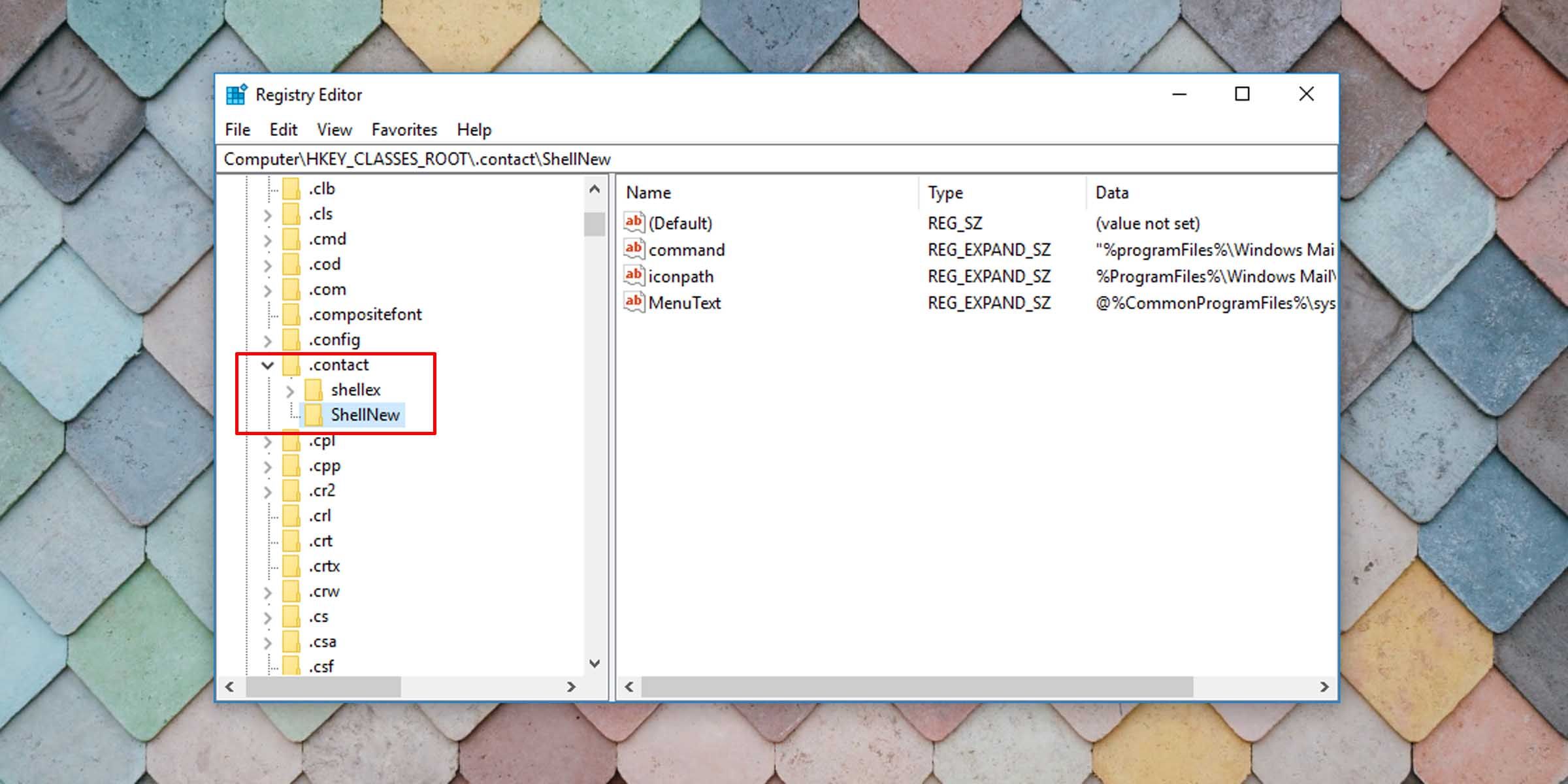
- Вместо удаления можно переименовать ключ — добавить, например, подчёркивание в начале имени (
_ShellNew). Это быстрый безопасный откат в будущем.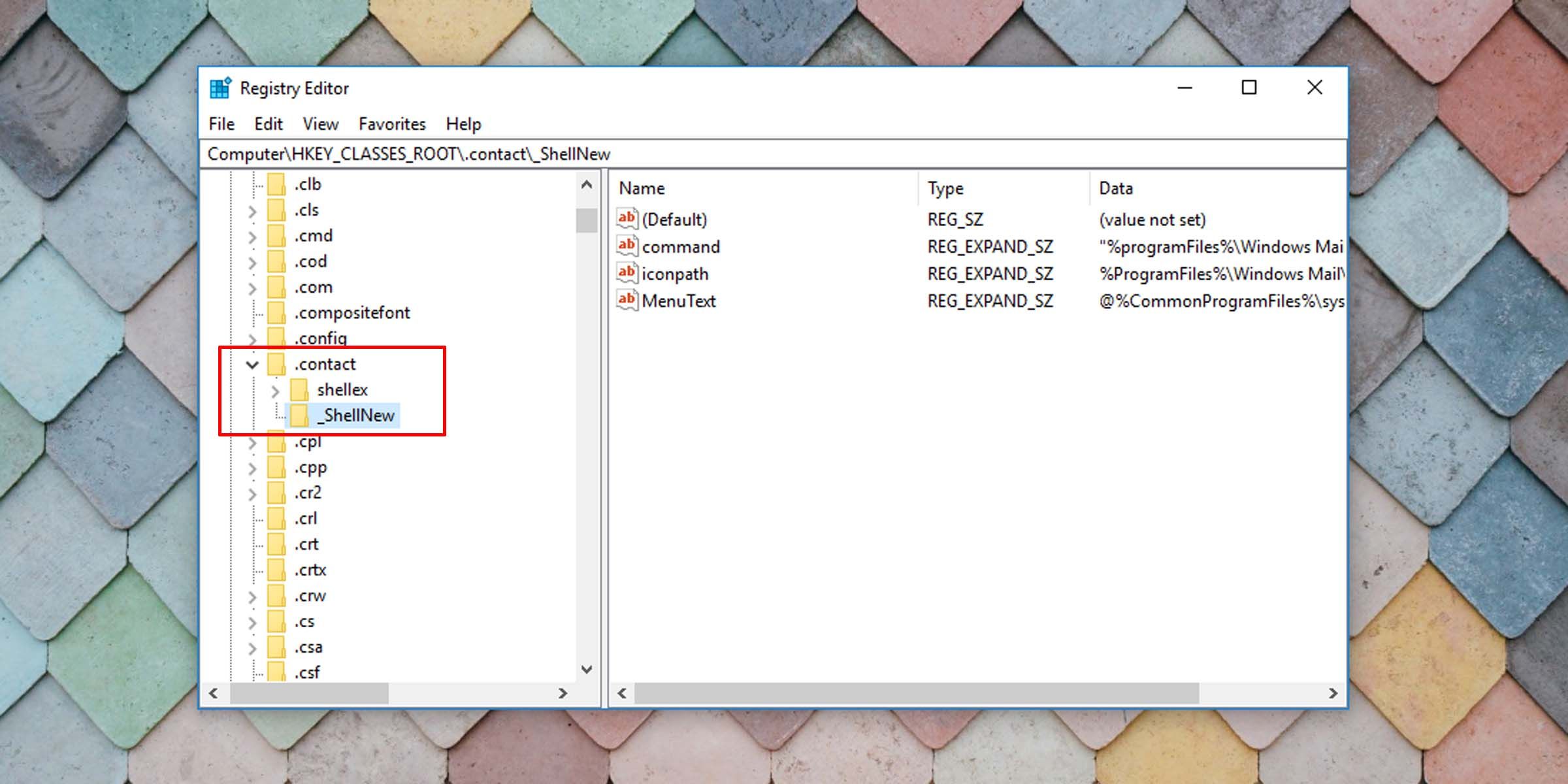
- Закройте редактор реестра.
- Обновите окно Проводника: нажмите F5 или перезапустите Проводник через Диспетчер задач.
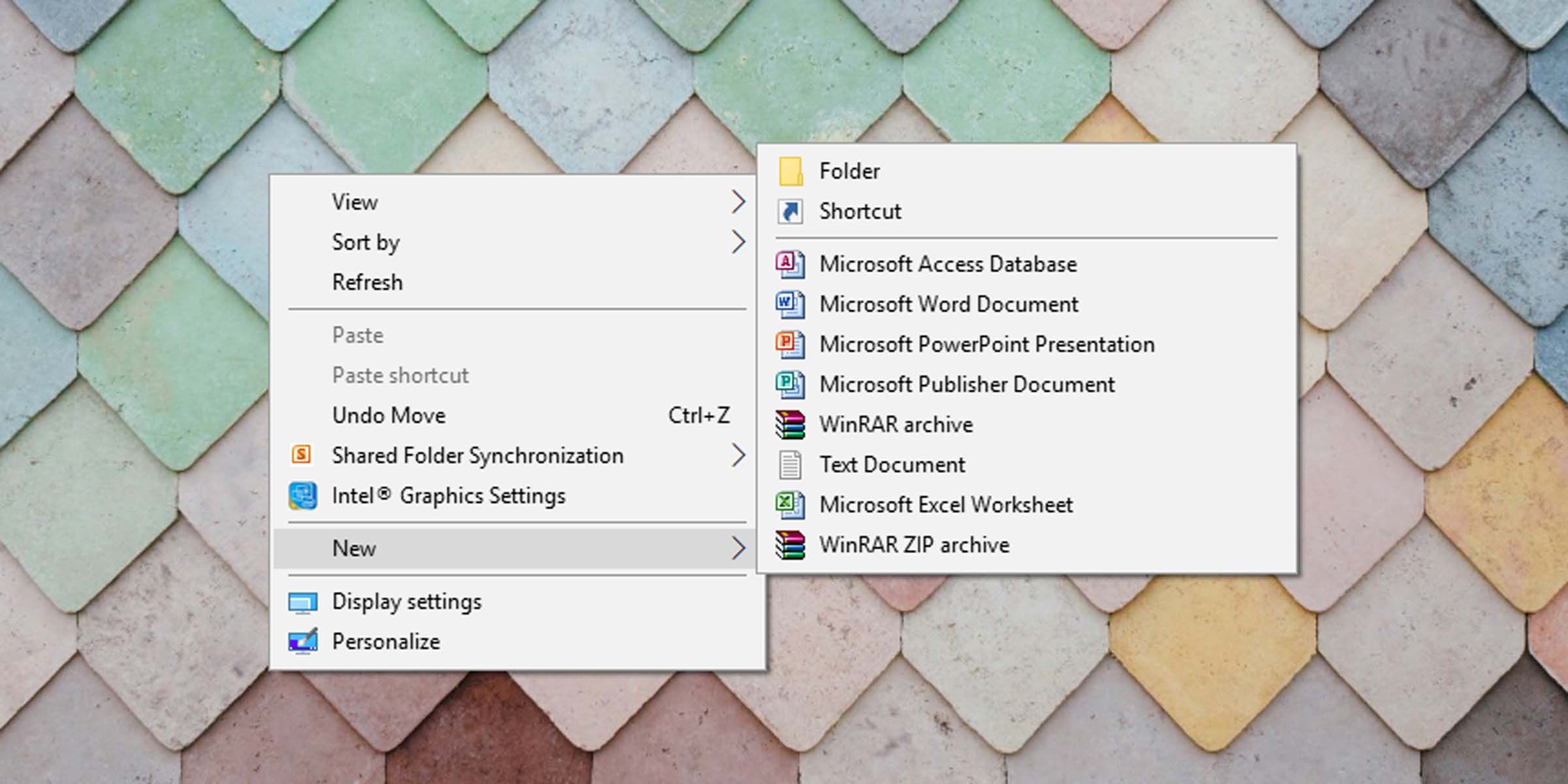
После этих действий соответствующие пункты больше не будут появляться при правом клике → Создать.
Резервное копирование и откат (SOP)
- В редакторе реестра выберите папку с расширением (например,
.bmp). - Файл → Экспорт. Сохраните .reg-файл с понятным именем, например
backup-bmp.reg. - Если нужно вернуть пункт в меню — дважды щёлкните экспортированный .reg-файл или импортируйте его через Файл → Импорт.
- Если вы переименовали ключ, верните исходное имя.
Критерии приёмки
- Пункт типа файла больше не виден в меню «Создать».
- Другие пункты контекстного меню работают корректно.
- При откате экспортированный ключ успешно восстанавливает поведение.
Альтернативные подходы
- Использовать сторонние утилиты для правки контекстного меню (например, NirSoft ShellNewHandler или ShellMenuView). Они упрощают поиск и отключение пунктов, но требуют загрузки от стороннего поставщика.
- Создать/удалить шаблонные файлы в папке-шаблоне (не всегда применимо) — иногда пункт «Создать» связан с шаблонами в %SystemRoot%.
- Для организаций: централизованная политика через групповые политики или скрипты при развёртывании.
Когда этот способ не сработает
- Если пункт создаётся не через
ShellNew, а программой при установке (обычно в другом месте реестра) — потребуется дополнительный поиск. - Если у вас нет прав администратора — сделать изменения нельзя.
Чек-лист по ролям
Домашний пользователь:
- Сделать экспорт реестра для каждого правимого ключа.
- Переименовать
ShellNewвместо удаления. - Обновить Проводник и проверить меню.
Системный администратор:
- Протестировать изменения на виртуальной машине.
- Подготовить .reg-скрипт для массового применения или отката.
- Документировать изменения и уведомить пользователей об ожидаемом поведении.
Безопасность и конфиденциальность
- Редактирование реестра не отправляет данные извне, но скачивание сторонних утилит требует доверия к разработчику.
- В корпоративной среде согласуйте изменения с политиками безопасности и резервного копирования.
Глоссарий в одну строку
- Реестр — централизованная база настроек Windows.
ShellNew— ключ, который указывает, должен ли тип файла появляться в меню «Создать».HKEY_CLASSES_ROOT— ветка реестра, где хранятся ассоциации типов файлов.
Полезные рекомендации и быстрые решения
- Если вы не уверены, лучше переименовать ключ, а не удалять.
- Тестируйте на одном типе файла, прежде чем массово править множество ключей.
- Документируйте изменения, чтобы коллеги или вы сами могли понять, что было сделано.
Краткий итог
Удаление элементов из меню «Создать» — простой способ убрать лишние пункты и сделать систему опрятнее. Всегда делайте резервную копию реестра и предпочитайте безопасный способ (переименование) для быстрого отката.

Автор
Редакция
Похожие материалы

Программное обеспечение
Несколько аккаунтов Skype: Multi Skype Launcher

Productivity
Журнал для работы: повысить продуктивность

Android.
Персональные звуки уведомлений на Android

Стриминг
Скачивание шоу Hulu для офлайн‑просмотра

Новости
Microsoft Start: персонализированная новостная лента

Гайды