
Как настроить сопоставление кнопок на Android с помощью Mantis Gamepad Pro
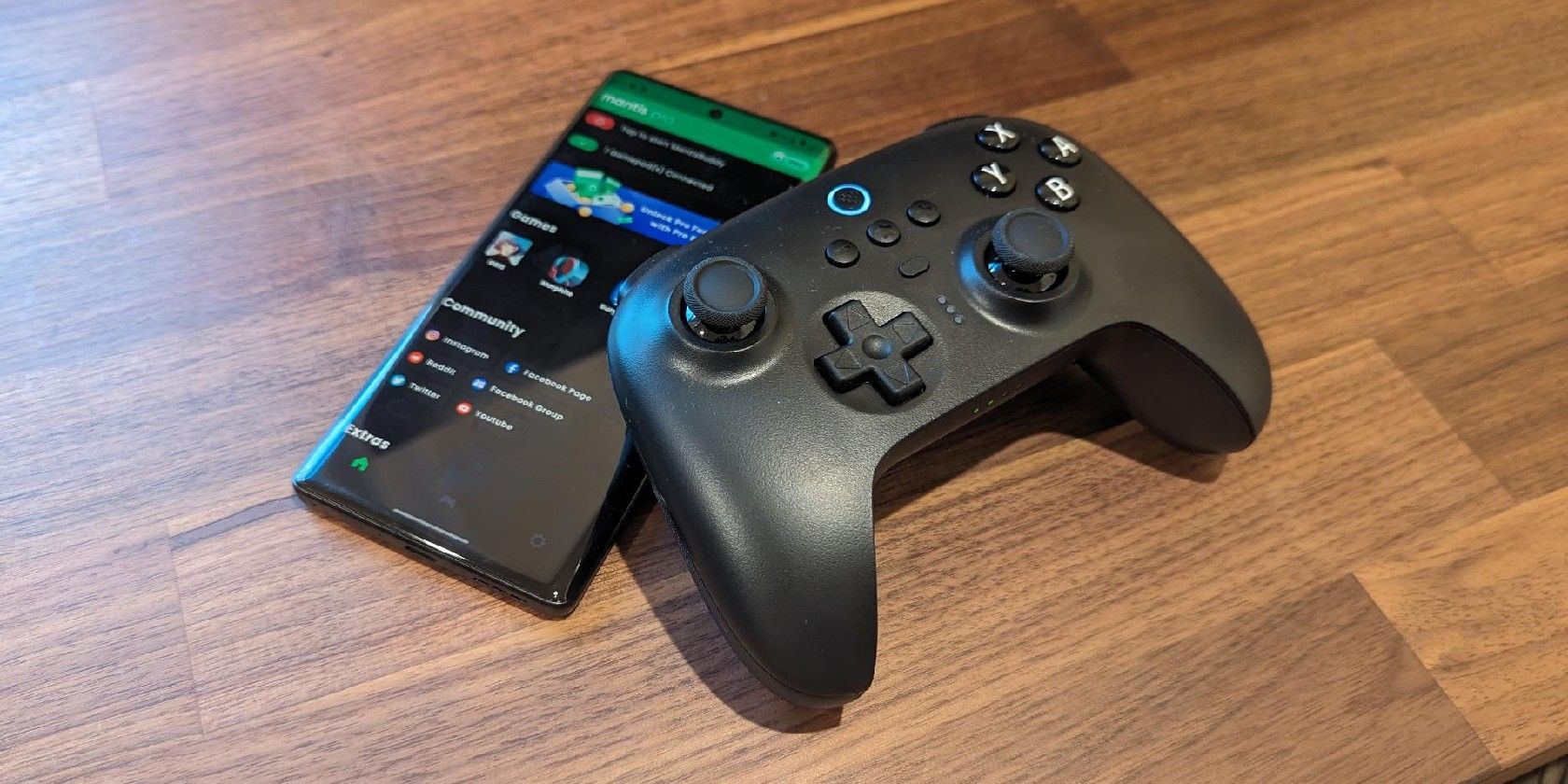
Быстрые ссылки
- Что такое сопоставление кнопок?
- Как начать сопоставление кнопок на Android
- Как назначить кнопки для игры на Android
- Советы, отладка и чек-листы
Краткое содержание
- Сопоставление кнопок полезно, если игра не поддерживает контроллеры.
- Приложения вроде Mantis Gamepad Pro позволяют сопоставлять физические кнопки с точками и жестами на экране.
- Для каждой игры требуется отдельная конфигурация; Mantis позволяет назначать каждую кнопку на разные участки экрана.
Важно: сопоставление — это обходной способ, оно не всегда заменит нативную поддержку контроллера и иногда требует повторной активации после перезагрузки устройства.
Что такое сопоставление кнопок
Сопоставление кнопок — процесс, в котором вы вручную назначаете действие на нажатие кнопки контроллера. На Android это обычно означает эмулировать прикосновение или жесты по экрану. Простая аналогия: вы говорите телефону «когда я нажимаю A, коснись здесь», «когда двигаю джойстик, имитируй свайп влево/вправо». Это особенно удобно для игр с виртуальными элементами управления, расставленными по экрану.
Краткое определение: сопоставление кнопок — перевод аппаратного ввода контроллера в эмуляцию тачскрина или жестов на экране.
Как начать сопоставление кнопок на Android
Mantis Gamepad Pro — одно из популярных приложений для сопоставления кнопок. Оно бесплатное с премиум-опциями и шаг за шагом подсказывает, какие разрешения включить.
Основные шаги подготовки:
- Установите Mantis Gamepad Pro из Google Play.
- Разрешите всплывающие виджеты (floating widgets), чтобы приложение могло показывать плавающую кнопку во время игры.
- Включите USB debugging (отладку по USB) в настройках разработчика. Это даёт приложению доступ, необходимый для правильной работы эмуляции ввода.
- Разрешите наложение поверх других окон: Mantis использует подсказки поверх системных настроек.
- Включите wireless debugging (беспроводную отладку) и спарьте устройство с приложением при необходимости.
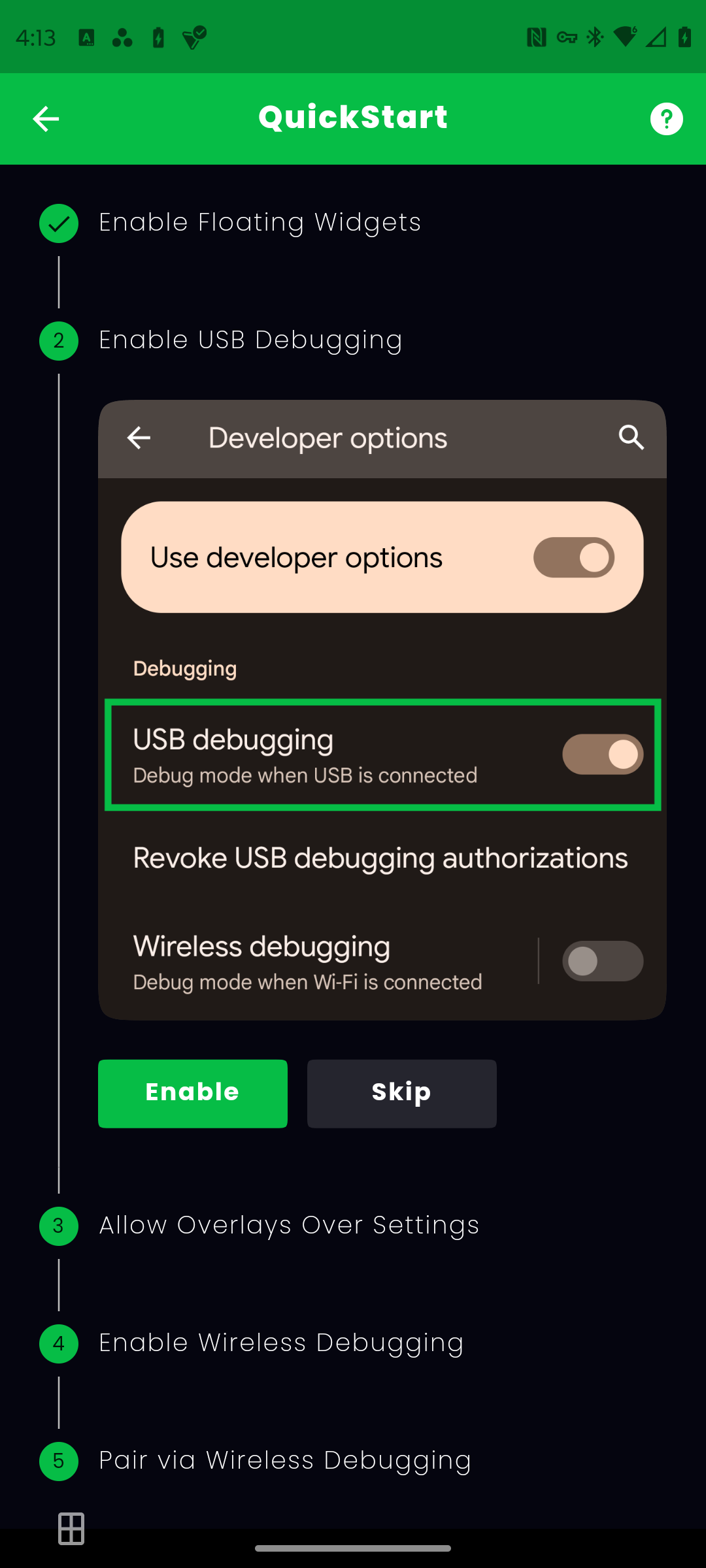
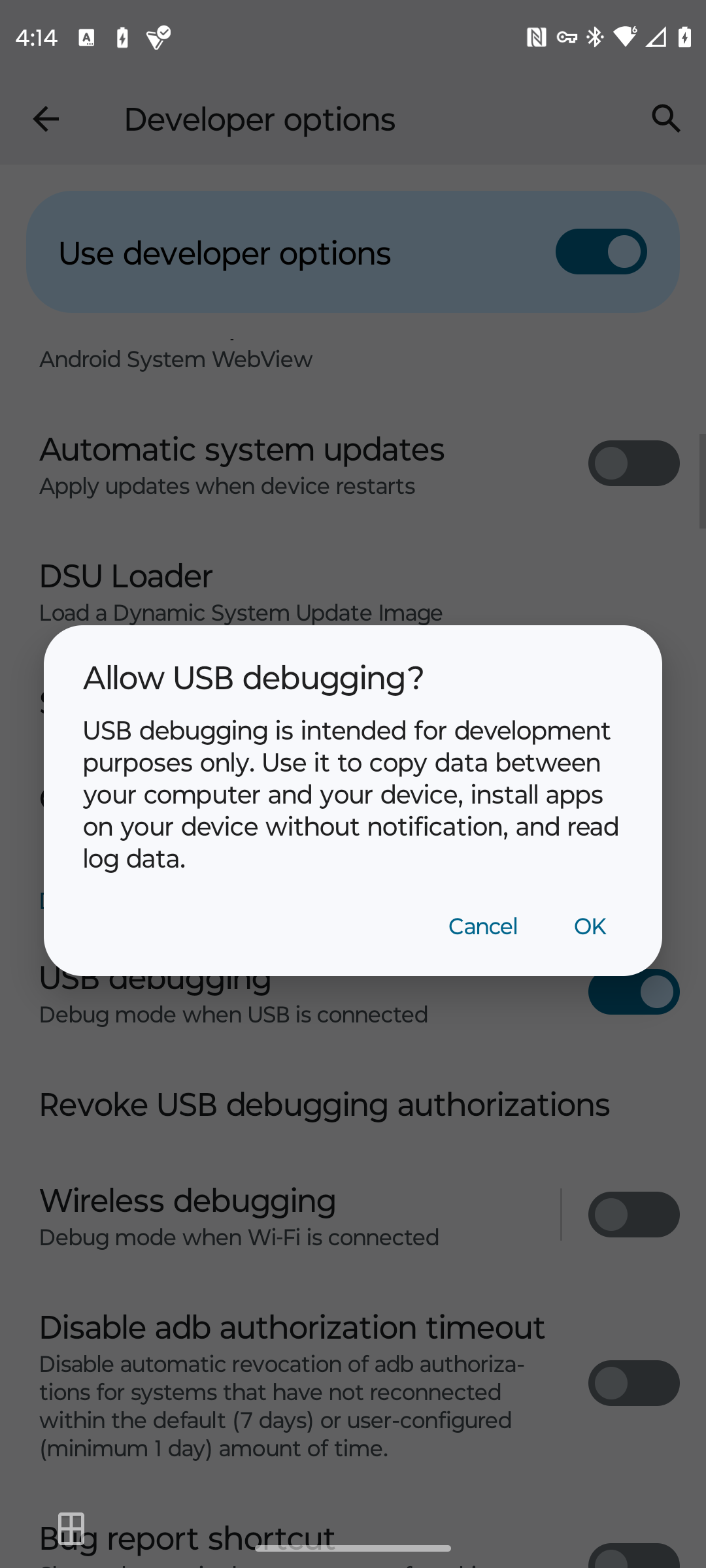
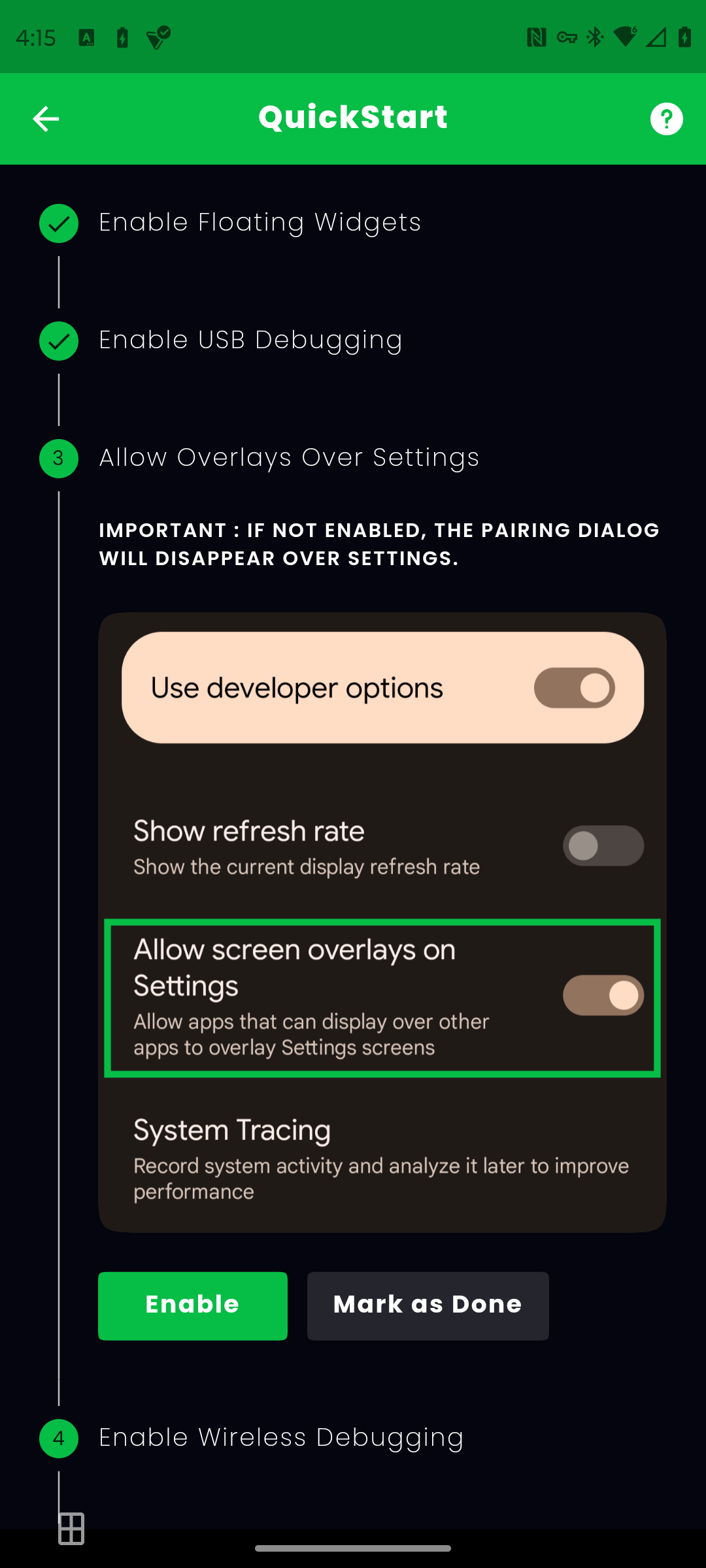
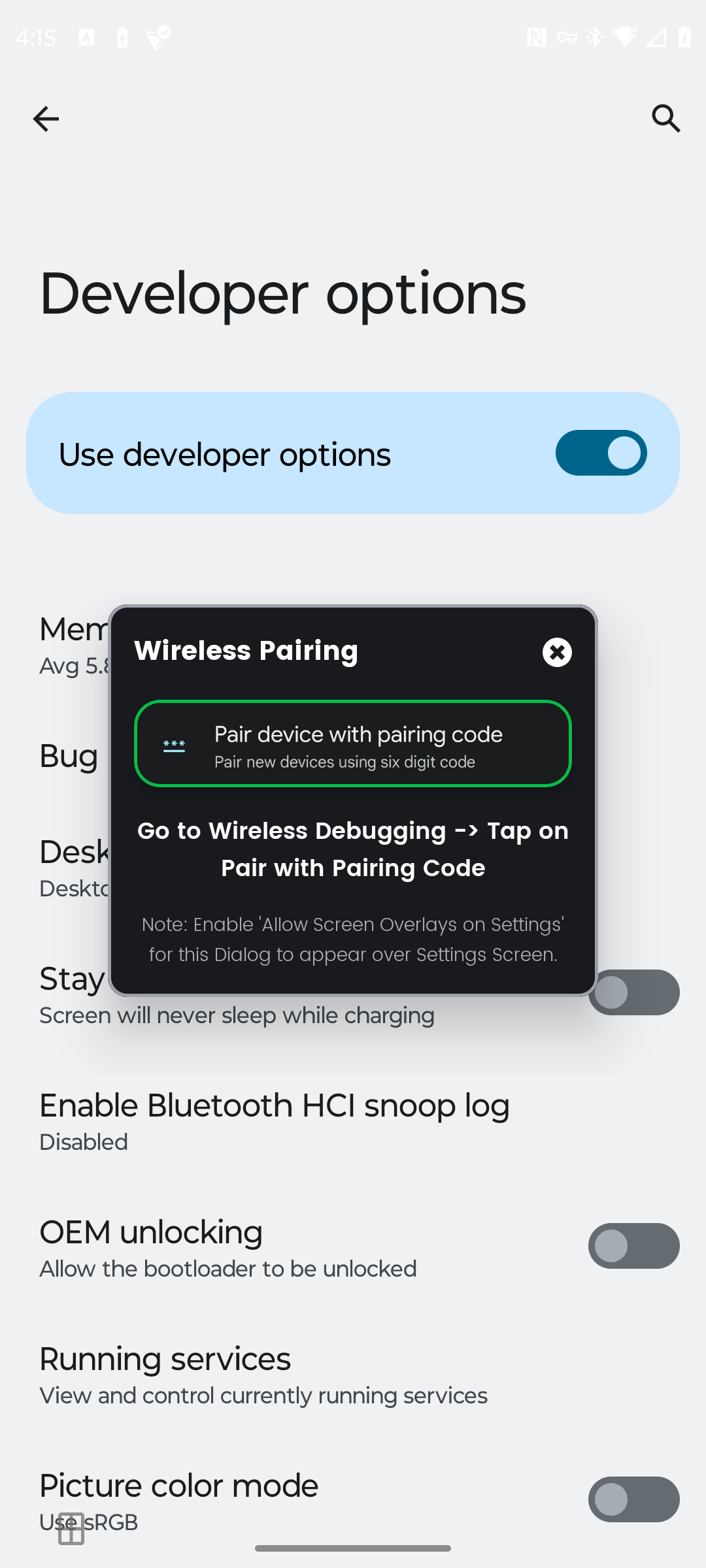
Mantis объясняет эти шаги и помогает пройти их по очереди. Разработчик указывает, что такой подход снижает риск блокировки при игре в сетевые проекты, но никаких гарантий нет — следите за правилами конкретной игры.
Подключите контроллер по Bluetooth или через провод. Mantis обычно сам обнаружит подключенный геймпад.
Альтернативы: Octopus, Panda Gamepad Pro. Они решают похожую задачу, но реализованы по-разному: у каждой из них свои интерфейс и поведение в специфичных играх.
Как назначить кнопки для игры на Android
- Откройте Mantis Gamepad Pro.
- В разделе Games нажмите кнопку Add Game.
- Рядом с нужной игрой нажмите плюс (+), чтобы добавить её в список.
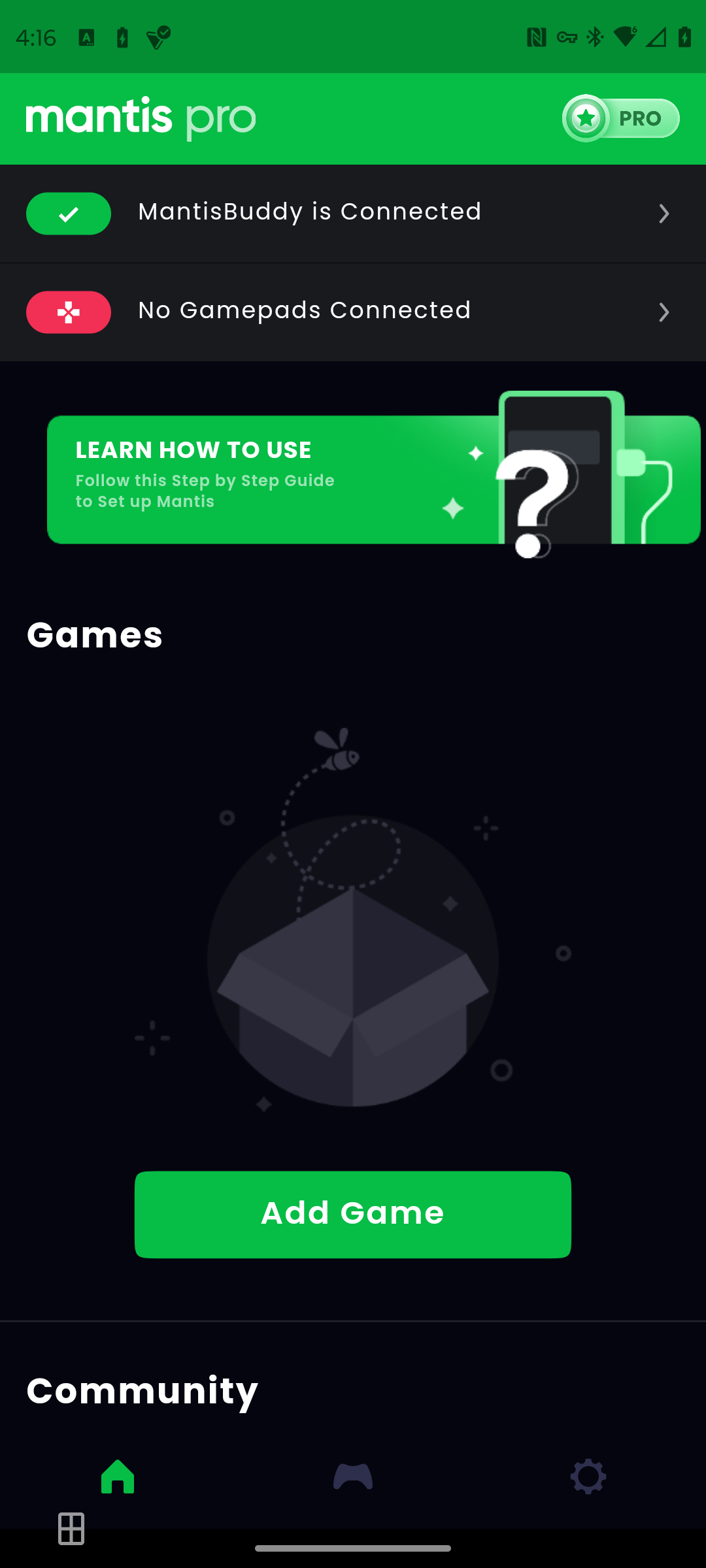
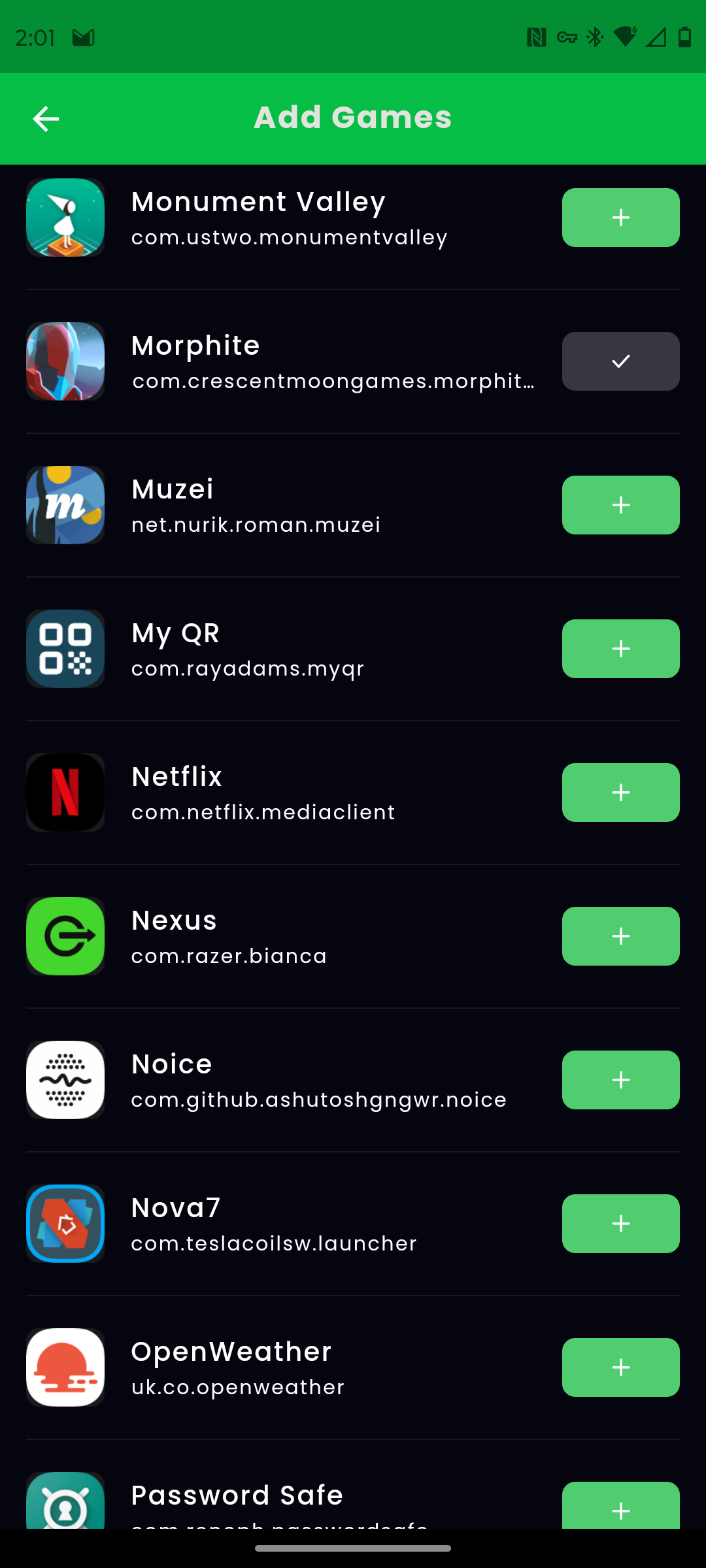
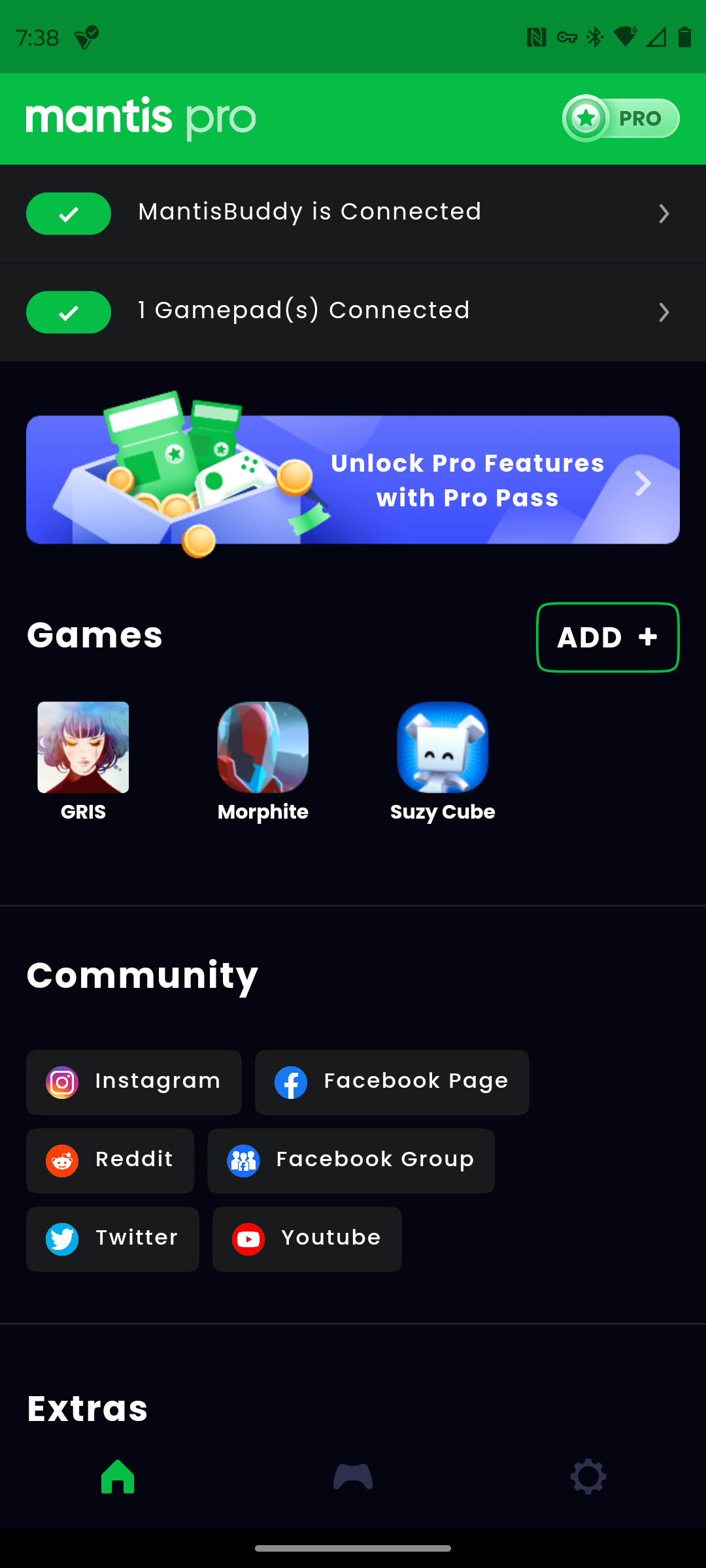
- Запустите игру (можно и из приложения, но не обязательно). На экране появится плавающий виджет Mantis.
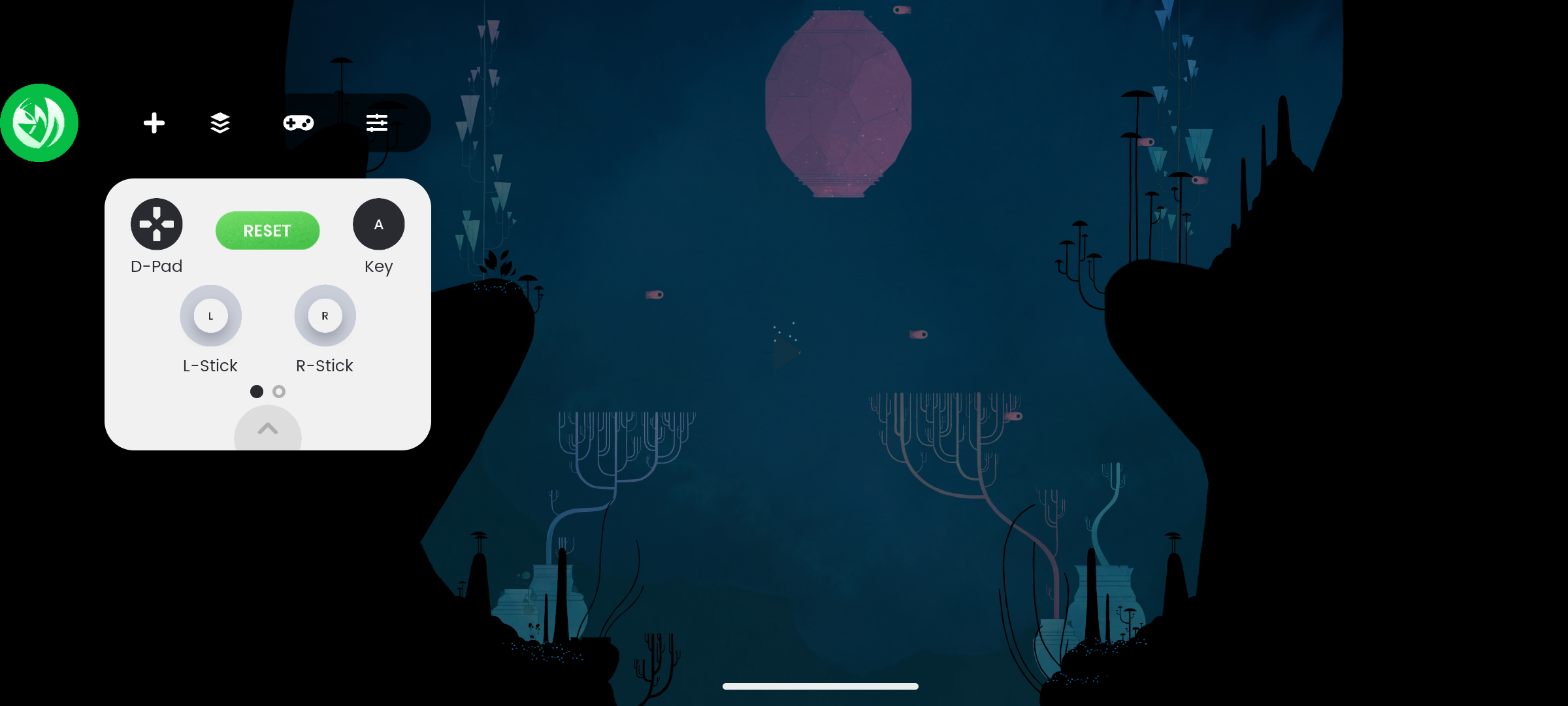
- В виджете выберите вход (аналоговый стик, кнопка, триггер) и перетащите соответствующую виртуальную точку на нужную область экрана.
- Для действий, требующих свайпов, выберите жест вместо простого тапа.
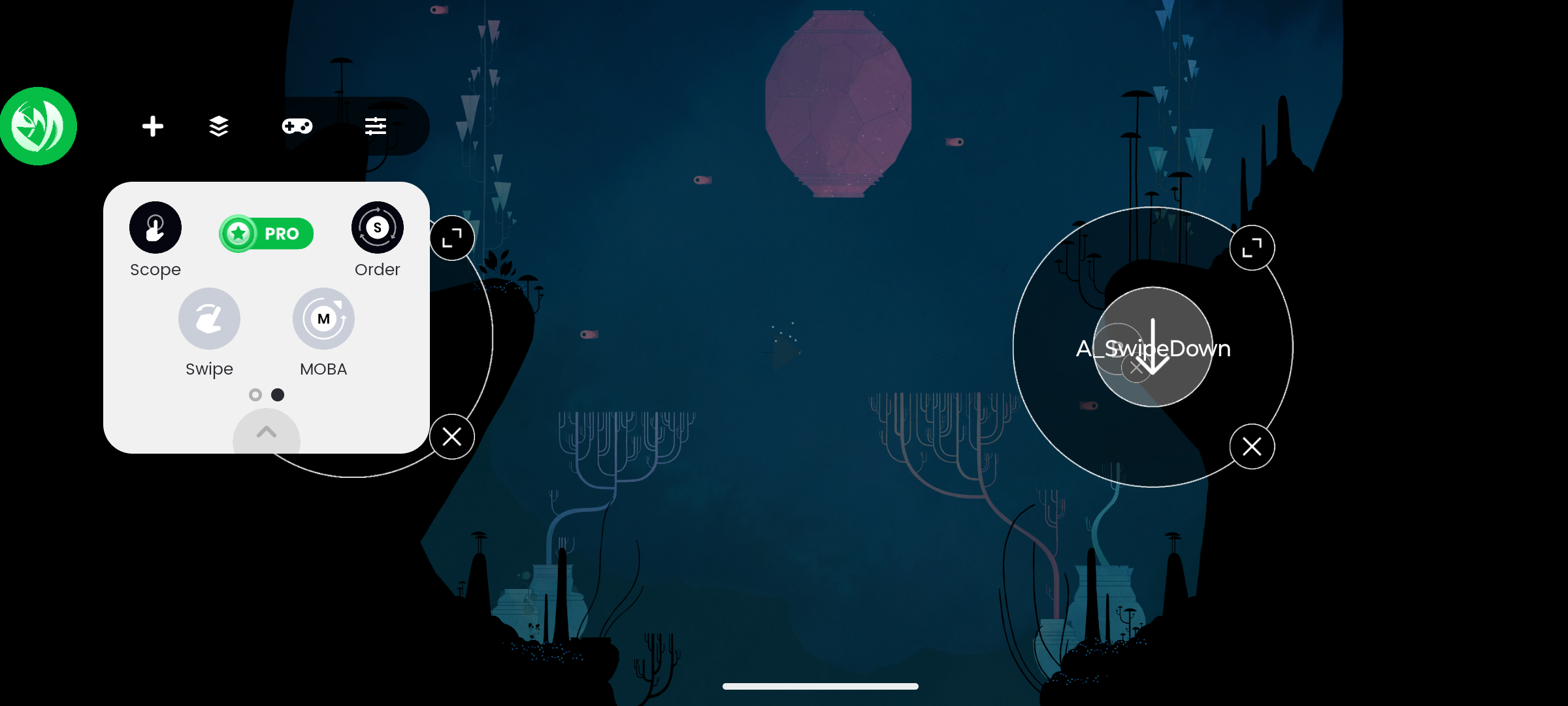
После назначений протестируйте поведение. Иногда требуется откалибровать направление осей/чувствительность аналоговых стиков.
Советы и рабочие эвристики
- Начинайте с базовой раскладки: движение (левый стик), прицел/вид от первого лица (правый стик), прыжок/действие (A), присед/прицел (B).
- Для меню оставляйте часть экрана неизменной — элементы интерфейса часто двигаются.
- Если игра меняет интерфейс при обновлениях, храните резервные копии профилей кнопок.
- Используйте жесты для сложных комбинаций (свайп + тап), когда простая эмуляция не срабатывает.
- Если контроллер поддерживает конфигурации (например, сменные профили), сохраняйте отдельные профили для разных игр.
Ментальная модель: представьте экран как холст с «кнопками» виртуального контроллера — ваша задача нарисовать на холсте области, куда будут «стучать» аппаратные кнопки.
Критерии приёмки
- Управление персонажем полноценно реагирует на джойстик без задержек больше 150–300 мс.
- Кнопки выполняют ожидаемые действия в 95% ситуаций в игре (например, прыжок, стрельба, взаимодействие).
- Меню и системные элементы не блокируют игровой процесс.
Когда сопоставление не срабатывает или даёт плохой результат
Counterexamples — когда метод не подходит:
- Игра использует динамическое позиционирование элементов, которые постоянно меняют местоположение.
- Античит-система игры жёстко запрещает любые формы эмуляции ввода и может приводить к блокировке аккаунта.
- Очень быстрые экшон-сцены, где высокая частота кликов и точность важнее, чем можно обеспечить через эмуляцию.
Важно: при игре в сетевые проекты сначала проверьте правила игры и сообщества — изменение ввода может рассматриваться как нарушение.
Отладка: план действий при проблемах
- Проверка базовых вещей
- Убедитесь, что контроллер подключён и виден в системных настройках.
- Откройте Mantis и проверьте, активен ли профиль для текущей игры.
- Если кнопки не работают
- Перезапустите Mantis и/или игру.
- Отключите и снова подключите контроллер (Bluetooth-пере-подключение).
- Если управляющие зоны сдвигаются или не попадают по целям
- Повторно отредактируйте места сопоставления, увеличьте размер зоны регистрации нажатия.
- Если после перезагрузки приходится настраивать заново
- Проверьте, сохранён ли профиль в облаке/локально; иногда требуется дать Mantis доступ к постоянному хранению.
- Откат
- Отключите все экспериментальные настройки разработчика (USB/wireless debugging) и верните устройство в обычный режим, если возникли системные проблемы.
Чек-лист быстрого восстановления:
- Контроллер виден в Android
- Mantis активен и имеет все разрешения
- Профиль игры выбран
- Зоны сопоставления откалиброваны
Рольные чек-листы
Игрок, который хочет простую настройку
- Установить Mantis
- Включить виджет и отладку по USB
- Добавить игру и назначить базовые кнопки
- Протестировать в коротком матче
Стример / контент-креатор
- Создать два профиля: для записи видео и для стрима (разные HUD)
- Настроить визуализацию на экране (если нужно показывать нажатия)
- Сделать резервную копию профилей
Разработчик / тестировщик
- Проверить поведение при разных разрешениях экрана
- Зафиксировать идентификацию устройства в системных логах
- Тестировать на нескольких версиях Android
Таблица совместимости и подсказки по устройствам
- Почти все Bluetooth-геймпады (Xbox, PlayStation, 8BitDo) обнаруживаются Android.
- Кольцевые/складные контроллеры (clamshell) вроде Razer Kishi могут требовать отдельной калибровки из‑за физической привязки к порту.
- На старых устройствах с Android 8–9 возможности наложения и отладки могут отличаться; проверяйте версию OS перед покупкой.
Конфиденциальность и безопасность
Mantis просит доступы для эмуляции ввода и наложения окон. Это требует включения настроек разработчика и отладки. Отключайте эти режимы, когда не планируете использовать приложение. Не давайте сторонним приложениям права администратора без необходимости. Если вы беспокоитесь о защите аккаунта, сначала протестируйте в офлайн-режиме.
Альтернативные подходы
- Покупка контроллеров с нативной поддержкой в конкретных играх (лучше UX, но дороже).
- Использование контроллеров, которые подменяют ввод на уровне аппаратного USB (некоторые модели), что может быть стабильнее, но требует совместимости с телефоном.
- Разработчики игр могут добавить нативную поддержку — обращайтесь с просьбами и фидбеком в официальные каналы.
Маленькая методология: как быстро собрать рабочий профиль за 10 минут
- Подключите контроллер и убедитесь, что система его видит (2 минуты).
- Добавьте игру в Mantis и включите виджет (1 минута).
- Назначьте базовые пять зон: движение, прицел, стрельба, прыжок, действие (4 минуты).
- Быстрый тест в игре и корректировки (3 минуты).
Короткая глоссарий (одной строкой)
- Сопоставление кнопок: назначение аппаратной кнопки действию на экране.
- Всплывающий виджет: плавающая кнопка приложения поверх игры.
- Отладка по USB / wireless debugging: режимы разработчика для расширенного доступа к системе.
Итог
Сопоставление кнопок — эффективный способ играть с физическим контроллером в играх без официальной поддержки. Mantis Gamepad Pro упрощает процесс, но требует включения специальных разрешений и ручной настройки для каждой игры. Это гибкий инструмент, который даёт контроль, но не заменяет полностью нативную интеграцию.
Ключевые выводы:
- Настраивайте профиль для каждой игры.
- Проверяйте разрешения и доступы в системе.
- Держите резервные копии профилей и выключайте отладку, когда не используете приложение.
Спасибо за внимание. Если нужно, могу подготовить готовые шаблоны профилей для популярных геймпадов или подсказать шаги для конкретной игры.

Похожие материалы

Несколько аккаунтов Skype: Multi Skype Launcher

Журнал для работы: повысить продуктивность

Персональные звуки уведомлений на Android

Скачивание шоу Hulu для офлайн‑просмотра

Microsoft Start: персонализированная новостная лента
