
Как расширить виртуальную машину VirtualBox на несколько мониторов
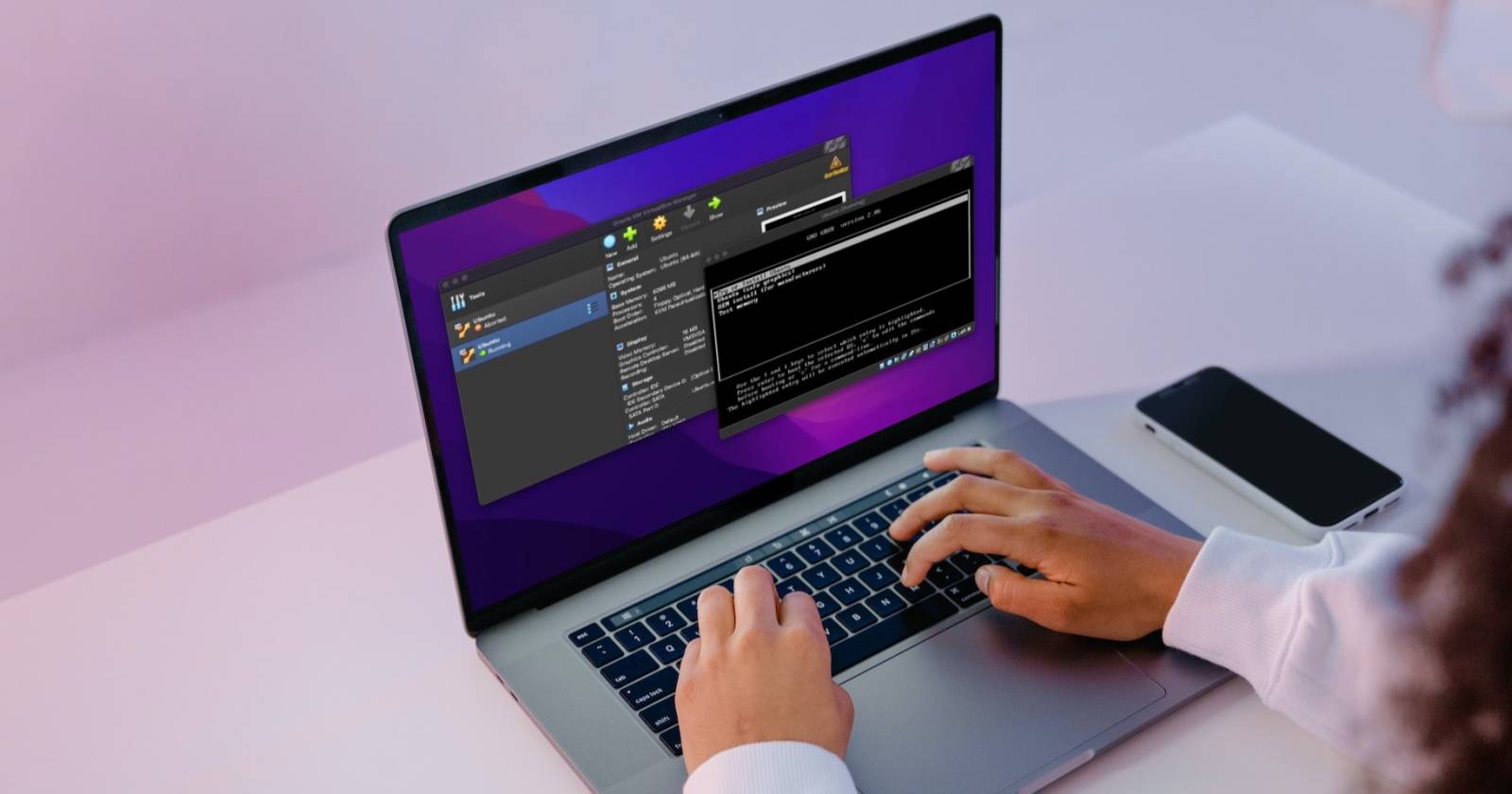

Зачем добавлять несколько мониторов в виртуальную машину
Дополнительные мониторы повышают продуктивность: вы видите больше информации сразу, размещаете большие окна и настраиваете ориентацию экранов под задачу (вертикальные для чтения/кода, горизонтальные для графики или таблиц). Для пользователей с несколькими физическими мониторами это особенно полезно — те же привычные раскладки можно повторить внутри VM.
Важно: расширение VM на два монитора даёт лучшее ощущение, чем просто растянуть одно окно между двумя физическими экранами. Когда VirtualBox воспринимает каждый виртуальный монитор как отдельное окно, можно свободно перемещать их между физическими дисплеями.
Что вам понадобится
- Физическая мульти-мониторная конфигурация (1+ физических экранов).
- VirtualBox установлен на хосте.
- VirtualBox Guest Additions установлены в гостевой ОС.
- Достаточно мощный хост (процессор, ОЗУ, видеопамять), чтобы поддерживать дополнительные виртуальные дисплеи.
- Гостевая ОС с поддержкой нескольких мониторов (современные Windows, Linux, некоторые BSD). Если система очень старая, проверьте совместимость.
Краткая модель принятия решения
Если вы сомневаетесь, сколько виртуальных мониторов включать, используйте правило 2×практического: настройте не больше физических мониторов, которые у вас есть, и начните с двух виртуальных. Для задач разработки/отладки можно добавить третий экран для логов/тонких инструментов.
Пошаговая инструкция (GUI)
Подготовьте гостевую ОС: обновите систему и установите последние обновления драйверов.
Запустите виртуальную машину и установите VirtualBox Guest Additions. Для этого в меню VirtualBox выберите Devices → Insert Guest Additions CD image и следуйте установщику внутри гостевой ОС.
После установки перезагрузите гостевую ОС, чтобы драйверы и расширения вступили в силу.
Выключите виртуальную машину (полное завершение работы, не сохранение состояния).
В главном окне VirtualBox выберите машину и нажмите иконку Settings.
Откройте вкладку Display. Отрегулируйте параметры:
- Video Memory: установите как можно больше (в пределах дозволенного). Это выделенная видеопамять для виртуального адаптера.
- Monitor Count: укажите число виртуальных мониторов (рекомендуется 2–3).
- Scale Factor: при необходимости поднимите, если текст или графика слишком мелкие.
- Graphics Controller: для Windows рекомендуем VBoxSVGA, для Linux — VMSVGA.
- Acceleration: включите аппаратное ускорение (если заметите графические артефакты — временно отключите).
Запустите VM. В гостевой ОС откройте системные настройки дисплея и выберите «Расширить рабочий стол» (Extend) или «Дублировать» (Duplicate) на дополнительные виртуальные мониторы.
Каждый виртуальный монитор откроется как отдельное окно VirtualBox. Перетащите их на нужные физические дисплеи и установите желаемое масштабирование и разрешение.
Примечание: второй виртуальный экран не появится, пока в гостевой ОС не включена опция расширения/дублирования экрана.
Пошаговая инструкция для headless-серверов (VBoxManage)
Если у вас нет GUI или VM работает в headless-режиме, используйте VBoxManage на хосте.
Убедитесь, что VM выключена.
Установите число виртуальных мониторов:
VBoxManage modifyvm "VM name" --monitorcount XЗамените “VM name” на имя виртуальной машины и X на нужное число мониторов.
- Включите множественные VRDP-подключения (если вы планируете подключаться через VRDP):
VBoxManage modifyvm "VM name" --vrdpmulticon on- Пример подключения через rdesktop (замените IP и номер монитора):
rdesktop -d @X [IP address of host machine]В некоторых shell-ах потребуется экранировать символ @ как \@X или использовать иной синтаксис клиента. Если вы используете RDP-клиент с графическим интерфейсом, укажите номер виртуального монитора в опциях соединения.
Чек-лист перед включением нескольких мониторов
- Установлены Guest Additions и прошли обновления в гостевой ОС.
- Хост имеет достаточный объём ОЗУ и CPU для дополнительных окон.
- Video Memory VM настроена на максимум, доступный в настройках.
- Graphics Controller выбран корректно (VBoxSVGA или VMSVGA).
- Аппаратное ускорение включено (если совместимо).
Советы по производительности и оптимизации
- Выделите больше видеопамяти — это самое простое и эффективное действие.
- Если заметны тормоза, уменьшите число виртуальных мониторов или снизьте разрешение/частоту обновления на госте.
- Для графических задач (видео, 3D) учитывайте, что VirtualBox не заменяет полноценных дискретных GPU в гостевой ОС.
- Для удалённых доступов используйте VRDP или специализированные клиенты с поддержкой нескольких дисплеев.
Частые проблемы и как их решать
Проблема: Второй монитор не появляется после изменения настроек.
- Решение: Перезагрузите гостевую ОС; проверьте, установлены ли Guest Additions; убедитесь, что в настройках гостя включено «Расширить рабочий стол».
Проблема: Нечитаемый мелкий текст на дополнительных экранах.
- Решение: Увеличьте Scale Factor в настройках VM и/или настройках масштабирования гостевой ОС.
Проблема: Графические артефакты и мерцание.
- Решение: Отключите аппаратное ускорение, смените Graphics Controller (например, с VBoxSVGA на VMSVGA), временно снизьте разрешение.
Проблема: Низкая производительность при трёх+ мониторах.
- Решение: Вернитесь к числу виртуальных мониторов, не превышающему количество физических экранов; дополнительно уменьшите разрешение и частоту обновления.
Роли и обязательные проверки (быстрые инструкции)
Для пользователя:
- Установить Guest Additions, перезагрузить OS, проверить дисплейные настройки гостя.
Для системного администратора:
- Настроить параметры Video Memory, Monitor Count, Acceleration; протестировать под нагрузкой; настроить VRDP для удалённого доступа.
Для разработчика/тестировщика:
- Настроить отдельный виртуальный монитор для логов или консолей; автоматизировать конфигурацию через VBoxManage в CI/CD.
Мини-методология внедрения (план из 4 шагов)
- Подготовка: проверка совместимости гостевой ОС и хоста; бэкап VM.
- Низкоуровневая настройка: установить Guest Additions, задать Video Memory, Monitor Count.
- Пользовательская настройка: в гостевой ОС настроить режим Extend/Duplicate и разрешения.
- Тестирование и оптимизация: нагрузочные тесты и исправление артефактов.
Таблица быстрых команд (cheat sheet)
- Установка количества мониторов (headless): VBoxManage modifyvm “VM name” –monitorcount X
- Включение VRDP multicon: VBoxManage modifyvm “VM name” –vrdpmulticon on
- Подключение через rdesktop: rdesktop -d @X [IP]
Когда это не сработает или не стоит применять
- Гостевая ОС слишком старая и не поддерживает современные драйверы — в этом случае установка Guest Additions не даст желаемого результата.
- Если основной сценарий — тяжёлая 3D-графика или игры с высокими требованиями к GPU, VirtualBox не заменит физический дискретный GPU.
- На слабом хосте добавление виртуальных мониторов может снизить общую отзывчивость.
Критерии приёмки
- Гостевая ОС показывает дополнительные экраны в настройках дисплея.
- Каждый виртуальный монитор открывается в отдельном окне VirtualBox и корректно перемещается между физическими мониторами.
- При включении аппаратного ускорения графика стабильна, без существенных артефактов.
Небольшой факт-бокс
- Рекомендуемое начальное число виртуальных мониторов: 2.
- Максимум, поддерживаемый VirtualBox: до 8 виртуальных мониторов (теоретически), но на практике производительность и удобство лучше при количестве, не превышающем число физических дисплеев.
Короткая памятка для объявлений (100–200 слов)
Планируете увеличить рабочую площадь внутри виртуальной машины? В VirtualBox это делается быстро: установите VirtualBox Guest Additions, выделите больше видеопамяти и установите число виртуальных мониторов в настройках виртуальной машины. Для серверов без GUI используйте VBoxManage — команда modifyvm с опцией –monitorcount задаёт количество экранов. Дополнительные мониторы полезны для разработки, тестирования и одновременной работы с несколькими окнами: код на одном экране, документация на втором, логи на третьем. Начните с двух мониторов и тестируйте поведение под нагрузкой; если заметите артефакты — смените контроллер графики или отключите аппаратное ускорение.
Краткий глоссарий
- Guest Additions: набор драйверов и утилит VirtualBox для улучшения интеграции гостевой ОС с хостом.
- VBoxManage: командная утилита управления VirtualBox.
- VRDP: виртуальная реализация RDP, позволяющая подключаться к виртуальным дисплеям удалённо.
Пример сценариев использования
- Разработка: код на вертикальном экране, документация/браузер на основном, терминалы на дополнительном.
- Тестирование UI: одновременный запуск приложения в нескольких разрешениях/мониторах.
- Обучение и демонстрации: дублирование экрана преподавателя и отдельный экран для заметок.
Ресурсы и совместимость
Проверяйте версию VirtualBox и Guest Additions: функции и поддерживаемые контроллеры графики могут отличаться между релизами. При проблемах с производительностью рассмотрите альтернативы с более продвинутой поддержкой GPU (например, гипервизоры с прямым доступом к GPU), если требуется тяжёлая графика.
Итог
Добавление нескольких мониторов в VirtualBox — относительно простая операция: установите Guest Additions, увеличьте видеопамять, задайте число мониторов и настройте гостевую ОС. Для headless-серверов используйте VBoxManage. Начните с двух виртуальных мониторов, протестируйте производительность и настройте масштабирование и контроллер, если возникнут проблемы.
Important: всегда делайте резервную копию виртуальной машины перед изменением конфигурации и тестируйте параметры под реальной нагрузкой.

Похожие материалы

Несколько аккаунтов Skype: Multi Skype Launcher

Журнал для работы: повысить продуктивность

Персональные звуки уведомлений на Android

Скачивание шоу Hulu для офлайн‑просмотра

Microsoft Start: персонализированная новостная лента
