
Разделённый экран на Android: как запускать два приложения одновременно
Почему это полезно
Многозадачность на смартфоне ускоряет работу: копировать текст и одновременно просматривать почту, держать справочник рядом с мессенджером или смотреть инструкцию и выполнять её в другом приложении. Разделённый экран — стандартная функция Android, доступная на большинстве устройств.
Примечание по совместимости
Важно: не все приложения поддерживают разделённый экран. Некоторые графические или защищённые по DRM приложения (например, часть видеоплееров и некоторые банковские клиенты) могут блокировать этот режим. Результаты зависят от версии Android и производителя устройства.
Краткий план действий
- Откройте меню «Недавние» (Overview / Multitasking).
- Найдите приложение, которое хотите поместить сверху.
- Откройте меню приложения и выберите «Разделённый экран».
- Выберите второе приложение из списка недавних или с главного экрана.
- Подвиньте разделитель, чтобы изменить размер областей.
- Закройте режим, перетащив разделитель к верху или низу экрана.
Как открыть меню «Недавние»
- При навигации жестами: проведите вверх от нижней грани экрана и задержите палец в центре на секунду.
- При трёхкнопочной навигации: нажмите кнопку «Недавние».

Пошаговая инструкция с пояснениями
- Откройте меню «Недавние». Это экран с миниатюрами последних приложений.
- Найдите приложение, которое хотите видеть сверху. Нажмите на иконку приложения в верхней части миниатюры.
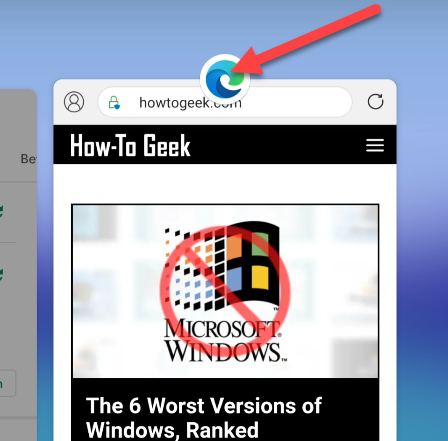
- В контекстном меню выберите «Разделённый экран» или похожую опцию — название может отличаться: «Open in Split Screen View».

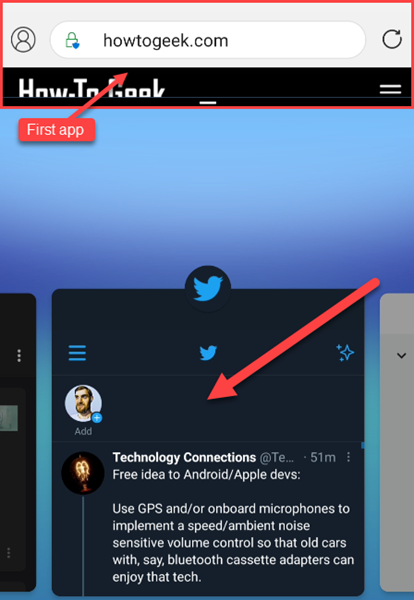
- Приложение переместится в верхнюю часть экрана. Внизу останется список недавних приложений — выберите то, что хотите видеть внизу.
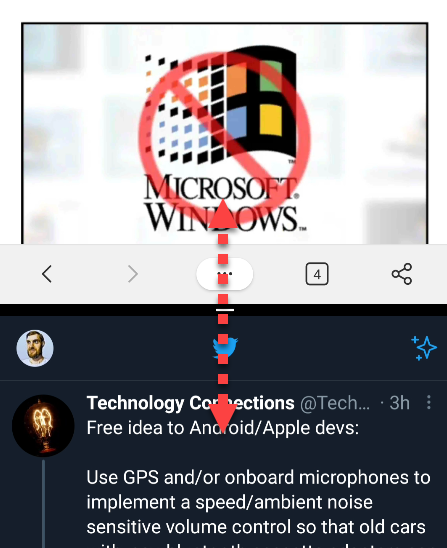
- По умолчанию оба приложения получают примерно равную площадь. Перетащите разделитель, чтобы настроить пропорции.
- Вы можете использовать меню «Недавние» для замены нижнего приложения. Также можно перейти на главный экран и запустить другое приложение, чтобы заменить нижнее окно.
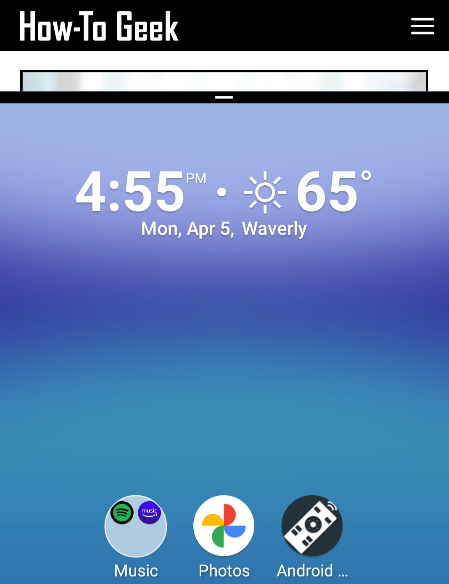
- Чтобы выйти из разделённого экрана, перетащите разделитель до краёв экрана — вверх или вниз.

Когда разделённый экран не работает
- Приложение явно отключило поддержку мультиоконности.
- Приложение использует защищённый режим вывода видео (DRM).
- Ограничения производителя или специфическая оболочка (например, некоторые версии MIUI, EMUI) могут менять поведение.
Альтернативные подходы
- Picture-in-Picture (PIP): для плееров и видеозвонков — окно поверх других приложений.
- Плавающие окна (если поддерживает оболочка устройства): окна, которые можно перемещать и менять размер.
- Быстрое переключение через «Всплывающие окна» в некоторых прошивках.
Критерии приёмки
- Оба приложения отображаются одновременно без искажений интерфейса.
- Разделитель реагирует на перетаскивание и меняет размер областей.
- Можно заменить нижнее приложение из меню «Недавние» или с главного экрана.
- Режим корректно завершается при перетаскивании разделителя к краю.
Рольовые чек-листы
- Для обычного пользователя:
- Откройте «Недавние», выберите приложение, нажмите «Разделённый экран», выберите второе приложение.
- Подвиньте разделитель, чтобы удобно читать и писать.
- Для продвинутого пользователя / power user:
- Проверьте поддержку PIP и плавающих окон в настройках оболочки.
- Настройте жесты и привяжите часто используемые приложения к быстрым действиям.
Тестовые случаи
- Открыть два одинаковых приложения (например, два окна браузера) и убедиться, что прокрутка работает в обоих.
- Попробовать видеоплеер и заметить, будет ли воспроизведение при разделённом экране.
- Перейти в полноэкранный режим одного приложения и проверить, завершится ли разделённый экран.
Короткое объявление (для социальных сетей или корпоративного канала)
Разделённый экран на Android позволяет работать с двумя приложениями одновременно — удобно для копирования текста, проверки почты и выполнения инструкций. Просто откройте меню «Недавние», выберите приложение и нажмите «Разделённый экран». Поддержка зависит от приложения и прошивки: некоторые программы не работают в этом режиме.
Однострочный глоссарий
- Разделённый экран: режим, при котором два приложения отображаются одновременно в верхней и нижней частях экрана.
- PIP: Picture-in-Picture — плавающее окно для видео или видеозвонков.
Итог
Разделённый экран — простой способ повысить продуктивность на Android. Он доступен без дополнительных настроек, но поведение может отличаться в зависимости от версии ОС и производителя. Если приложение не поддерживает режим, попробуйте PIP или плавающие окна.
Ключевые советы:
- Используйте жестовую навигацию, чтобы быстрее открывать «Недавние».
- Если одно приложение не поддерживает разделённый экран, запустите альтернативное приложение или используйте плавающее окно.
Важно: если вам нужно часто работать сразу с несколькими окнами, проверьте возможности вашей оболочки (MIUI, One UI, EMUI) — многие предлагают расширенные функции многозадачности.

Похожие материалы

Несколько аккаунтов Skype: Multi Skype Launcher

Журнал для работы: повысить продуктивность

Персональные звуки уведомлений на Android

Скачивание шоу Hulu для офлайн‑просмотра

Microsoft Start: персонализированная новостная лента
