
TRIMRANGE и Trim Ref в Excel
Быстрые ссылки
- Синтаксис TRIMRANGE
- Пример 1: TRIMRANGE с суммированием
- Пример 2: TRIMRANGE с XLOOKUP
- Использование операторов Trim Ref
- Почему использовать TRIMRANGE и Trim Ref вместо таблиц
Ищете способ привести таблицы в порядок и уменьшить размер файла без сложных динамических диапазонов типа OFFSET, INDEX или TOCOL? TRIMRANGE определяет, какие ячейки занимают ваши данные, и автоматически расширяется или сокращается вместе с ними.
Оператор Trim Ref — это более простая краткая запись для TRIMRANGE; ниже показано, как им пользоваться.
Синтаксис TRIMRANGE
Функция TRIMRANGE принимает три аргумента:
=TRIMRANGE(*a*,*b*,*c*)где
- a (обязательный) — диапазон, который нужно обрезать;
- b (необязательный) — какие строки обрезать (0 = не обрезать, 1 = ведущие строки, 2 = завершающие строки, 3 = и ведущие, и завершающие);
- c (необязательный) — какие столбцы обрезать (0 = не обрезать, 1 = ведущие столбцы, 2 = завершающие столбцы, 3 = и ведущие, и завершающие).
Если опустить аргументы b и/или c, Excel по умолчанию обрежет и ведущие, и завершающие строки и/или столбцы.
Важно: на момент написания (январь 2025) TRIMRANGE не умеет удалять пустые строки или столбцы, расположенные внутри данных — только перед или после блока данных. Для удаления «внутренних» пустых строк используйте другие подходы.
Пример 1: TRIMRANGE с вычитанием/суммой
Сценарий: у вас есть таблица с ценой покупки в столбце B и ценой продажи в столбце C. В столбце D хотите получить прибыль: C - B. Однако вы планируете добавлять строки внизу, и не хотите, чтобы формула «растекалась» по всему столу и оставляла пустые вычисления или #N/A.
Обычный подход — задать диапазон с запасом:
=(C2:C200)-(B2:B200)Это породит вычисления для всех строк до 200, включая пустые, что неаккуратно и потенциально замедляет книгу. Если же использовать целые столбцы, расчёт «вытечет» до миллиона строк и значительно ухудшит производительность.
Лучше использовать:
=TRIMRANGE(C2:C200)-TRIMRANGE(B2:B200)Это обрежет лишние пустые строки вокруг фактического блока данных, и формула будет «проливаться» только на реальные строки с данными.
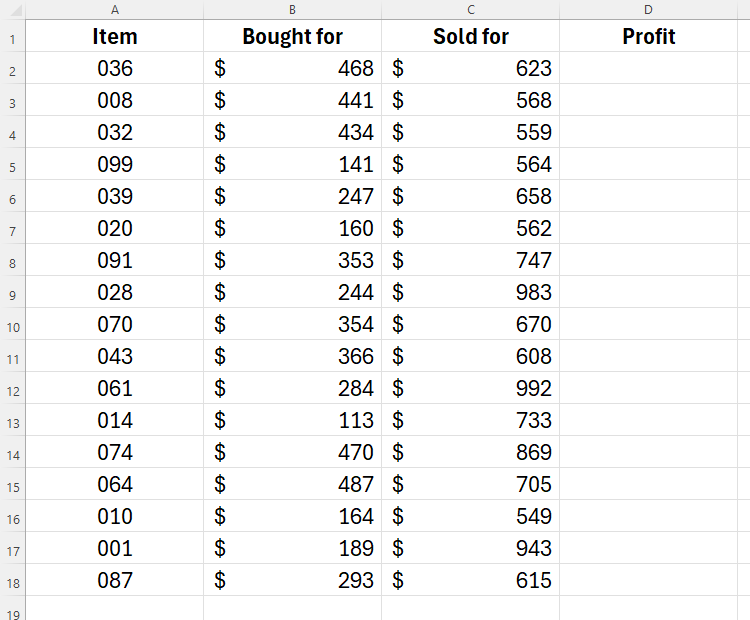
Если вы добавите строки внизу, результат в колонке «Прибыль» автоматически появится в новых строках без ручного расширения диапазона.
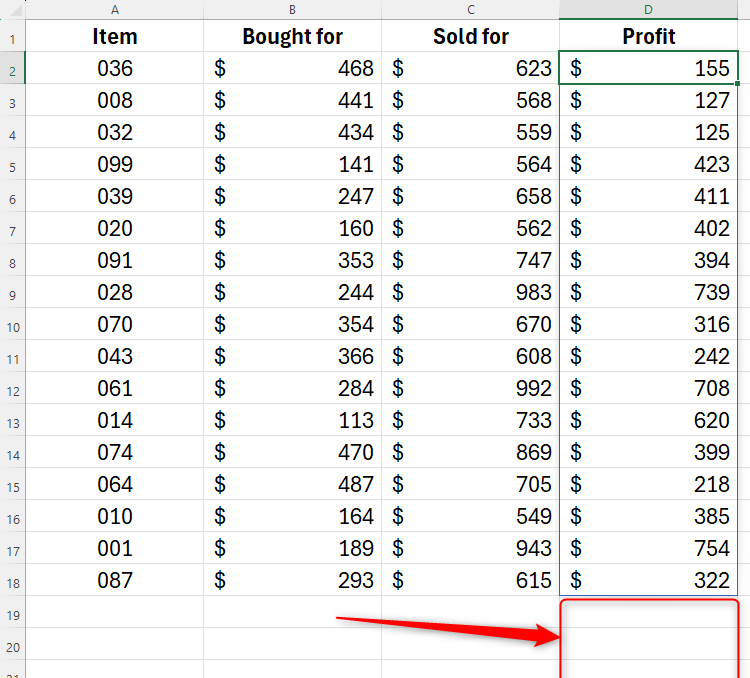
Примечание: в этом примере я опустил аргументы b и c, т.к. по умолчанию Excel обрезает и ведущие, и завершающие строки/столбцы. Это удобно, когда диапазон одномерный и нет данных справа или слева от рабочего диапазона.
Пример 2: TRIMRANGE с XLOOKUP
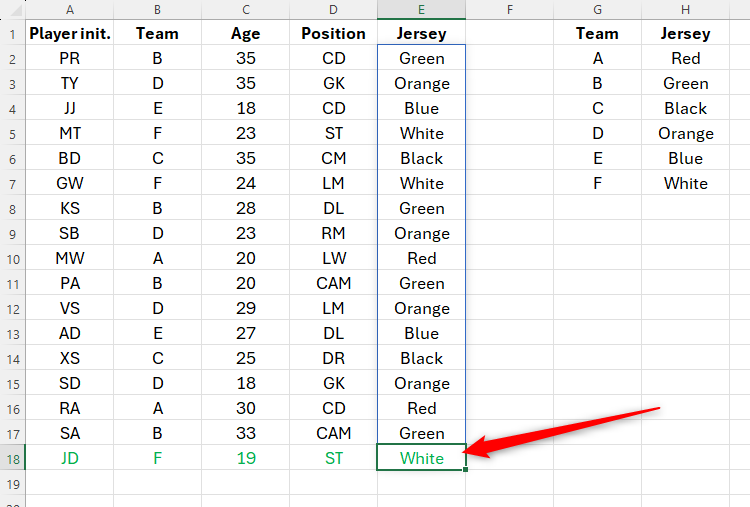
Сценарий: у вас список футболистов в диапазоне и справочная таблица с цветами футболок. Вы хотите, чтобы для добавляемых внизу новых игроков автоматически подбирался цвет по XLOOKUP.
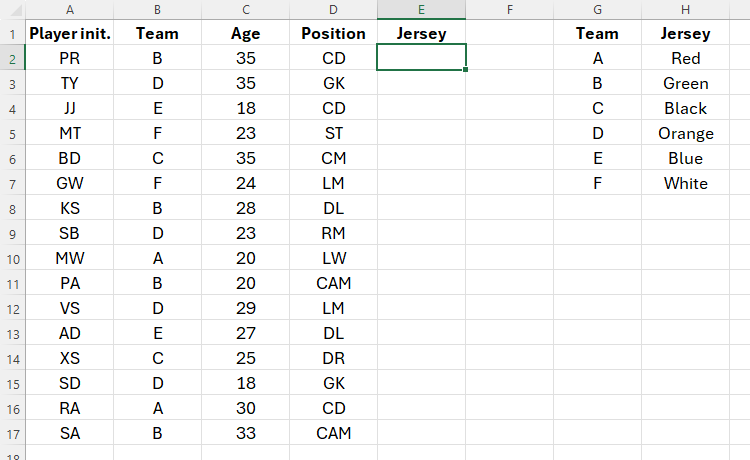
Обычная формула с фиксированным диапазоном выглядела бы так:
=XLOOKUP(B2:B22,$G$2:$G$7,$H$2:$H$7)Но если часть диапазона пустая, XLOOKUP вернёт #N/A для пустых строк и оставит визуальный «шум». Вместо громоздких формул через OFFSET/INDEX/TOCOL используем TRIMRANGE:
=XLOOKUP(TRIMRANGE(B2:B22,2),$G$2:$G$7,$H$2:$H$7)Здесь второй аргумент 2 говорит: обрезай завершающие пустые строки. Третий аргумент не нужен, т.к. диапазон одномерный.
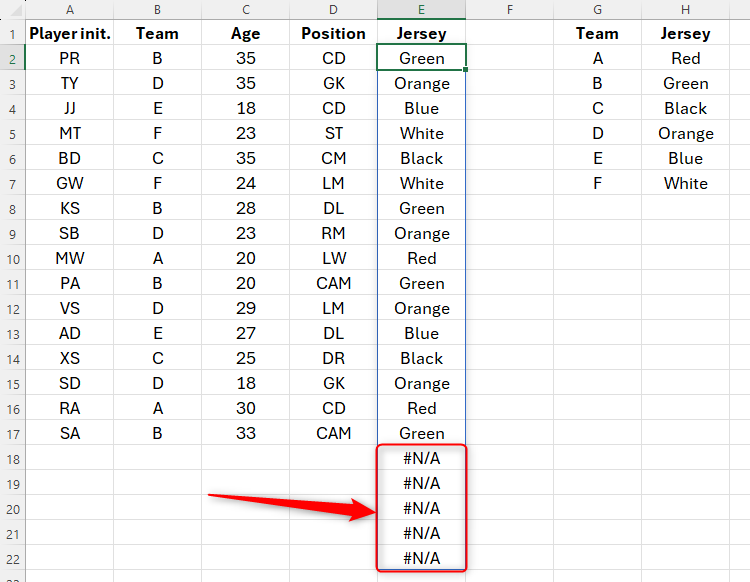
После применения TRIMRANGE XLOOKUP будет искать только по реальным строкам, и при добавлении новых игроков внизу формула автоматически подхватит их.
Использование операторов Trim Ref
Trim Ref — это сокращённый синтаксис TRIMRANGE: вместо оборачивания диапазона функцией вы вставляете точку слева, справа или по обе стороны от двоеточия в адресе диапазона. Оператор автоматически обрезает и ведущие, и завершающие пустые ячейки (или только одну сторону, если точка только с одной стороны).
Где поставить точку | Какие пустые удаляются — | — После двоеточия | Завершающие пустые Перед двоеточием | Ведущие пустые С обеих сторон | Ведущие и завершающие пустые
Пример записи:
=XLOOKUP(B2:.B22,$G$2:$G$7,$H$2:$H$7)Точка после двоеточия в B2:.B22 говорит Excel: убери завершающие пустые в этом диапазоне. Такой синтаксис короче и удобнее, но его можно легко не заметить при ревью формул — поэтому будьте внимательны.
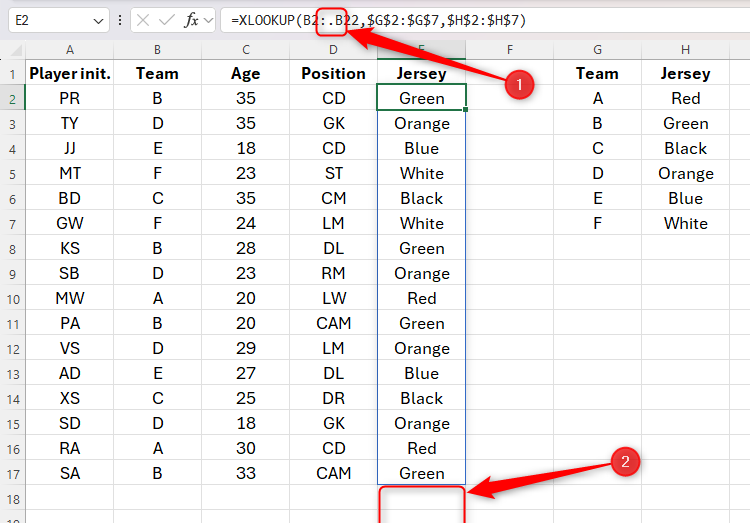
Важно: Trim Ref автоматически тримит и строки, и столбцы там, где это применимо, поэтому нет необходимости указывать параметры обрезки как в TRIMRANGE.
Почему использовать TRIMRANGE/Trim Ref вместо форматированных таблиц
Форматированные таблицы в Excel действительно автоматически расширяются и удобны для большинства сценариев. Однако есть причины предпочесть TRIMRANGE:
- Spill-формулы (результаты динамического массива) и некоторые LAMBDA-функции не могут находиться внутри формализованной таблицы. TRIMRANGE позволяет иметь «чистый» диапазон вне таблицы и при этом не страдать от пустых строк.
- Иногда нужно держать исходный диапазон вне таблицы по соображениям форматирования или вывода. TRIMRANGE упрощает управление такими «неструктурированными» диапазонами.
- TRIMRANGE и Trim Ref меньше нагружают книги, чем формулы, которые умышленно используют запасы по строкам (например, C2:C1048576).
Когда TRIMRANGE не подходит или даёт неожиданный результат (контрпример)
- Если в вашем диапазоне есть «пустые» ячейки, которые на самом деле содержат пробелы, невидимые символы или формулы возвращающие “” — TRIMRANGE может не распознать их как пустые. Перед применением выполните очистку (TRIM, CLEAN) или примените проверку на LEN=0.
- Если вам нужно удалить пустые строки между блоками данных, TRIMRANGE бесполезен — он только обрезает по краям.
- Если у вас есть смешанные типы данных и вы рассчитываете на поведение структурированных таблиц (например, автоматическое добавление формул в столбце таблицы при вставке строки), TRIMRANGE не заменит поведение таблиц.
Совет: добавьте контрольные правила проверки данных (data validation) и автоматическую очистку ввода, чтобы избежать «ложных» непустых ячеек.
Альтернативные подходы
- Форматированные таблицы Excel: удобны для обычных списков, автоматически расширяются и копируют формулы в столбцах таблицы.
- Power Query: лучше для очистки и трансформации данных, особенно при загрузке/обновлении извне. Power Query возвращает готовый диапазон без лишних пустых строк.
- Динамические диапазоны через OFFSET/INDEX/TOCOL: гибкие, но сложнее в сопровождении и часто более затратны по производительности.
- Макросы VBA / Office Scripts: если нужно выполнять сложные преобразования или массовые правки «на лету».
- Copilot и AI-инструменты в Excel: помогают автоматизировать очистку и конвертацию, но не всегда дают предсказуемый код — проверяйте результаты.
Практическая методика: как внедрять TRIMRANGE в рабочую книгу (мини-методология)
- Проанализируйте, нужны ли вам spill-формулы или LAMBDA вне таблицы. Если да — TRIMRANGE может быть полезен.
- Приведите данные в порядок: удалите невидимые символы, нормализуйте пустые значения до настоящих пустых (очистка через TRIM/CLEAN).
- Выберите стратегию: функция TRIMRANGE для ясности, Trim Ref для краткости в больших формулах.
- Протестируйте формулы на копии файла с добавлением/удалением строк внизу и вставкой пустых строк внутри.
- Добавьте в документ примечание или отдельный лист с описанием используемых нестандартных шорткатов (например, Trim Ref точка), чтобы другие пользователи понимали, почему формулы выглядят так.
- Включите контроль производительности: наблюдайте за временем расчёта книги при большой выборке данных.
Чек-листы по ролям
Аналитик
- Проверить, что пустые ячейки действительно пусты (LEN=0).
- Протестировать TRIMRANGE на тестовых данных (вставить/удалить строки).
- Документировать, где используется Trim Ref.
Разработчик модели
- Избегать целых столбцов в формулах; использовать TRIMRANGE для рационального расчёта.
- Обернуть более сложные диапазоны TRIMRANGE, чтобы исключить лишнюю нагрузку.
Менеджер/владелец отчёта
- Проверить совместимость с текущими процессами (Power Query, экспорт/импорт).
- Убедиться, что в команде знают о сокращённых операторах (Trim Ref).
Шпаргалка (cheat sheet)
- TRIMRANGE(A1:C100) — обрежет ведущие и завершающие пустые строки/столбцы в блоке A1:C100.
- TRIMRANGE(A1:A100,2) — обрежет только завершающие пустые строки в одном столбце.
- B2:.B22 — Trim Ref, точка после двоеточия обрезает завершающие пустые в диапазоне B2:B22.
- .B2:B22 — точка перед двоеточием обрежет ведущие пустые.
- B2:.B22 и .B2:B22 одновременно не нужны: .B2:.B22 — точка с обеих сторон обрежет и лидирующие, и завершающие пустые.
Примеры с XLOOKUP/SEQUENCE/SUM пока работают как обычно, просто оборачивайте диапазоны в TRIMRANGE или используйте Trim Ref.
Критерии приёмки
- При добавлении реальных строк в конец диапазона формулы с TRIMRANGE/Trim Ref автоматически включают их в расчёт.
- При наличии пустых строк внутри блока данных результат не изменяется — TRIMRANGE не удаляет внутренние пусты.
- После внедрения производительность книги улучшается или остаётся на прежнем уровне (нет роста времени расчёта из-за лишних вычислений).
Совместимость и миграция
- TRIMRANGE и Trim Ref появились в новых версиях Excel. Если ваши коллеги используют старые версии Excel (до Office 365 / Microsoft 365 с современными функциями), формулы будут нераспознаваемы. Перед миграцией проверьте минимальную версию Excel в вашей организации.
- При экспорте в Google Sheets TRIMRANGE не поддерживается — потребуется использование альтернатив (FILTER, INDEX, QUERY).
- При совместной работе с пользователями на старых версиях: размещайте альтернативные формулы или добавляйте пояснение на отдельном листе с инструкцией по воспроизведению результата с помощью более старых методов.
Дерево решений: когда выбирать TRIMRANGE, Trim Ref, таблицу или Power Query
flowchart TD
  A[Начало: какой результат нужен?] --> B{Нужно динамическое расширение?}
  B -- Да --> C{Результат должен быть внутри формализованной таблицы?}
  C -- Да --> D[Использовать Форматированную таблицу]
  C -- Нет --> E{Нужен spill/LAMBDA вне таблицы?}
  E -- Да --> F[Использовать TRIMRANGE или Trim Ref]
  E -- Нет --> G{Необходимо ETL/очистка данных при загрузке?}
  G -- Да --> H[Использовать Power Query]
  G -- Нет --> I[Использовать обычные диапазоны или таблицы]
  B -- Нет --> J[Статический диапазон — использовать фиксированные ссылки]
Глоссарий (1 строка)
- TRIMRANGE — функция Excel, обрезающая ведущие/завершающие пустые строки и столбцы у указанного диапазона.
- Trim Ref — синтаксический оператор (точка у двоеточия) для сокращённого обрезания диапазона.
- Spill — поведение динамических массивов, при котором формула «выплескивается» в соседние ячейки.
- XLOOKUP — функция поиска значения по массиву с гибкой логикой возврата.
Короткие шаблоны/шаблон кода
- Вычитание двух столбцов без пустых «хвостов»:
=TRIMRANGE(C2:C200)-TRIMRANGE(B2:B200)- XLOOKUP по динамическому диапазону с обрезкой завершающих пустых:
=XLOOKUP(TRIMRANGE(B2:B22,2), $G$2:$G$7, $H$2:$H$7)- Trim Ref вариант той же XLOOKUP записи:
=XLOOKUP(B2:.B22, $G$2:$G$7, $H$2:$H$7)Советы по отладке и обнаружению ошибок
- Если формула не ведёт себя как ожидается, проверьте, не содержат ли «пустые» ячейки пробелов или невидимые символы. Используйте формулу =LEN(A2) для диагностики.
- При ревью формул ищите незаметные точки в диапазонах (Trim Ref). Их легко пропустить.
- Всегда тестируйте поведение при добавлении/удалении строк и при вставке пустых строк внутри диапазона.
Краткое резюме
TRIMRANGE и операторы Trim Ref — удобные инструменты для управления динамическими спилами диапазонов в Excel. Они особенно полезны, когда нужно держать spill-формулы и LAMBDA вне формализованных таблиц или когда требуется аккуратно скрыть пустые строки внизу диапазона. В качестве альтернативы рассмотрите таблицы, Power Query и проверяйте совместимость с версиями Excel в вашей команде.
Важно: TRIMRANGE не удаляет пустые строки внутри блока данных — для этого нужны другие приёмы.
Полезные ссылки и дальнейшие шаги: документируйте использование Trim Ref в своих книгах, тестируйте сценарии с реальным набором данных, и если часть команды использует старые версии Excel — подготовьте запасной план миграции или альтернативные формулы.

Похожие материалы

Несколько аккаунтов Skype: Multi Skype Launcher

Журнал для работы: повысить продуктивность

Персональные звуки уведомлений на Android

Скачивание шоу Hulu для офлайн‑просмотра

Microsoft Start: персонализированная новостная лента
