
Как восстановить удалённые сообщения Facebook Messenger

TL;DR
Если вы случайно удалили чат или сообщение в Messenger, сначала проверьте архив — архивированные переписки видны в приложении и на сайте. На Android можно попытаться найти данные в кэше приложения (папка com.facebook.orca). Если у вас есть резервная копия в Центре аккаунтов Facebook, её можно скачать и просмотреть. Если ничего не помогает, попросите собеседника прислать копию переписки или скачать свои данные и поделиться нужными сообщениями.
Быстрые ссылки
- Как проверить, не архивировали ли сообщение
- Как восстановить удалённые сообщения в Messenger на Android
- Как восстановить удалённые сообщения Facebook из резервной копии
- Как получить удалённые сообщения у другого участника
- Как не потерять сообщения в будущем
Краткое содержание
- Архивированные сообщения можно вернуть через раздел Archived chats в Messenger.
- На Android часть данных может оставаться в кэше в папке com.facebook.orca.
- Резервные копии можно скачать через Центр аккаунтов Facebook, если вы создавали их заранее.
Проверка: не было ли сообщение архивировано
Если вы ищете целый чат, а не одно сообщение внутри переписки, сначала проверяйте архив. Кнопки Archive и Delete в приложении расположены близко друг к другу. Часто пользователь думает, что удалил разговор, но на самом деле он просто архивирован. Также Facebook автоматически архивирует группу, если вы из неё выходите.
Действия на компьютере:
- Зайдите на сайт Facebook и нажмите значок Messenger в правом верхнем углу.
- Выберите See all in Messenger.
- Нажмите значок с тремя точками рядом с Chats.
- Выберите Archived chats из выпадающего меню.
- Пролистайте список и найдите нужный чат. Чтобы вернуть его в входящие, нажмите три точки рядом с чатом и выберите Unarchive.

Действия в мобильном приложении Messenger — способ 1: поиск по имени
- Запустите Messenger на телефоне.
- В строке поиска введите имя человека из пропавшего чата.
- Даже если чат архивирован, он появится в результатах поиска. Откройте его и, при необходимости, верните в папку Входящие.
Действия в мобильном приложении Messenger — способ 2: переход в архив
- Откройте приложение Messenger.
- Нажмите иконку меню (гамбургер) в левом верхнем углу.
- Выберите Archive.
- Если нужный чат найден, зажмите его и выберите Unarchive, чтобы вернуть в список разговоров.
Важно
- Архив и удаление — разные действия: Archived сохраняет переписку отдельно, Delete удаляет её с вашего устройства.
- Если чат не найден в архиве или через поиск, вероятно, сообщение удалено.
Восстановление удалённых сообщений в Messenger на Android
На Android часть временных данных и кеша приложений доступна пользователю. Это даёт шанс найти недавние сообщения, даже если вы их удалили.
Шаги для поиска в локальном хранилище Android:
- Установите файловый менеджер, если он не установлен. Рекомендуется любой надёжный менеджер из Google Play.
- Откройте файловый менеджер и перейдите в Internal Storage или на SD-карту.
- Пройдите по пути Android > data > com.facebook.orca > cache > fb_temp.
- Просмотрите содержимое папки. Там могут находиться временные файлы переписок, вложений и превью сообщений.
Что важно знать
- Не все сообщения сохраняются в fb_temp. Там могут быть только медиафайлы и элементы кеша. Текстовые сообщения могут отсутствовать.
- Новые версии Android и Facebook сжимают и шифруют данные. Доступность зависит от версии приложения и настроек устройства.
- Не удаляйте папки и файлы, пока не сделаете резервную копию найденных данных.
Если у вас iPhone
- Восстановление напрямую на iPhone значительно сложнее. iOS ограничивает доступ к внутренним данным приложений.
- Можно попробовать восстановить устройство из резервной копии iCloud или локального бэкапа в iTunes/Finder, если в них хранится копия сообщений.
- Также существуют сторонние инструменты для восстановления данных iPhone, но они платные и не всегда надёжны. Используйте их с осторожностью.
Меры предосторожности
- Не устанавливайте непроверенные приложения для «восстановления» данных — они могут содержать вредоносный код.
- Перед любыми операциями создайте образ текущего состояния телефона, если умеете это делать.
Восстановление удалённых сообщений Facebook из резервной копии
Facebook не хранит удалённые сообщения бесконечно. После удаления они пропадают с сервера в соответствии с внутренней политикой. Но если вы запросили резервную копию ранее, сообщения могут быть в ней.
Где искать резервные копии
- Откройте Facebook на компьютере или в мобильном браузере.
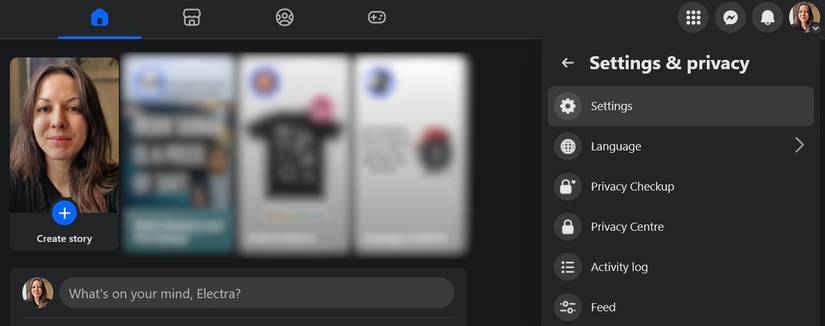
- Нажмите на свою фотографию профиля в правом верхнем углу.
- Выберите Settings & privacy, затем Settings.
- В меню слева найдите Download your information и перейдите в него.
- Вы получите сообщение Download profile information in Accounts Centre. Нажмите Continue.
- На странице Accounts Center вы увидите доступные резервные копии. Найдите нужную и нажмите Download.
Параметры скачивания
- При создании запроса выберите Specific types of information и отметьте Messages.
- Выберите формат файлов и качество медиафайлов.
- Укажите диапазон дат, за который нужна информация.
- Файлы можно скачивать напрямую или переносить в облако (Google Drive, Dropbox).
Ограничение по срокам
- Резервные копии хранятся Facebook только ограниченное время после создания запроса. Если долго не скачивать созданный архив, он может быть удалён сервером.
- Если бэкап старый или вы не создавали его заранее, нужных сообщений может не оказаться.
Как работать с загруженным архивом
- Файл обычно имеет вид facebook-имяпользователя.zip. Разархивируйте его на компьютере.
- Внутри будут папки и HTML/JSON файлы. Переписки обычно находятся в директории messages или messages/inbox.
- Откройте файлы в текстовом редакторе или браузере, чтобы найти нужные сообщения.
Как получить удалённые сообщения у другого участника разговора
Если вы удалили переписку у себя, она всё ещё может существовать у собеседника. Просите его:
- Сделать скриншот и прислать вам.
- Скопировать и отправить текст сообщений.
- Загрузить свою резервную копию Facebook и прислать только нужные файлы.
Советы при официальной необходимости
- Если содержание нужно для официальных или юридических целей, попросите собеседника скачать свои данные и отправить именно те файлы, где видны даты и содержание переписки.
- Для формальной передачи можно запросить экспорт в формате HTML или JSON, чтобы сохранить метаданные (даты, участники).
Юридические аспекты и приватность
- Запрашивайте данные только у тех, кто имеет право делиться ими.
- Помните про конфиденциальность третьих лиц и действующее законодательство о персональных данных.
Как не потерять сообщения в будущем
Профилактика — лучший способ. Вот практические подходы и план действий, чтобы исключить потерю важной переписки.
Рекомендации
- Делайте резервную копию раз в 1–3 месяца, если переписки важны.
- При создании архива отмечайте только Messages, чтобы уменьшить объём и ускорить работу.
- По возможности включите автоматическое резервное копирование других сервисов (например, перенос в Google Drive).
- Для важных разговоров создавайте отдельную копию: скриншоты, экспорт в PDF или сохранение переписки в заметках.
Шаблон регулярного бэкапа
- Раз в месяц: открыть Settings > Download your information.
- Выбрать Messages и указать последний месяц или квартал.
- Скачать архив и сохранить его в зашифрованной папке в облаке.
- Проверять корректность скачанного архива после получения уведомления.
Практические советы по безопасности
- Шифруйте резервные копии, если они содержат чувствительные данные.
- Ограничьте доступ к аккаунту двухфакторной аутентификацией.
- Не храните постоянные пароли рядом с копиями сообщений.
Типичные причины, когда восстановление не сработает
- Сообщение полностью удалено и не было включено в резервную копию.
- Собеседник предпочёл удалить переписку и у себя.
- Данные перезаписаны в кеше Android или очищены системой при очистке хранилища.
- Для iOS нет локального доступа к данным приложения без резервной копии.
Альтернативные подходы и инструменты
- Восстановление через облачные резервные копии устройства (iCloud, локальные бэкапы iTunes/Finder).
- Сторонние инструменты восстановления данных для Android и iPhone. Применять осторожно и только проверенные программы.
- Юридический запрос при необходимости официального подтверждения переписки (если это допустимо законом).
Ментальные модели и эвристики
- Память устройства: Archive хранит данные доступными, Delete удаляет только на вашей стороне.
- Вероятность восстановления: чем свежее удаление и чем больше доступа к локальным данным, тем выше шанс.
- Резервная копия как страховка: регулярный бэкап делает восстановление почти гарантированным.
Пошаговый план при обнаружении пропажи сообщения
- Проверьте Архив на сайте и в приложении Messenger.
- Поиск по имени собеседника в Messenger.
- Если у вас Android — проверьте папку com.facebook.orca > cache > fb_temp.
- Проверьте наличие резервной копии в Центре аккаунтов Facebook и скачайте её.
- Если всё ещё не найдено — обратитесь к собеседнику.
- При необходимости используйте профессиональные инструменты восстановления или службу поддержки.
Готовый чеклист для восстановления (Роль: обычный пользователь)
- Проверить Archived chats на сайте Facebook.
- Выполнить поиск в мобильном приложении Messenger.
- На Android проверить fb_temp в com.facebook.orca.
- Проверить Центр аккаунтов Facebook на наличие бэкапа.
- Попросить собеседника прислать копию переписки.
- Создать свежую резервную копию и сохранить её в облаке.
Чеклист для IT-специалиста или администратора
- Выполнить экспорт данных из аккаунта пользователя через Центр аккаунтов.
- Проверить наличие логов доступа и метаданных для подтверждения времени переписки.
- При необходимости подготовить инструкции для юридического запроса данных.
Критерии приёмки
- Сообщение найдено в архиве и восстановлено в списке входящих.
- Сообщение извлечено из архива резервной копии и отображается с корректной датой и отправителем.
- Содержимое переписки подтверждено другим участником или из официального архива.
Decision flowchart
flowchart TD
  A[Потеря сообщения] --> B{Проверить архив}
  B -- Да --> C[Найдено в архиве: восстановить Unarchive]
  B -- Нет --> D{Android?}
  D -- Да --> E[Проверить com.facebook.orca/cache/fb_temp]
  E --> F{Найдено?}
  F -- Да --> G[Сохранить файлы и проанализировать]
  F -- Нет --> H{Есть резервная копия в Центре аккаунтов?}
  D -- Нет --> H
  H -- Да --> I[Скачать архив и проверить messages]
  H -- Нет --> J[Связаться с участником разговора]
  J --> K{Участник может поделиться?}
  K -- Да --> L[Получить копию и проверить]
  K -- Нет --> M[Рассмотреть сторонние инструменты или принять как утерянное]
Частые вопросы
Можно ли восстановить сообщение, удалённое месяца назад, если не было бэкапа?
В большинстве случаев нет. Без резервной копии и если у собеседника тоже нет копии, сообщение восстановить невозможно.
Поможет ли служба поддержки Facebook восстановить мои сообщения?
Служба поддержки не восстанавливает удалённые сообщения по запросу пользователей. Единственный надёжный способ — наличие резервной копии или копии у другого участника.
Безопасны ли сторонние программы для восстановления?
Некоторые из них работают, но требуют прав доступа и могут нарушать безопасность. Используйте только проверенные, популярные решения и заранее делайте копию устройства.
Быстрая инструкция для отправки запроса другому участнику
- Объясните, какие сообщения вам нужны (даты, ключевые слова).
- Попросите прислать скриншоты или экспорт сообщений через Settings > Download your information.
- Если нужен только фрагмент, попросите прислать файл HTML/JSON с нужными данными.
Пример методики резервного копирования на практике
- Раз в 30 дней заходите в Settings > Download your information.
- Отмечайте Specific types of information и выбирайте Messages.
- Указывайте диапазон дат, если не хотите загружать весь архив.
- Сохраняйте загруженный zip в зашифрованную папку облачного хранилища.
- Ведите простой журнал с датой и местом хранения бэкапа.
Короткое объявление для команды или блога (100–200 слов)
Если вы случайно удалили важную переписку в Facebook Messenger, не торопитесь паниковать. Сначала проверьте архивированные чаты и выполните поиск по имени собеседника. Владельцы Android могут дополнительно просмотреть временные файлы приложения в папке com.facebook.orca. Если вы заранее делали резервную копию через Центр аккаунтов Facebook, скачайте архив — в нём обычно хранятся сообщения. Если ни один из методов не помогает, свяжитесь с человеком из переписки и попросите прислать скриншоты или экспорт своих данных. Чтобы в будущем не терять важную корреспонденцию, делайте регулярные бэкапы и храните их в защищённом облачном хранилище.
Глоссарий в одну строку
- Архив: скрытая копия переписки, доступная через Archived chats.
- Резервная копия: экспорт данных пользователя из Центра аккаунтов Facebook.
- fb_temp: временная папка кеша Messenger на Android.
Примечания по приватности
- Всегда получайте согласие перед пересылкой чужих сообщений.
- Храните резервные копии в зашифрованном виде, если они содержат личные данные.
- Учтите требования местного законодательства о персональных данных при обмене перепиской.
Конец. Краткое резюме
Если сообщение исчезло, сначала проверьте архив Messenger и сделайте поиск по имени. На Android посмотрите кэш приложения в папке com.facebook.orca. Если у вас есть резервная копия в Центре аккаунтов Facebook, скачайте её. Если ничего не помогает, попросите собеседника поделиться копией переписки. И главное — делайте регулярные бэкапы, чтобы в будущем не терять важные сообщения.

Похожие материалы

Несколько аккаунтов Skype: Multi Skype Launcher

Журнал для работы: повысить продуктивность

Персональные звуки уведомлений на Android

Скачивание шоу Hulu для офлайн‑просмотра

Microsoft Start: персонализированная новостная лента
