
Как использовать Trello для простого управления проектами
Введение
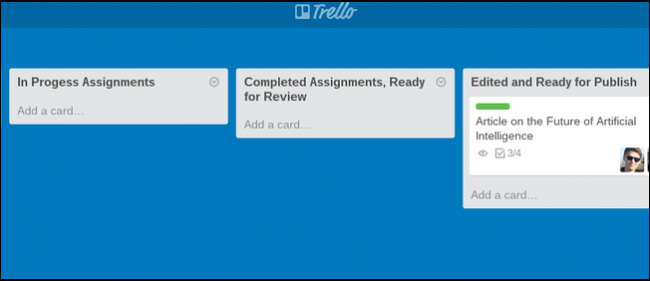
Trello — это гибкий инструмент управления проектами, который работает как интернет‑доска для совместного мозгового штурма, планирования и отслеживания выполнения задач. Коротко: доска содержит списки, списки содержат карточки. Карточки — это единицы работы: задачи, идеи, файлы или этапы.
Определения в одну строку:
- Доска: рабочее пространство проекта.
- Список: этапы или категории внутри доски (например, Backlog, В работе, Готово).
- Карточка: отдельная задача или предмет работы.
Начало работы с доской
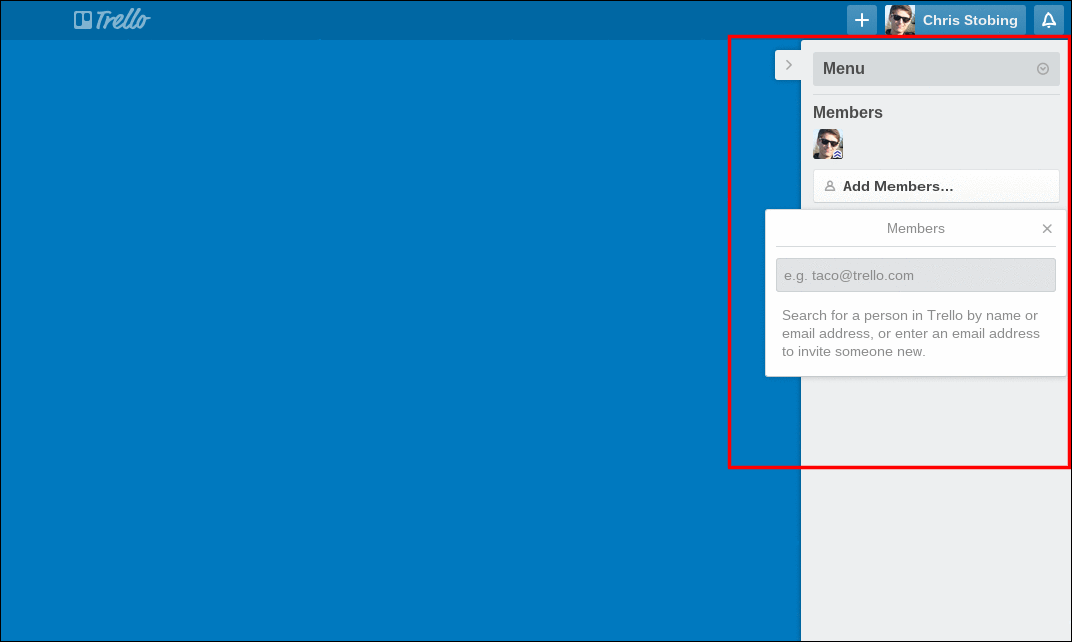
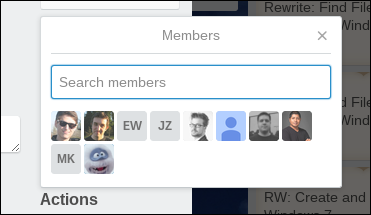
После создания доски пригласите участников проекта. Откройте правое меню и нажмите “Show Menu” — здесь можно управлять участниками и параметрами доски.
Советы по структуре доски:
- Используйте минимум 3 списка: «Запланировано», «В работе», «Готово». Это простая канбан‑структура.
- Для больших проектов создавайте дополнительные списки для QA, Ожидание утверждения, Блокированы.
- Именуйте списки так, чтобы тиммейты понимали назначение сразу.
Добавление списков и создание карточек
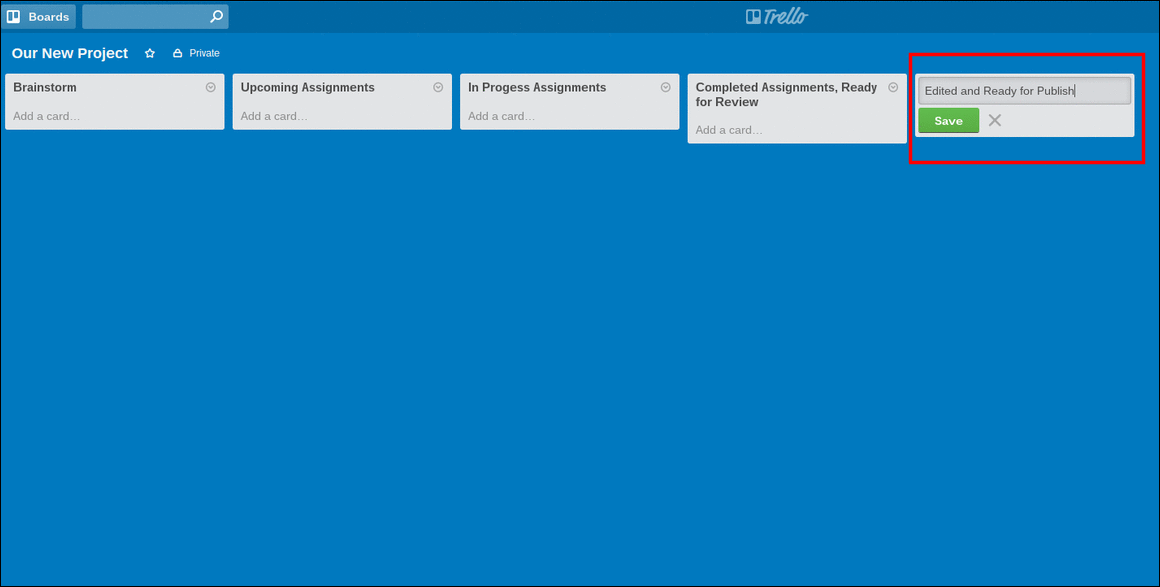
Чтобы добавить новый список, используйте кнопку добавления списка на доске. Названия списков зависят от типа проекта и процесса.
В каждом списке есть опция “Add a Card” — нажмите её, чтобы добавить карточку с коротким заголовком.
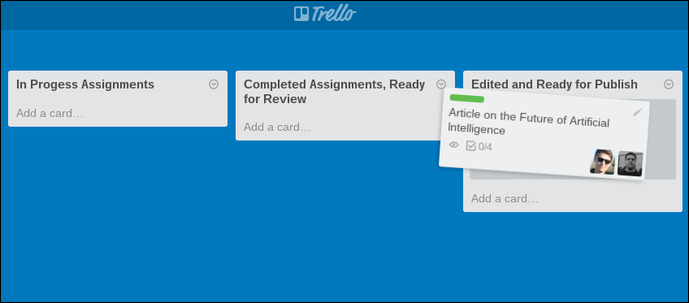
Работа с карточками: основные элементы и порядок действий
Откройте карточку — появится окно с набором действий. На карточке вы можете:
- Добавлять участников.
- Подписываться на обновления (“Subscribe to a card”).
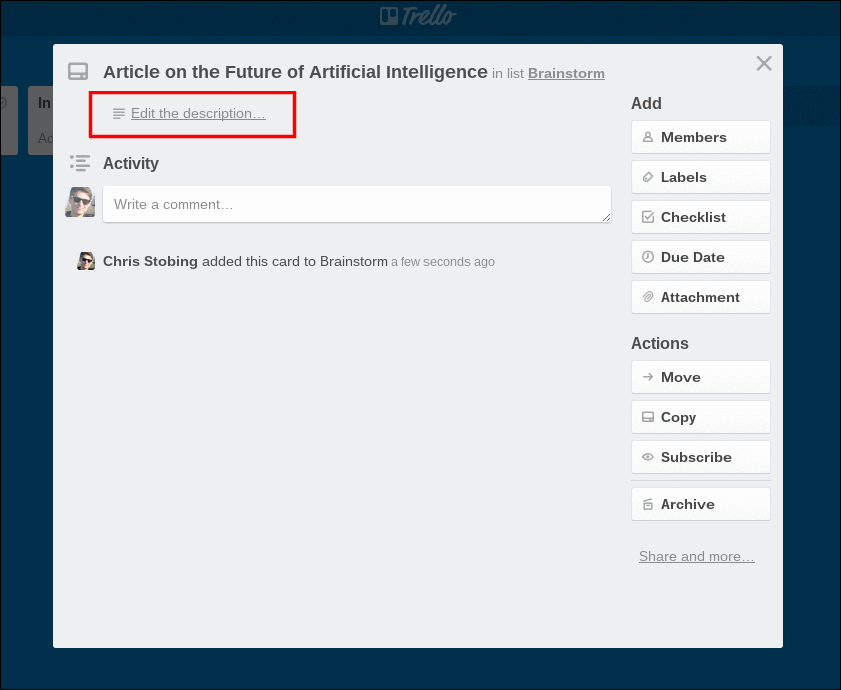
- Писать подробное описание.
- Создавать контрольные списки (“Checklist”).
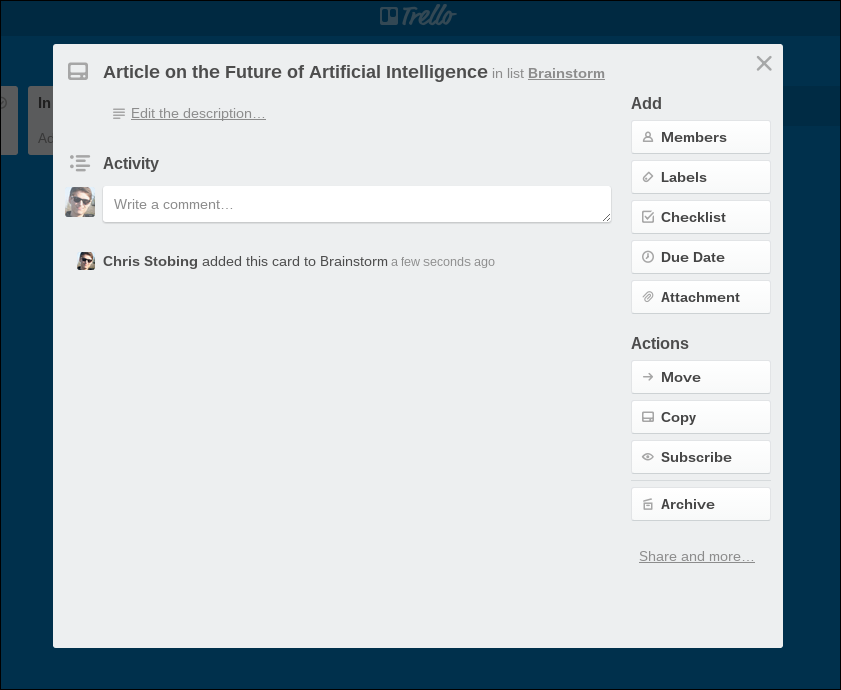
Редактируйте описание, добавляйте ссылки на исследования, вставляйте видео или инструкции. Это позволяет хранить контекст работы прямо на карточке.
Контрольные списки: как и зачем
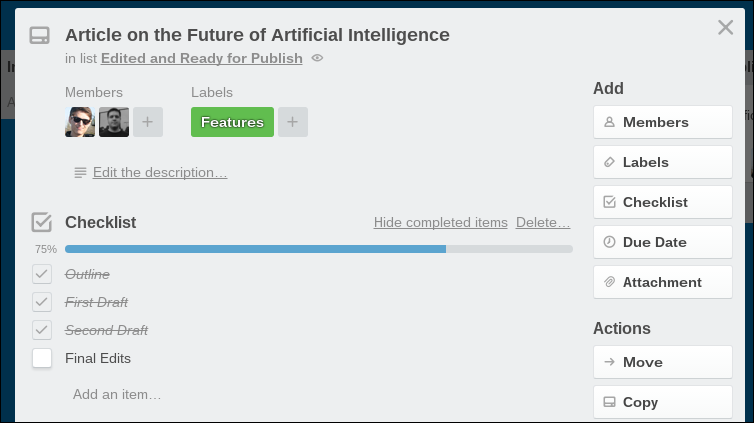
Контрольные списки отлично подходят для разбиения карточки на мелкие шаги и отслеживания прогресса.
Как создать чеклист:
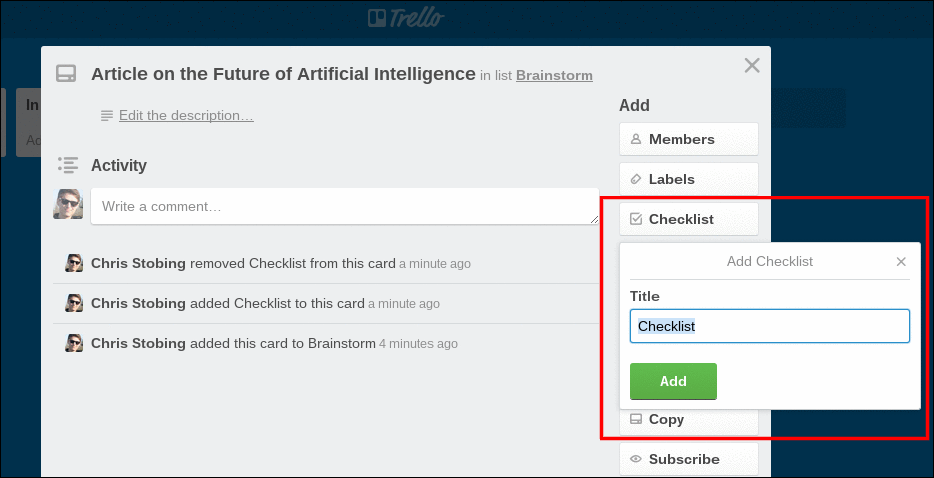
- Нажмите кнопку “Checklist”.
- Нажмите “Add” и введите пункты.
- Отмечайте выполненное — прогресс будет виден на карточке.
Преимущества чеклистов:
- Прозрачность для всей команды.
- Лёгкая детализация задач.
- Контроль выполнения критичных подзадач.

Сроки и активность
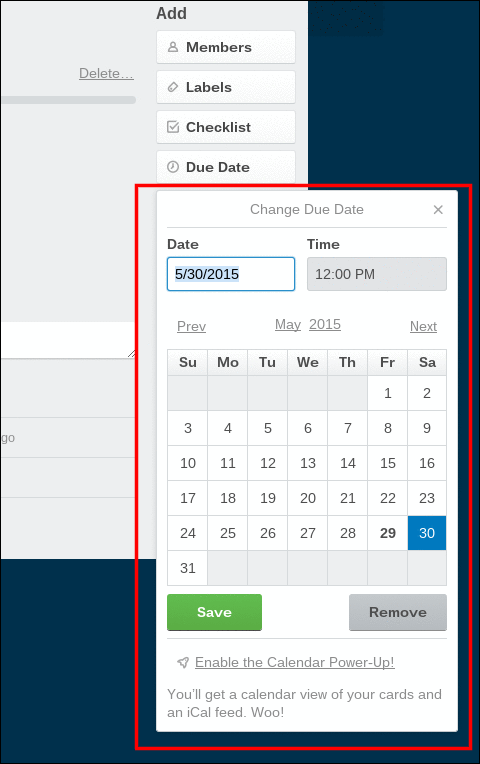
На карточке можно задать дату выполнения. Любой участник с соответствующими правами может менять срок.
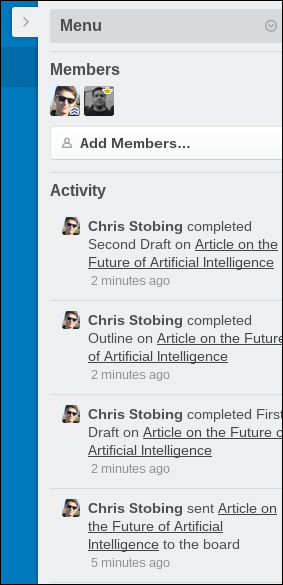
Другой полезный инструмент — лента активности в правом меню. Если карточка не приватная, все изменения видны в одном потоке.
Вложения и интеграции
К карточкам можно прикреплять файлы и папки. Это сокращает поиск нужных документов и избавляет от лишних уровней папок в облачных хранилищах.
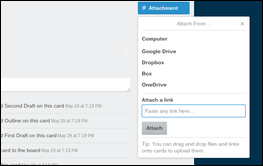
Trello интегрируется с популярными облачными сервисами. Можно добавить файл прямо из связанного аккаунта.
Метки и цветовая кодировка
Метки помогают быстро классифицировать карточки по теме, отделу или приоритету. Цвета — визуальный фильтр, понятный на расстоянии.
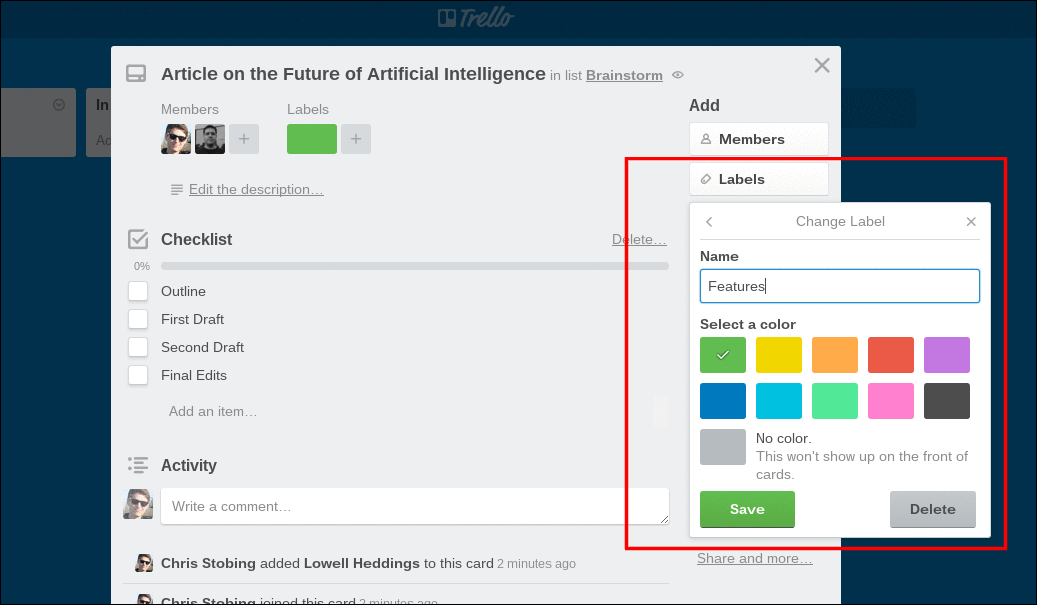
Практические подходы к меткам:
- Одна система для приоритетов (красный = срочно, жёлтый = средний, зелёный = низкий).
- Отдельная система для отделов (маркетинг, разработка, QA).
- Сочетание: используйте метки и подписи в заголовке для ясноcти.
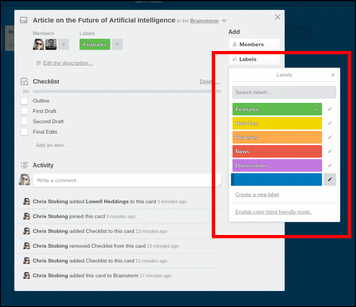
Обмен и ссылки на карточки
Любую карточку можно отправить по электронной почте или скопировать ссылку для вставки в другие инструменты. Это удобно для внешней коммуникации и ссылок в документации.
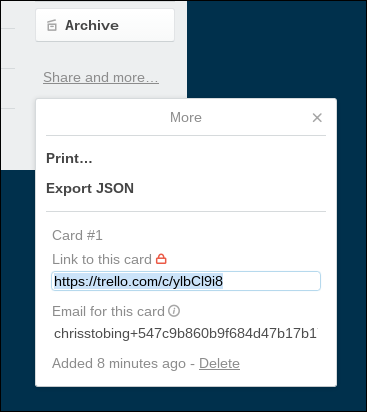
Стикеры и персонализация
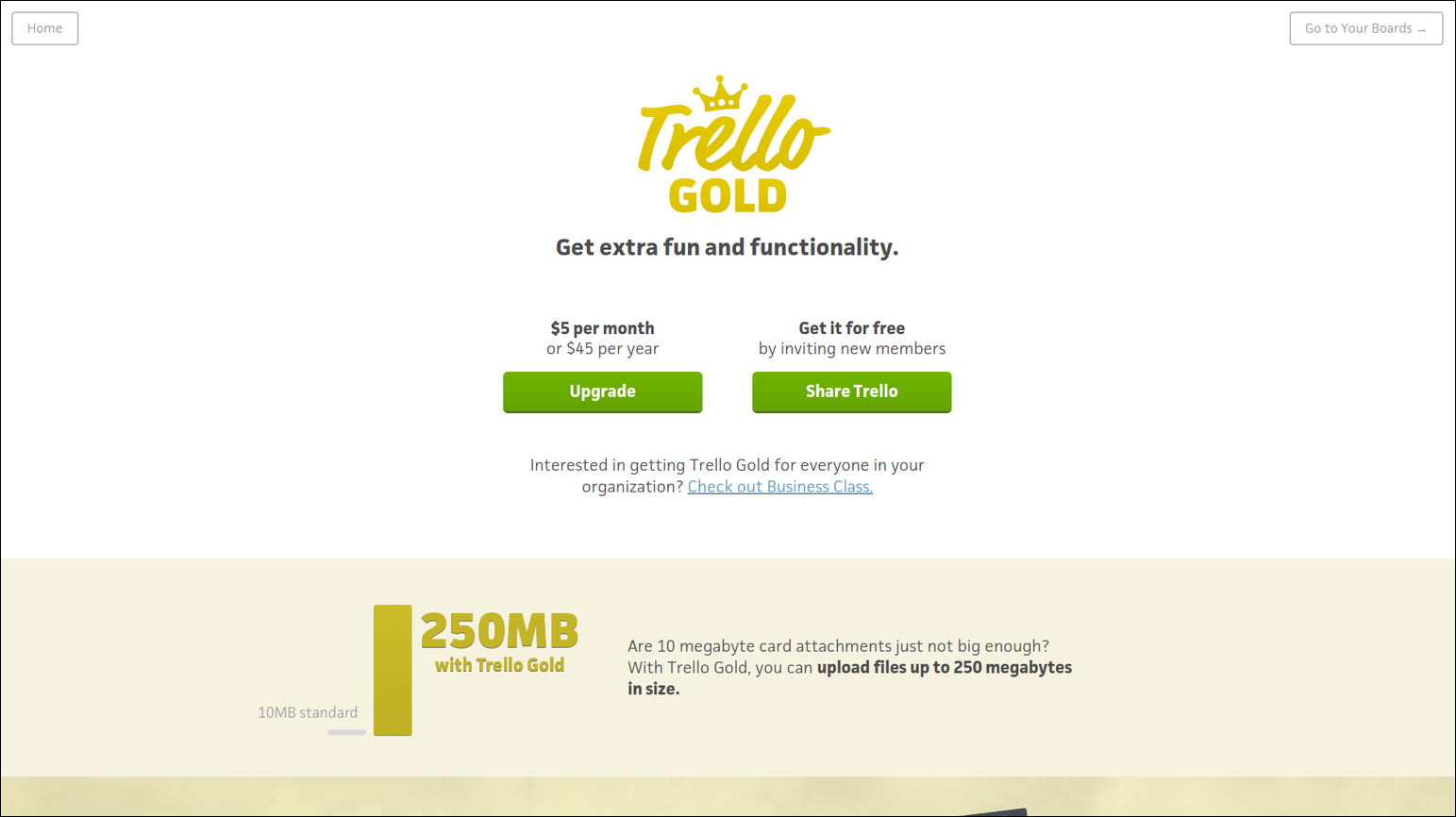
Trello поддерживает стикеры и визуальные украшения. Некоторые доступны в базовом тарифе, дополнительные — при подписке Trello Gold.
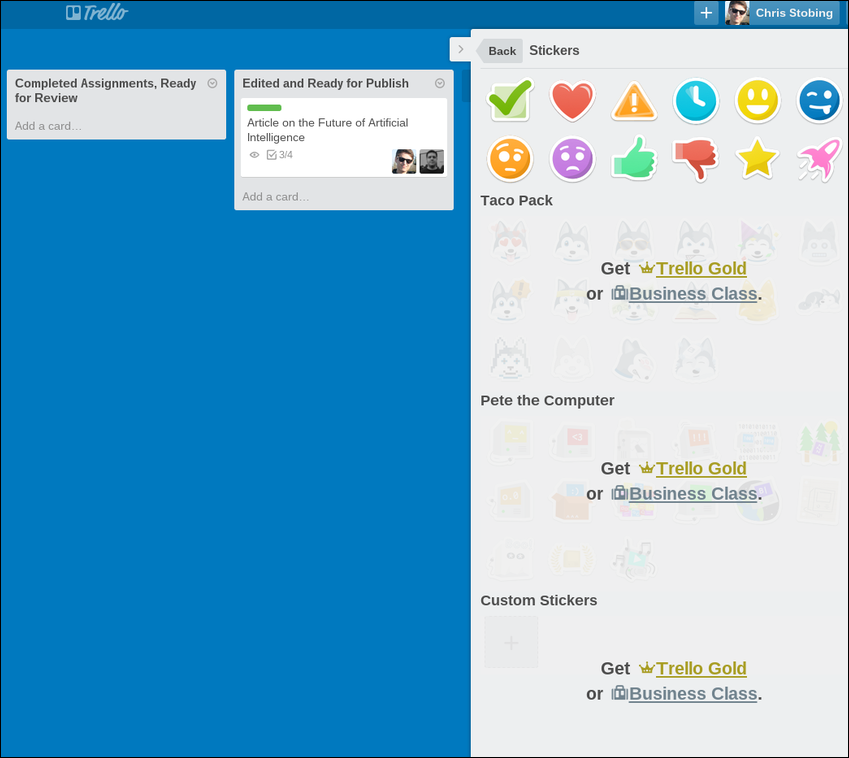
Платные возможности и управление членством
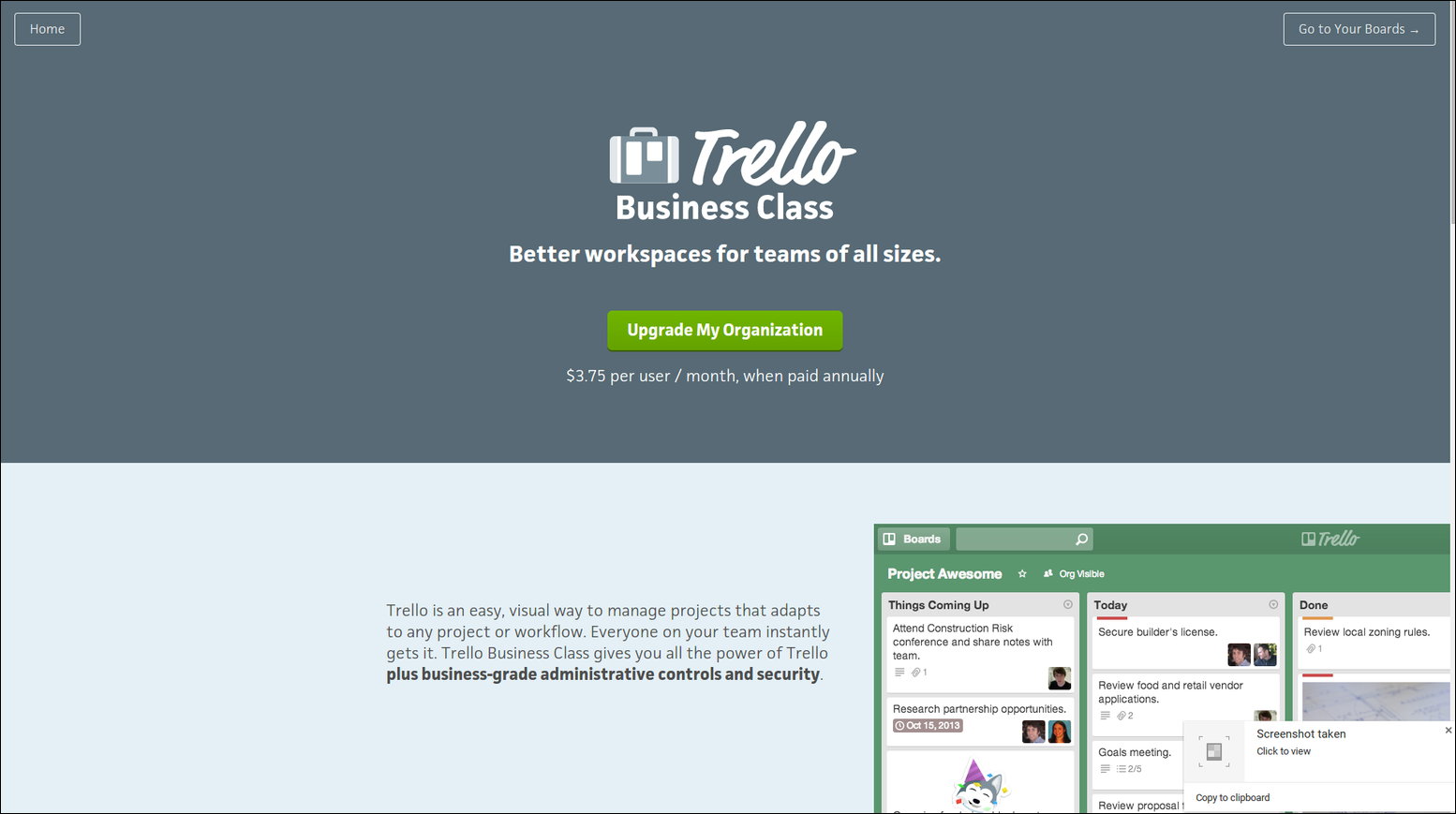
Trello предлагает разные уровни доступа. Business Class экономит при покупке премиум‑подписок для сотрудников в сравнении с покупкой индивидуальных аккаунтов.
Настройки прав и Power‑Ups
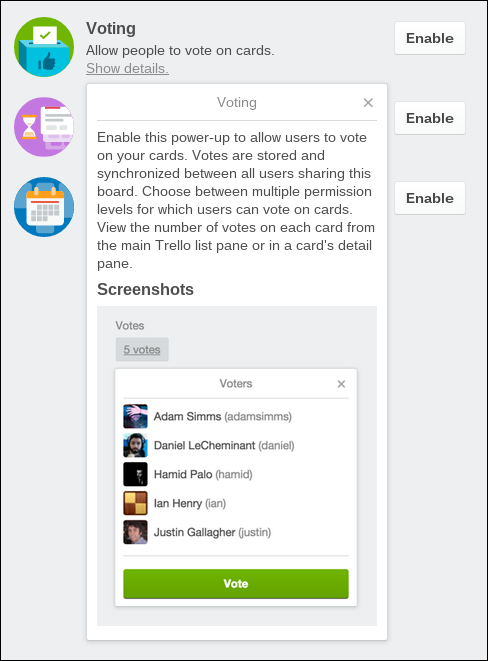
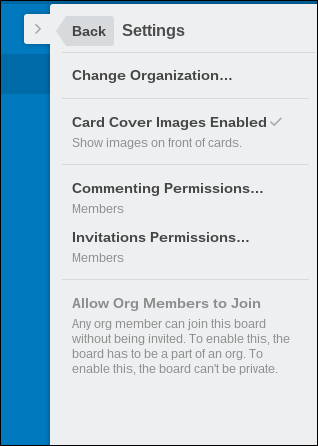
В меню можно настроить права: кто видит доску, кто комментирует, кто архивирует или удаляет карточки. Там же находятся “Power Ups” — расширения, например календарь и голосование.

Календарь помогает увидеть все дедлайны на временной шкале. Голосование упрощает принятие решений, когда команда выбирает приоритеты.
Несколько досок и ограничение доступа
Если одна доска слишком загромождена или требует разделения по отделам, создайте дополнительные доски. Это снижает шум и упрощает управление доступом к приватным проектам.
Архив и хранение
Карточки, которые выполнили свою задачу, можно отправить в Архив. Контент хранится в архиве некоторое время перед окончательным удалением — проверяйте архив перед очисткой.
Когда Trello не подойдёт
Trello удобен для визуального управления и небольших‑средних команд. Однако бывают случаи, когда инструмент будет не лучшим выбором:
- Требуется сложный учёт времени и выставление счетов — лучше специализированные трекеры времени.
- Нужна строгая модель ролей и разветвлённые разрешения на уровне подзадач — стоит рассмотреть системы класса ERP/PPM.
- Проект требует детальной диаграммы зависимостей и сетевого планирования (PERT/CPM).
Важно: для крупных программ с сотнями одновременно активных задач понадобится дополнительная структура (таск‑менеджеры + интеграция с базами данных).
Альтернативы и когда их выбрать
Если Trello не покрывает потребности, рассмотрите:
- Для трекинга времени и биллинга — инструменты с трекером времени.
- Для строгих процессов разработки — Jira или GitHub Projects.
- Для сложных зависимостей и ресурсного планирования — специализированные PPM‑системы.
Рекомендованная методика внедрения (мини‑SOP)
- Определите владельца процесса и минимальную структуру доски.
- Создайте шаблон доски с базовыми списками и карточками.
- Настройте метки и соглашения по именованию (префиксы для отделов, приоритетов).
- Пригласите пилотную команду и проведите короткий обучение 30–60 минут.
- Соберите обратную связь через 1–2 недели и адаптируйте шаблон.
- Подключите 1–2 Power‑Ups (календарь, интеграция с облаком).
- Внедрите правила архивации и резервного копирования контента.
Роли и чеклисты для внедрения
Роль: Владелец доски
- Создать доску и шаблон.
- Настроить метки и права доступа.
- Проводить еженедельный аудит доски.
Роль: Менеджер проекта
- Назначать карточки и следить за дедлайнами.
- Проверять прогресс чеклистов.
Роль: Участник команды
- Обновлять статус задач.
- Подписываться на карточки, где требуется уведомление.
Критерии приёмки
- Доска содержит не более N списков, понятных всей команде.
- Каждая активная карточка имеет исполнителя и дату выполнения или пометку “без срока”.
- Контрольные списки отражают необходимый объём работы на карточке.
- Архив очищается по расписанию и никто не теряет нужные данные.
Пример потока решений (Mermaid)
flowchart TD
  A[Новая задача] --> B{Есть исполнитель?}
  B -- Да --> C[Добавить в 'В работе']
  B -- Нет --> D[Назначить владельца]
  D --> C
  C --> E{Нужен QA?}
  E -- Да --> F[Переместить в 'QA']
  E -- Нет --> G[Переместить в 'Готово']
Безопасность и приватность
- Проверяйте права доступа перед добавлением внешних участников.
- Не храните конфиденциальные данные прямо в описании карточки без шифрования.
- Используйте интеграции через доверенные аккаунты и OAuth, а не общие учётные записи.
Глоссарий (одна строка)
- Доска: основной контейнер проекта.
- Список: колонка, этап рабочего процесса.
- Карточка: единичная задача или артефакт.
- Чеклист: перечень подзадач внутри карточки.
Примеры отказа и полезные советы
Когда команда слишком большая и структура выходит за пределы визуального контроля, разбейте работу на несколько досок и подключите агрегатор статусов. Если дедлайны часто срываются, добавьте ежедневные стендапы и назначьте владельца дедлайна.
Важно: настройте понятные соглашения по именованию карточек и меток. Это экономит десятки минут в день при поиске.
Заключение
Trello — практичный и быстрый инструмент для визуального управления проектами. Его сила в простоте: доски, списки и карточки позволяют быстро начать работу и адаптировать процесс под команду. При правильной настройке меток, чеклистов и прав доступа Trello помогает управлять задачами прозрачно и согласованно.
Важно
- Проверяйте права доступа при добавлении внешних пользователей.
- Держите шаблон доски актуальным и пересматривайте его после пилота.
Примечание
- Используйте Power‑Ups умеренно: они добавляют функционал, но усложняют интерфейс.

Похожие материалы

Несколько аккаунтов Skype: Multi Skype Launcher

Журнал для работы: повысить продуктивность

Персональные звуки уведомлений на Android

Скачивание шоу Hulu для офлайн‑просмотра

Microsoft Start: персонализированная новостная лента
