
Как настроить Trackr и найти потерянные вещи
Быстрые ссылки
Что такое Trackr?
Как настроить Trackr
Я бы сказал, что большинство людей теряют ключи чаще, чем им кажется. Trackr — небольшой Bluetooth‑трекер, который помогает находить вещи: ключи в диванной падучине или кошелёк, оставленный в баре. Ниже подробная инструкция по настройке, использованию и решению основных проблем.
Что такое Trackr?
Trackr — это Bluetooth‑устройство слежения, которое крепится к связке ключей, помещается в кошелёк или сумку и сопрягается со смартфоном. С помощью приложения вы можете:
- прозвонить трекер, если он рядом;
- увидеть последнее известное местоположение на карте;
- воспользоваться соц‑сервисом Crowd Locate для обновления местоположения, когда трекер попадает рядом к приложению другого пользователя.
Основные форм‑факторы и краткая сводка:
- Trackr Bravo (~30 USD) — размер примерно с монету, с петелькой для ключей и одной кнопкой для прозвона телефона.
- Trackr Pixel (~25 USD) — чуть меньше, доступен в нескольких цветах, крепится верёвкой или шнурком.
- Trackr Wallet (~30 USD) — по форме близок к кредитной карте, но толще, помещается в отделение для карт.
- Trackr Wallet 2.0 (~30 USD) — точный размер кредитной карты; на момент текста доступен под предзаказ.
Покупка в наборах обычно даёт скидку: например, набор из четырёх Bravo может стоить дешевле, чем по‑штучно.
Важно: Trackr работает через Bluetooth. Если трекер не в зоне действия вашего телефона, вы увидите последнее зафиксированное местоположение, а сеть Crowd Locate может обновить позицию, когда устройство окажется рядом с телефоном другого пользователя.
Как настроить Trackr — пошаговая инструкция
Перед началом. Убедитесь, что на смартфоне включён Bluetooth и разрешено определение местоположения для приложения Trackr. Заряд батареи в телефоне должен быть достаточным, а сам трекер — с новой батарейкой (если это модель с заменяемой батареей).
- Установите приложение Trackr из App Store (iOS) или Google Play (Android).
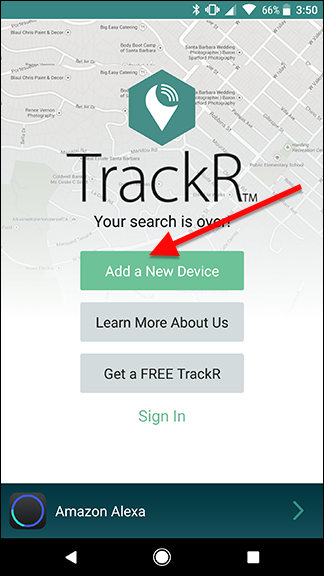
- Откройте приложение и выберите «Добавить новое устройство».
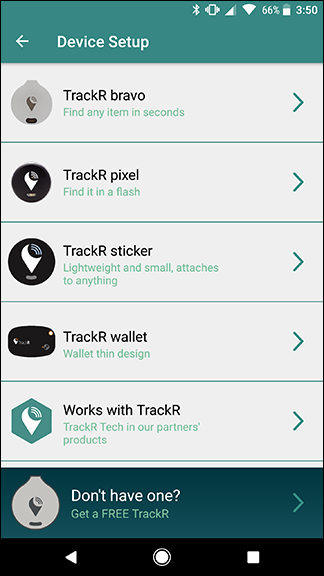
- В списке устройств приложения выберите модель вашего трекера.
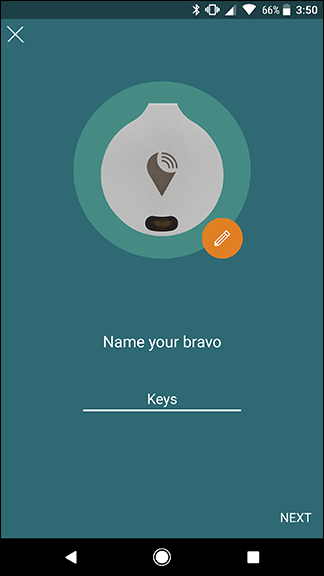
- Дайте трекеру понятное имя, например «ключи», «кошелёк», «рюкзак».
- Приложение попросит нажать кнопку на трекере для начала процесса спаривания. Нажмите её.
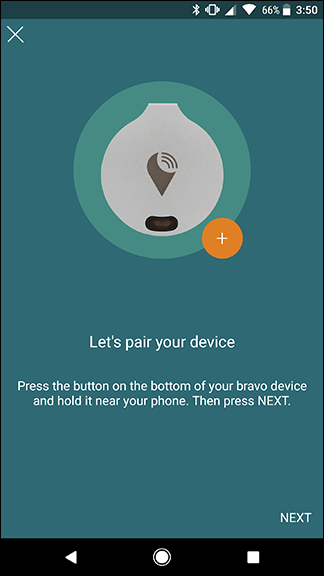
- Поместите трекер рядом с телефоном. Индикатор на трекере должен мигать синим; в приложении нажмите «Дальше» для завершения спаривания.
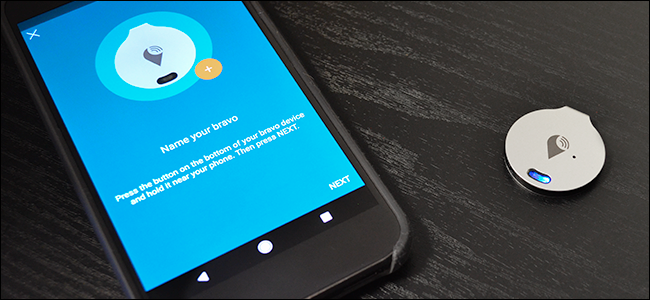
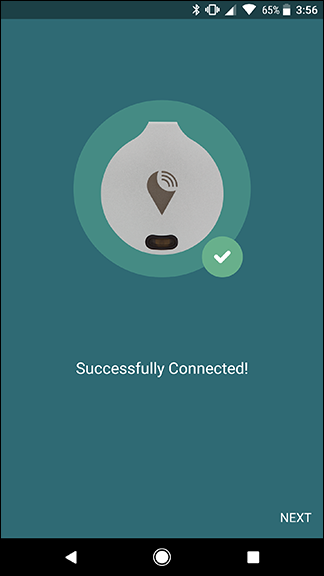
- Дождитесь, пока приложение подключится к устройству, затем нажмите «Дальше».
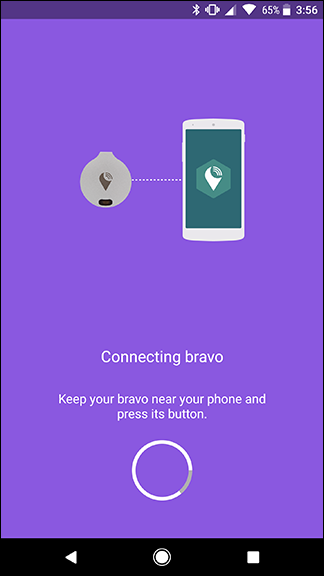
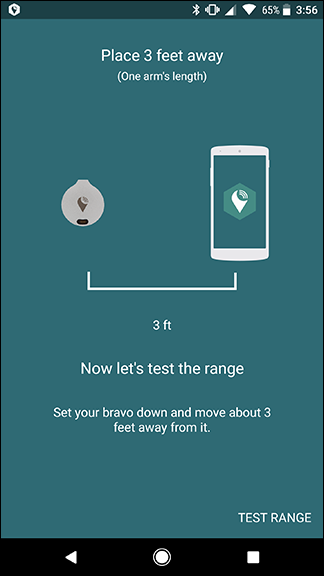
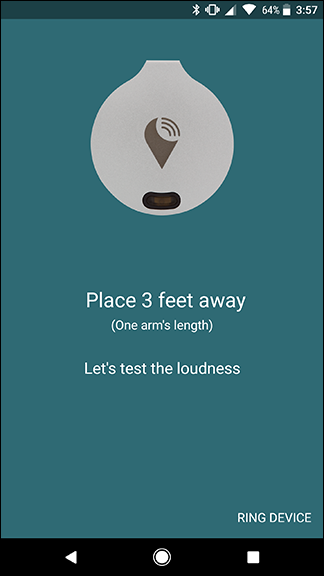
- Приложение выполнит проверку работоспособности: тест диапазона и тест громкости.
Тест диапазона: держите трекер на расстоянии нескольких шагов и нажмите «Проверить диапазон». Приложение покажет, сколько метров вы сможете отходить, прежде чем связь потеряется. Учтите, что стены, металлические предметы и другие радиопомехи сокращают дальность.
Тест громкости: поместите трекер в месте, где обычно храните вещи, и нажмите «Прозвонить устройство». Трекер издаст звуковой сигнал — приложение покажет ориентировочное значение в децибелах.
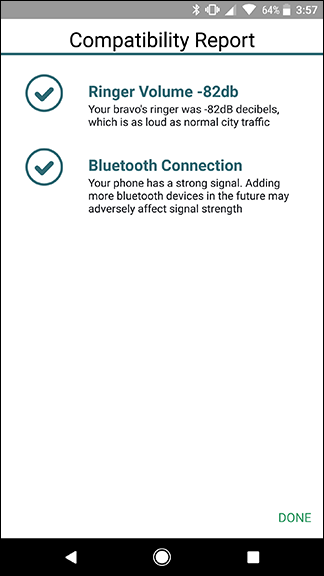
- После тестов приложение сгенерирует отчёт совместимости. Нажмите «Готово».
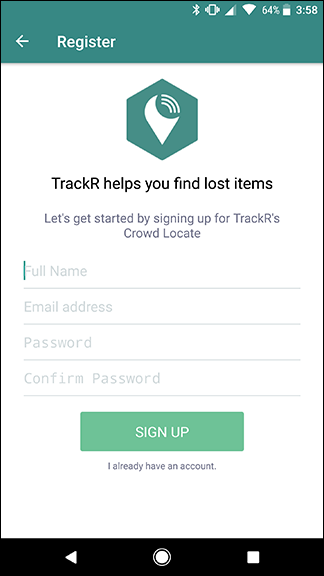
- Войдите в учётную запись Trackr или создайте новую. Это свяжет устройство с вашей учётной записью и подключит вас к сервису Crowd Locate.
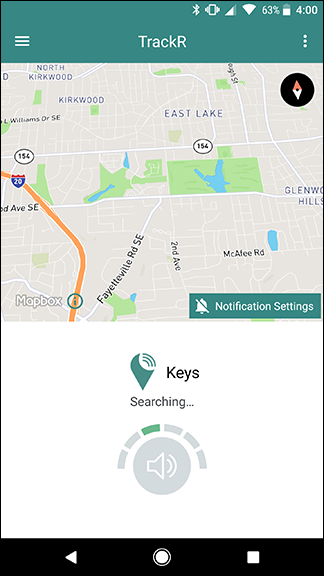
Теперь вы увидите в приложении индикатор дальности (пунктирная зелёная полуокружность), кнопку‑динамик для прозвона и карту с последним известным местоположением.
Как пользоваться Trackr после установки
- Прозвон: нажмите значок динамика в приложении, чтобы заставить трекер издать звонок.
- Поиск телефона: если вы не можете найти телефон, нажмите кнопку на трекере — телефон прозвонит, если он в зоне досягаемости Bluetooth.
- Карта: если трекер вне Bluetooth‑дальности, приложение покажет последнее известное место (GPS) и отметки Crowd Locate, когда устройство встречалось с чужими телефонами.
- Сеть Crowd Locate: когда другой пользователь с установленным приложением проходит рядом с вашим трекером, его телефон может анонимно обновить местоположение и отправить его вам.
Важно: Crowd Locate работает анонимно и позволяет находить вещи, но не гарантирует мгновенной находки — это резервный механизм.
Типичные проблемы и как их решать
Если трекер не подключается:
- Проверьте, что Bluetooth на телефоне включён.
- Перезапустите приложение Trackr и попробуйте снова.
- Перезагрузите телефон.
- Убедитесь, что трекер имеет питание (замените батарею, если модель сменная).
- Удалите старые пары Bluetooth‑устройств в настройках телефона, если они мешают.
Если трекер не звонит или звук тихий:
- Выполните тест громкости в приложении.
- Проверьте, не закрыт ли динамик трекера (например, в глубокой сумке).
- Попробуйте поместить трекер в более открытое место — металл и плотная ткань глушат звук.
Если карта показывает неверное местоположение или трекер не обновляет позицию:
- Убедитесь, что у приложения Trackr есть разрешение на доступ к местоположению в настройках телефона.
- Crowd Locate сработает только при наличии других пользователей — в малонаселённых районах обновления бывают редкими.
- Последняя записанная позиция — это GPS телефона, который находился рядом с трекером в момент разрыва соединения.
Если вы потеряли телефон и трекер не помогает:
- Нажмите и удерживайте кнопку трекера — это должно запустить прозвон телефона, если телефон в зоне Bluetooth.
- Если телефон вне зоны, попробуйте посмотреть последнее место на карте и позвонить в местные заведения, если есть подозрение, что вы оставили телефон в публичном месте.
Советы по использованию и лучшие практики
- Давайте трекерам осмысленные имена (например, «Ключи — квартира», «Кошелёк — сумка»), чтобы быстро идентифицировать их в приложении.
- Фотографируйте место хранения на карте (скриншоты), если часто теряете вещи в одних и тех же местах.
- Проверяйте тест диапазона и громкости в тех местах, где вы чаще всего теряете вещи: квартира, офис, машина.
- При хранении в кошельке или сумке ориентируйтесь на модели Wallet/Wallet 2.0 — они лучше помещаются в отделении для карт.
Конфиденциальность и безопасность
Trackr использует функцию Crowd Locate: когда телефон другого пользователя проходит рядом с вашим трекером, его приложение анонимно отправляет информацию о местоположении на сервера Trackr, которые затем обновляют вашу карту. Это делает поиск более надёжным в городах, но имеет последствия для конфиденциальности:
- Личные данные других пользователей не предоставляются вам.
- Ваш трекер связан с вашей учётной записью, поэтому при утере важно немедленно пометить устройство как утерянное или удалить привязку, если оно было украдено.
- Проверьте настройки приватности в приложении и отключайте функции, которые вам не нужны.
Примечание: если в вашей стране действуют требования по защите данных (например, GDPR в ЕС), приложение должно предлагать опции контроля над данными — ознакомьтесь с политикой конфиденциальности перед регистрацией.
Таблица совместимости устройств (ориентировочно)
| Платформа | Рекомендуемая версия ОС | Примечания |
|---|---|---|
| iOS | iOS 11 и выше | Обязательно включить Bluetooth и «Службы геолокации» для Trackr |
| Android | Android 6.0 и выше | На некоторых телефонах нужно вручную разрешить фоновые службы и оптимизацию батареи |
| Amazon Echo | Навык Trackr в Alexa | Навык позволяет найти телефон голосовой командой; не требует трекера |
Ключевой момент: разные модели телефонов по-разному управляют энергосбережением, что может влиять на работу фоновых служб и точность обновления Crowd Locate.
Режимы отказа и альтернативы
Когда Trackr может не подойти:
- Если вам нужна гарантированная глобальная трассировка — Trackr не заменит GPS‑трекинг с SIM‑модулем.
- В сельской местности сеть Crowd Locate с меньшей плотностью пользователей реже обновляет местоположение.
Альтернативы и комбинации:
- Используйте трекеры с LTE/сим‑модулем для объектов, которые должны отслеживаться постоянно (но это дороже и требует подписки).
- Для домашних привычек можно сочетать Trackr и простые ярлыки‑напоминалки: место для ключей у двери, плакат в прихожей.
Чек-листы по ролям
Для обычного пользователя:
- Загрузить приложение Trackr.
- Пройти спаривание и выполнить тесты диапазона и громкости.
- Привязать трекер к учётной записи.
- Сделать наименования трекеров понятными.
- Проверять работоспособность раз в месяц.
Для продвинутого пользователя (если используете несколько трекеров):
- Вести список устройств с датой установки и моделью.
- Проверять настройки разрешений и фоновой работы приложений на телефонах в доме.
- Регулярно проверять состояние батарей и заменять их согласно рекомендациям.
Критерии приёмки
- Трекер успешно сопряжён с приложением.
- Пройдены тесты диапазона и громкости с результатом «Работает».
- Устройство отображается на карте с актуальным последним местоположением.
- Учетная запись привязана и включён Crowd Locate (при желании).
Краткая методика проверки работоспособности (5 шагов)
- Сопряжение: «Добавить новое устройство» → выбор модели → имя.
- Кнопка: нажать кнопку на трекере для начала спаривания.
- Парность: дождаться подтверждения в приложении.
- Тесты: проверить диапазон и громкость.
- Учёт: войти в учётную запись и сохранить настройки.
Когда Trackr не помогает: примеры
- Вы уронили ключи в лесу: Crowd Locate с малой плотностью пользователей скорее не обнаружит трекер.
- Трекер за тяжёлой металлической частью машины: звук может быть заглушен.
- Телефон разряжен: приложение не сможет обновить местоположение в момент разрыва соединения.
Короткая информационная заметка для объявления (100–200 слов)
Нужно быстро находить ключи и кошелёк? Trackr — простой Bluetooth‑трекер для повседневного использования. Устройство крепится к ключам или помещается в кошелёк, а приложение на смартфоне позволяет прозвонить трекер, увидеть последнее место на карте и воспользоваться сетью Crowd Locate, которая обновляет местоположение, когда трекер оказывается рядом с телефонами других пользователей. Установка занимает несколько минут: скачайте приложение, выберите «Добавить новое устройство», нажмите кнопку на трекере и пройдите встроенные тесты диапазона и громкости. Перед покупкой учтите, что Trackr работает через Bluetooth: в загородной местности и в условиях сильных радио‑помех точность может снижаться.
Итог
Trackr — удобный инструмент для быстрой локализации повседневных вещей. Он прост в установке, даёт полезные тесты диапазона и громкости, а Crowd Locate повышает шансы найти утерянный предмет в городской среде. Однако Trackr ограничен Bluetooth‑диапазоном и плотностью сети пользователей. Перед покупкой определите, подходит ли модель под ваши сценарии использования.
Важно: регулярно проверяйте разрешения приложения и состояние батарей трекеров.
Ключевые выводы ниже.
Ключевые выводы:
- Быстрая настройка: приложение → «Добавить новое устройство» → нажать кнопку.
- Основной режим — Bluetooth; Crowd Locate — резервная сеть.
- Делайте понятные имена трекерам и проверяйте тесты диапазона и громкости.
- Проблемы чаще связаны с батареей, Bluetooth и ограничениями сети в малонаселённых районах.

Похожие материалы

Несколько аккаунтов Skype: Multi Skype Launcher

Журнал для работы: повысить продуктивность

Персональные звуки уведомлений на Android

Скачивание шоу Hulu для офлайн‑просмотра

Microsoft Start: персонализированная новостная лента
