
Навигация и выделение текста на iPhone и iPad
Быстрые ссылки
How to Use Trackpad Mode on an iPhone or iPad
How to Select Text on an iPad
How to Select Text on an iPhone
Если вы используете iPad Pro вместо ноутбука или часто работаете с iPhone в дороге, умение быстро перемещаться по тексту и выделять его существенно ускоряет работу. Многие полезные приёмы плохо документированы, поэтому ниже собраны простые и надёжные способы управления текстом на iOS-устройствах.
Важно: iPhone и iPad иногда ведут себя по-разному в части работы с текстом. Понимание обоих наборов приёмов избавит от лишних движений и раздражения.
Режим трекпада на iPhone и iPad
Если вам нужен курсор похожий на тот, что есть на ноутбуке, можно воспользоваться встроенным софтовым решением.
- Откройте любое поле ввода, чтобы появилась виртуальная клавиатура. Удерживайте пробел — клавиатура превратится в трекпад, и вы сможете перемещать курсор, перетаскивая палец по месту клавиш.
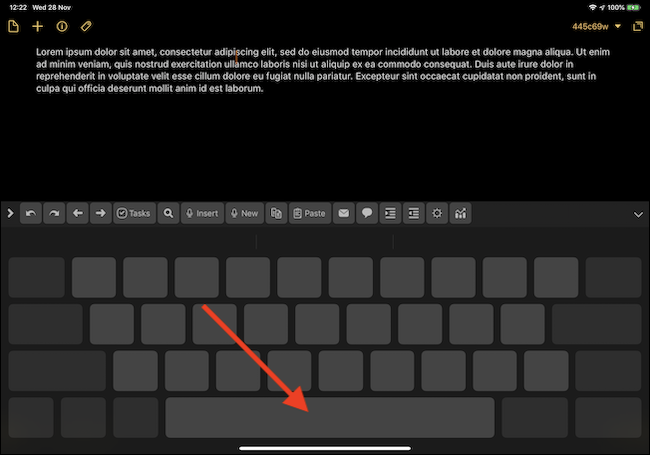
На iPad с физической клавиатурой можно зажать палец в любой части экрана и перетаскивать курсор.
На iPhone с 3D Touch (старые модели) можно сильнее нажать на клавиатуру, чтобы войти в режим трекпада.
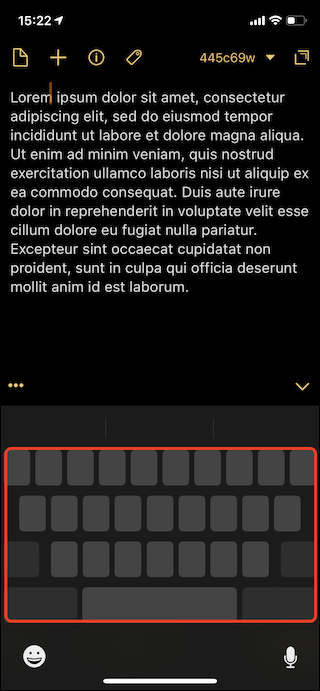
Совет: режим трекпада удобен для точной установки курсора между символами и при исправлении опечаток.
Как выделять текст на iPad
iPad имеет дополнительные жесты, которые экономят несколько касаний при выборке больших фрагментов текста.
С мигающим курсором один тап двумя пальцами выделяет слово.
Двойной тап двумя пальцами выделяет предложение.
Тройной тап двумя пальцами выделяет абзац.
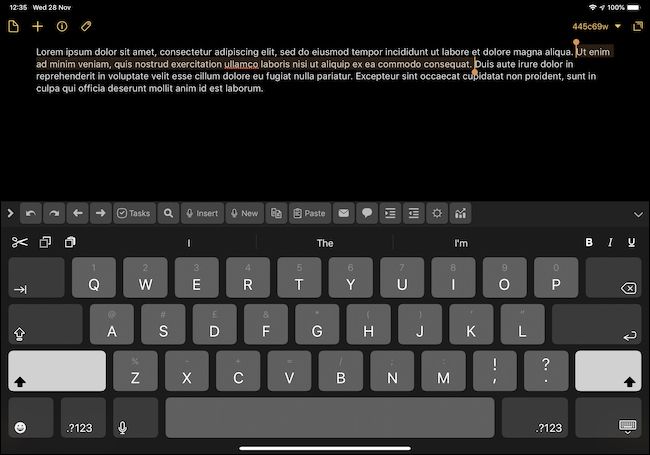
Эти жесты особенно полезны при редактировании длинных заметок, писем или документов — вы сохраняете контекст и скорость без манипуляций с маркерами выделения.
Как выделять текст на iPhone
iPhone не поддерживает двухпальцевые тап-жесты для выделения, поэтому здесь используются другие приёмы.
При мигающем курсоре два быстрого нажатия по слову выделяют это слово.
Чтобы выбрать более длинный фрагмент, перетащите маркеры начала и конца выделения.
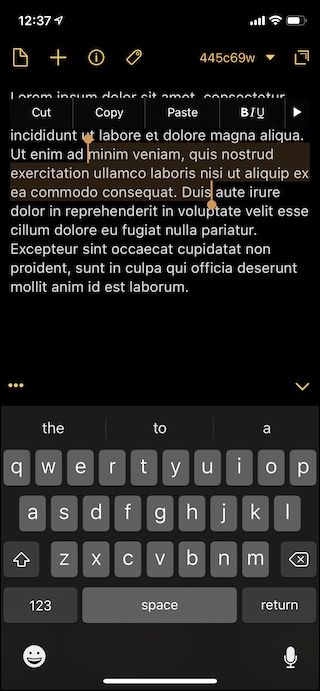
- На iPhone с 3D Touch можно войти в режим трекпада сильным нажатием на клавиатуру и затем нажать сильнее, чтобы расширить выделение.
Совет: если перетаскивать маркеры неудобно, сначала войдите в режим трекпада, чтобы точнее установить границы выделения, а затем используйте маркеры для корректировки.
Когда эти приёмы не срабатывают
Приложения сторонних разработчиков иногда перехватывают жесты клавиатуры — в таких случаях используйте стандартные маркеры выделения.
В веб-формах с кастомными редакторами (например, в некоторых CMS) поведение курсора может отличаться от системного.
На старых версиях iOS некоторые жесты могли работать иначе или отсутствовать — обновите систему до последней поддерживаемой версии.
Примечание: если жесты перестали работать внезапно, перезапустите приложение или устройство и проверьте настройки «Универсального доступа» на предмет включённых функций, которые могут менять поведение касаний.
Альтернативные подходы
Внешние аксессуары: подключите физическую клавиатуру с трекпадом — это даёт классическую навигацию курсором.
Сторонние клавиатуры: некоторые клавиатуры в App Store предоставляют собственный режим трекпада или расширенные элементы управления.
Голосовой ввод и управление: Siri и голосовой ввод помогают обходить ручную навигацию при создании черновиков.
Быстрый шпаргалка по жестам
Удержание пробела на виртуальной клавиатуре — режим трекпада.
iPad: 1 тап двумя пальцами — слово; 2 тап двумя пальцами — предложение; 3 тап двумя пальцами — абзац.
iPhone: двойной тап по слову — выделение слова; перетаскивание маркеров — расширение выделения.
3D Touch: сильное нажатие на клавиатуру для трекпада и ещё более сильное для расширения выделения (только на моделях с 3D Touch).
Роль‑ориентированные чек‑листы
Для писателя:
Используйте iPad с двумя пальцами для быстрой выборки черновиков.
Включайте режим трекпада для точной правки.
Для редактора:
Проверяйте выделение предложений/абзацев на iPad для быстрого исправления структуры.
При необходимости переключайтесь на физическую клавиатуру для удобной навигации по документу.
Для мобильного пользователя на ходу:
- На iPhone запомните двойной тап и маркеры — это минимальный набор для редактуры в дороге.
Короткая справка — термины в одну строку
Режим трекпада: превращение клавиатуры в панель для перемещения курсора.
Маркеры выделения: точки в начале и конце выбранного фрагмента для его изменения.
Краткий чеклист для тестирования приёмов
Откройте заметку и проверьте работу удержания пробела.
На iPad попробуйте 1×, 2×, 3× тап двумя пальцами.
На iPhone проверьте двойной тап и перетаскивание маркеров.
Если доступен 3D Touch, проверьте переход в режим трекпада сильным нажатием.
Итог
Выделение и навигация по тексту на iPhone и iPad включают несколько простых, но мощных приёмов, которые экономят время. На iPad доступен более богатый набор жестов, тогда как на iPhone ключевыми остаются режим трекпада и перетаскивание маркеров. Попробуйте встроенные методы и подберите тот, который лучше всего вписывается в ваш рабочий процесс.
Важно: если что-то перестало работать, проверьте обновления iOS и настройки доступа.

Похожие материалы

Несколько аккаунтов Skype: Multi Skype Launcher

Журнал для работы: повысить продуктивность

Персональные звуки уведомлений на Android

Скачивание шоу Hulu для офлайн‑просмотра

Microsoft Start: персонализированная новостная лента
