
Как подключить и пользоваться Magic Trackpad и другими трекпадами на iPad
Картинка: iPad в чехле с трекпадом Magic Keyboard, показывающий подключенное устройство.
Кому это полезно
- Владельцам iPad, которые хотят точнее управлять курсором и работать как на ноутбуке.
- Тем, кто не хочет или не может использовать Magic Keyboard за $299, но хочет трекпад.
- Пользователям, которым важны многопальцевые жесты и быстрый доступ к App Switcher.
Быстрая инструкция — как подключить трекпад к iPad
- Включите трекпад и переведите его в режим сопряжения (см. инструкцию производителя). Для Apple Magic Trackpad нажмите и удерживайте кнопку питания, пока индикатор не начнёт мигать.
- На iPad откройте Настройки > Bluetooth и дождитесь появления устройства в списке.
- Нажмите на имя трекпада в списке устройств, дождитесь статуса «Подключено».
- Перейдите в Настройки > Основные > Трекпад для включения и конфигурации жестов (включите «Нажатие для клика» и «Вторичный клик двумя пальцами», если нужно).
Важно: Поддержка курсора появилась с iPadOS 13.4. Убедитесь, что на iPad установлена версия не ниже этой.
Полный список жестов трекпада в iPadOS (перевод и пояснения)
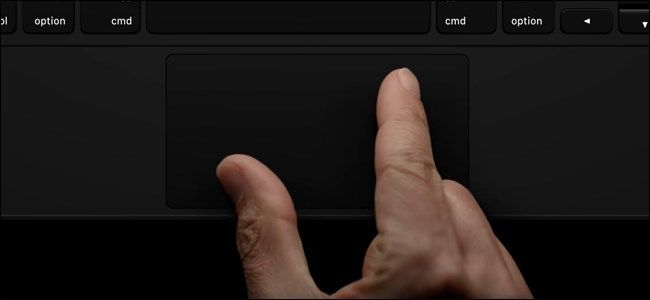
- Правый клик: легкое касание или щелчок двумя пальцами.
- Прокрутка: сдвиг двумя пальцами вверх/вниз для прокрутки страниц.
- Вперёд/Назад: сдвиг двумя пальцами влево/вправо для перехода между страницами и в приложениях с вложенными меню.
- Масштабирование: щипок двумя пальцами — увеличить/уменьшить.
- Spotlight: сдвиньте двумя пальцами вниз на домашнем экране, чтобы открыть поиск Spotlight.
- Переключение приложений: сдвиг тремя пальцами влево/вправо для переключения между приложениями (работает и в Slide Over).
- Домой: сдвиг тремя пальцами вверх, чтобы вернуться на главный экран.
- App Switcher: сдвиг тремя пальцами вверх с удержанием, чтобы открыть переключатель приложений.
- Закрытие приложения: резкий сдвиг тремя пальцами вверх на карточке приложения в режиме многозадачности, чтобы принудительно закрыть приложение.
Настройки курсора и персонализация
В Настройки > Основные > Трекпад можно включать и выключать следующие опции и управлять поведением курсора:
- Нажатие для клика (Tap to Click) — включает реагирование на касание без физического щелчка.
- Вторичный клик двумя пальцами — назначение правого клика на жест.
- Скорость перемещения курсора — настройка чувствительности.
Дополнительно: в iPadOS есть детальная кастомизация визуала курсора и его поведения; посмотрите руководство «Как использовать и настраивать курсор на iPad» для глубокой настройки.
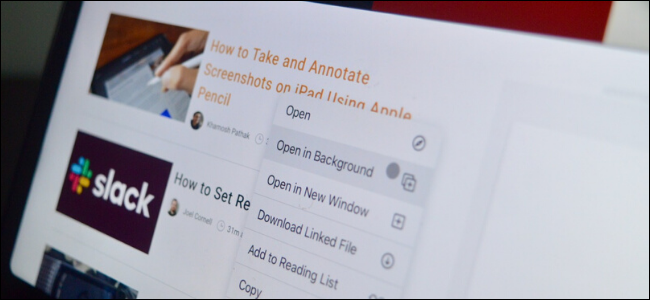
Изображение: iPad Pro в Safari с контекстным меню и полупрозрачным указателем курсора на странице.
Альтернативы и когда трекпад не нужен
- Bluetooth‑мышь: если вам важна точность курсора и привычные клики, можно подключить обычную мышь — iPad поддерживает их с теми же основными функциями.
- Клавиатуры с встроенным трекпадом: многие сторонние кейсы включают трекпад и дешевле фирменного аксессуара Apple.
- Сенсорный ввод: для быстрого редактирования и касаний экран по‑прежнему чаще удобнее — жесты трекпада не заменяют быстрого свайпа по экрану в некоторых сценариях.
Практические советы и трюки
- Включите «Нажатие для клика», если привыкли к тап‑то‑клик на Mac — это ускорит работу.
- Если трекпад отказывается подключаться, выключите Bluetooth на iPad и включите заново, затем перезагрузите трекпад.
- При заметной задержке в отклике проверьте заряд батареи трекпада и убедитесь, что поблизости нет сильных источников радиопомех.
Устранение неполадок — чек‑лист
- Проверьте iPadOS: версия должна быть 13.4 или выше.
- Убедитесь, что трекпад виден в Настройки > Bluetooth и имеет статус «Подключено».
- Перезагрузите iPad и трекпад.
- Сбросьте настройки Bluetooth (Настройки > Основные > Сброс > Сбросить настройки сети) — только если другие шаги не помогли.
- Проверьте работу трекпада на другом устройстве, чтобы исключить аппаратную проблему.
Ролевые чек‑листы
- Для доменного пользователя: 1) Включить трекпад; 2) Подключить через Bluetooth; 3) Включить «Нажатие для клика».
- Для продуктивного пользователя: 1) Настроить тройные пальцы для переключения приложений; 2) Проверить скоростные настройки курсора; 3) Назначить вторичный клик.
- Для IT‑администратора: 1) Проверить совместимость устройств и версий iPadOS; 2) Протестировать MFA и корпоративные политики работы Bluetooth; 3) Описать SOP для сотрудников по подключению.
Критерии приёмки
- Трекпад успешно подключается и сохраняет соединение после перезагрузки.
- Все перечисленные жесты выполняются плавно и предсказуемо.
- Настройки «Нажатие для клика» и «Вторичный клик двумя пальцами» работают согласно ожиданиям пользователя.
Короткий глоссарий (1 строка каждое)
- Курсор — визуальный указатель на экране, управляющийся трекпадом или мышью.
- Вторичный клик — эквивалент правой кнопки мыши.
- Slide Over — режим iPadOS для быстрого просмотра стороннего приложения поверх основного.
Итог
Трекпад помогает работать на iPad быстрее и удобнее, не требуя покупки дорогого фирменного кейса. Любой совместимый Bluetooth‑трекпад даёт доступ к основным жестам и возможностям курсора в iPadOS. Попробуйте подключить устройство, настроить несколько опций в Настройках и выберите комбинацию жестов, которая ускорит вашу работу.
Примечание: Если вы хотите максимально сохранить опыт Mac на iPad, обратите внимание на сторонние клавиатуры с трекпадом и на то, какие жесты поддерживает конкретная модель трекпада.

Похожие материалы

RDP: полный гид по настройке и безопасности

Android как клавиатура и трекпад для Windows

Советы и приёмы для работы с PDF

Calibration в Lightroom Classic: как и когда использовать

Отключить Siri Suggestions на iPhone
