
Жесты трекпада в панели предварительного просмотра Finder
TL;DR
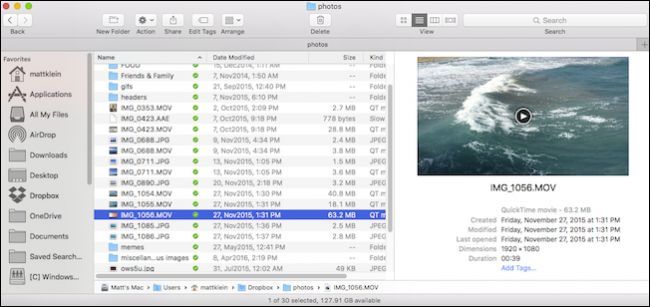
Панель предварительного просмотра Finder поддерживает жесты трекпада: pinch для масштабирования, прокрутка двумя пальцами для страниц и перетаскивание двумя пальцами для перемотки видео. Включите панель через меню “Вид” или сочетание Shift+Command+P и пользуйтесь жестами, чтобы быстрее находить нужные файлы.
Зачем использовать панель предварительного просмотра
OS X (macOS) позволяет просматривать содержимое файлов прямо в Finder — без открытия отдельных приложений. Панель предварительного просмотра экономит время: вы можете просмотреть PDF, фото, аудио и видео, быстро масштабировать и перематывать мультимедиа с помощью привычных жестов трекпада.
Важно: панель предварительного просмотра не заменяет полноценный редактор — это инструмент для быстрого ознакомления с содержимым файла.
Как включить панель предварительного просмотра
- Откройте Finder.
- В строке меню выберите “Вид” → “Показать панель предварительного просмотра”.
- Быстрый способ: нажмите Shift+Command+P (Shift+⌘+P).
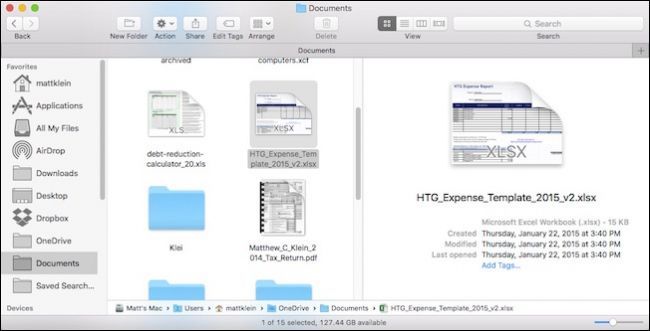
Если панель открыта, она появляется справа от списка файлов. При выборе файла содержимое отображается автоматически.
Основные жесты и что они делают
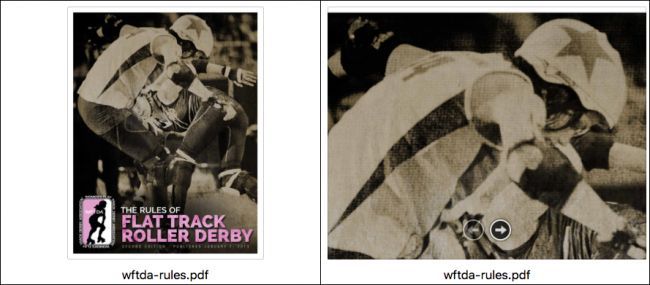
Масштабирование (pinch)
- Действие: соедините/растяните два пальца (pinch).
- Что даёт: приближение/удаление в изображениях и PDF прямо в превью.
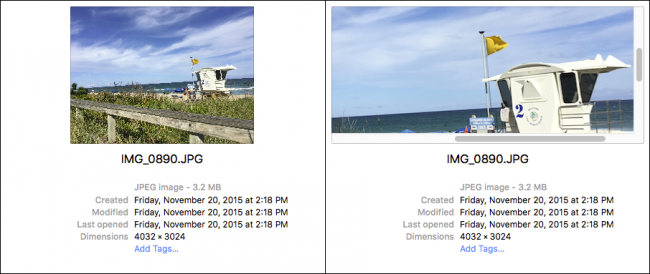
Прокрутка (scroll)
- Действие: два пальца вверх/вниз.
- Что даёт: пролистывание страниц в многостраничных документах и просмотр длинных изображений.
Перемотка (scrub) для видео и аудио
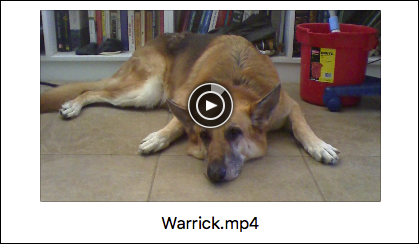
- Действие: наведите курсор на превью видео и перетащите двумя пальцами влево/вправо.
- Что даёт: быстрая перемотка вперёд/назад по шкале превью; индикатор прогресса показывает текущую позицию.
Советы по использованию и настройки
- Если жесты не срабатывают, проверьте настройки трекпада в «Системных настройках» → «Трекпад» и включите нужные жесты (масштабирование и прокрутка).
- Для стабильной перемотки держите палец на поверхности и делайте гладкие движения — резкие рывки приводят к скачкам.
- Quick Look (пробел) остаётся полезным для быстрого полноэкранного просмотра, но панель удобнее при последовательном просмотре множества файлов.
Таблица быстрых команд
| Действие | Сочетание/жест |
|---|---|
| Показать/скрыть панель | Shift+Command+P |
| Быстрое полноэкранное превью | Пробел |
| Масштаб в превью | pinch (два пальца) |
| Прокрутка документа | пролистывание двумя пальцами |
| Перемотка медиа | перетаскивание двумя пальцами влево/вправо |
Когда это может не работать
- Файл повреждён или использует нестандартный контейнер — превью может не отобразиться.
- Некоторые форматы мультимедиа могут требовать кодеков, недоступных в стандартном превью.
- Если вы используете сторонние настройки трекпада или эмуляторы, жесты могут конфликтовать.
Чек-лист для разных ролей
- Обычный пользователь: включить панель, попробовать pinch и scrub, сверить настройки трекпада.
- Фотографы: использовать превью для быстрой сортировки снимков, оценивать резкость и композицию, увеличивать фото для детальной проверки.
- Видео-редактор: перемещаться по клипам в папке, искать нужные сцены без открытия каждого файла.
Быстрые тесты и критерии приёмки
Критерии приёмки:
- При выборе изображения в панели pinch увеличивает/уменьшает его без ошибок.
- Прокрутка многостраничного документа плавная и соответствует движению пальцев.
- Перемотка видео реагирует на горизонтальные жесты и показывает индикатор прогресса.
Альтернативы и расширения рабочего процесса
- Quick Look (пробел) для временного полноэкранного просмотра.
- Сторонние утилиты для предпросмотра, если нужно больше метаданных или поддержка редких форматов.
- Использование клавиатурных сокращений и Smart Folder для предварительной фильтрации файлов перед просмотром.
Технические замечания и совместимость
- Жесты работают на трекпадах Apple и большинстве мультитач-панелей, но точность может варьироваться.
- На старых версиях macOS поведение панелей и доступные жесты могли отличаться.
Краткая памятка
- Включил панель → выбрал файл → pinch/scroll/scrub → нашёл нужный фрагмент. Повторяйте для набора похожих файлов и экономьте время.
Факт-бокс
- Панель пригодна для быстрых просмотров и сортировки, но не заменяет специализированные редакторы.
- Поддерживаются изображения, PDF, аудио и видео большинства распространённых форматов.
Заключение
Панель предварительного просмотра Finder с поддержкой жестов трекпада — простой и эффективный инструмент для экономии времени при работе с большим количеством файлов. Настройте трекпад, попробуйте жесты и добавьте краткий рабочий процесс: фильтр файлов → панель превью → быстрые жесты. Это минимизирует количество открываемых приложений и ускорит поиск нужного файла.
Сводка действий: включите панель (Shift+Command+P), выбирайте файлы и используйте pinch для масштабирования, прокрутку двумя пальцами для страниц и перетаскивание двумя пальцами для перемотки видео.

Похожие материалы

Несколько аккаунтов Skype: Multi Skype Launcher

Журнал для работы: повысить продуктивность

Персональные звуки уведомлений на Android

Скачивание шоу Hulu для офлайн‑просмотра

Microsoft Start: персонализированная новостная лента
