
Жесты на сенсорных Chromebook в режиме планшета
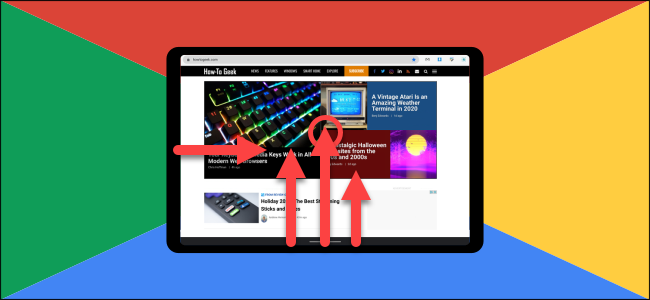
Кратко: Если у вашего Chromebook есть сенсорный экран или съёмная клавиатура, переключитесь в режим планшета и выучите пять жестов: домой, показать закреплённые приложения, обзор всех окон, разделение экрана и команда «назад». В статье описано, как выполнять жесты, когда они не работают и альтернативы для тех, кто предпочитает клавиатуру или трекпад.
Быстрые ссылки
- Перейти на главный экран
- Показать закреплённые приложения
- Просмотреть все открытые окна приложений
- Разделить экран
- Вернуться на предыдущий экран
Chromebook уже давно перестали быть просто ноутбуками. Всё больше устройств на Chrome OS оснащены сенсорными экранами и съёмными клавиатурами. Если вы используете Chromebook с сенсорным экраном в режиме планшета, удобно овладеть жестами — они ускоряют навигацию и делают интерфейс естественнее.
Включение режима планшета происходит автоматически, когда вы переворачиваете экран, отсоединяете клавиатуру или используете устройство без физической клавиатуры.
Вы заметите визуальные отличия между режимами:

Режим рабочего стола
…и режимом планшета.
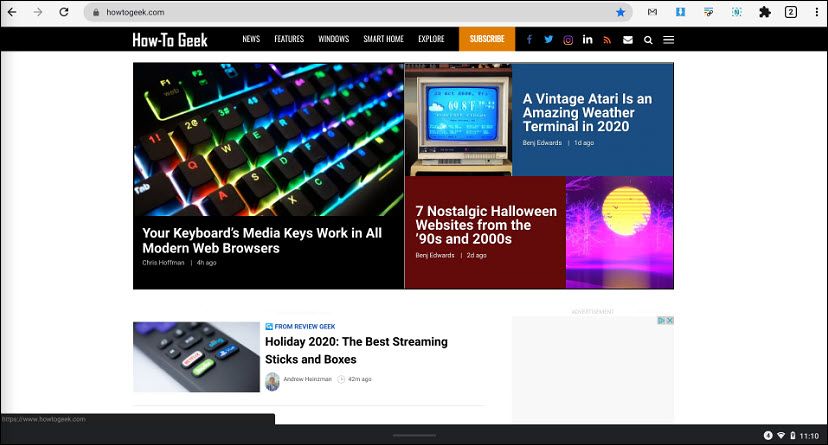
Режим планшета: на что обратить внимание
Вы поймёте, что перешли в режим планшета, если значки и ярлыки в навигационной панели (популярно называемой «полкой») исчезают, а элементы интерфейса становятся немного крупнее и проще для касаний.
Ниже описаны пять ключевых жестов. Практикуйтесь — так вы быстро привыкнете.
Перейти на главный экран
Чтобы попасть на главный экран (список приложений и строка поиска в режиме планшета), выполните длинный свайп вверх от нижнего края экрана — представьте, что вы «отбрасываете» текущее окно вверх. Этот жест чаще всего возвращает вас к домашнему представлению.
Показать закреплённые приложения
В режиме планшета закреплённые приложения (то, что обычно отображается на Полке) скрыты. Чтобы быстро открыть их список, сделайте короткий свайп вверх от нижнего края экрана. Закреплённые приложения всегда видны на главном экране.
[video width=”650” height=”366” mp4=”https://www.howtogeek.com/wp-content/uploads/2020/11/pinnedapps.mp4”]
Просмотреть все открытые окна приложений
Чтобы получить уменьшенное представление всех открытых приложений и окон, свайпните вверх от нижнего края и удерживайте палец примерно секунду. Это откроет экран обзора (Overview). Если вы пользовались современным Android или iPhone, жест будет знаком.
[video width=”650” height=”366” mp4=”https://www.howtogeek.com/wp-content/uploads/2020/11/overview.mp4”]
Разделить экран
Разделение экрана (две программы рядом) полезно для многозадачности. Откройте экран обзора (свайп вверх и удержание), затем перетащите приложение в левую или правую половину экрана. Край экрана подсветится, когда место принято. После размещения первого окна коснитесь второго приложения, чтобы заполнить вторую половину.
[video width=”650” height=”366” mp4=”https://www.howtogeek.com/wp-content/uploads/2020/11/split.mp4”]
Вернуться на предыдущий экран
Чтобы вернуться назад (например, на предыдущую страницу в браузере или в приложении), свайпните пальцем из левого края дисплея внутрь экрана.
[video width=”650” height=”366” mp4=”https://www.howtogeek.com/wp-content/uploads/2020/11/back.mp4”]
Важно: эти жесты работают в режиме планшета. Если жесты не срабатывают, проверьте, не активирован ли режим рабочего стола, не подключена ли внешняя клавиатура, и не блокирует ли экран защитная плёнка.
Шпаргалка: основные жесты
| Жест | Действие |
|---|---|
| Длинный свайп вверх от низа | Открыть главный экран (список приложений) |
| Короткий свайп вверх от низа | Показать закреплённые приложения |
| Свайп вверх и удержание | Экран обзора — уменьшенный вид всех окон |
| Перетащить приложение на край в обзоре | Разделить экран (лево/право) |
| Свайп из левого края внутрь | Вернуться на предыдущий экран |
Когда жесты могут не работать
- Устройство не в режиме планшета (проверьте положение экрана/клавиатуры).
- Подключена внешняя клавиатура или мышь — в этих случаях Chrome OS может остаться в режиме рабочего стола.
- Экран загрязнён или защитная плёнка ухудшает считывание касаний.
- Приложение перехватывает жесты (редкие фирменные приложения могут изменять поведение).
Если жесты не срабатывают, выполните перезагрузку устройства и обновите Chrome OS через Настройки → О системе.
Альтернативные способы навигации
- Клавиатурные сочетания: многие функции доступны с клавиатуры — полезно при подключённой клавиатуре.
- Трекпад: прокрутка двумя пальцами, щипок для масштабирования и жесты тремя пальцами для переключения окон.
- Сенсорная панель внизу экрана: некоторые действия дублируются иконками при подключённой клавиатуре.
Руководство для IT‑администратора
- Проверьте политики управления устройствами: можно запретить автоматическое переключение в режим планшета.
- Если развертываете устройства в организации, задокументируйте поведение жестов и требуемые версии Chrome OS.
- Оставьте инструкции по устранению неполадок для пользователей (перезагрузка, обновление, проверка аксессуаров).
Как практиковаться (мини‑методика)
- Включите режим планшета (отсоедините клавиатуру/переверните экран).
- Потратьте 5–10 минут на отработку каждого жеста по очереди.
- Попробуйте комбинировать жесты: откройте обзор, перетащите приложение для разделения экрана, затем кратко свайпните для появления закреплённых приложений.
- Повторите до тех пор, пока жесты не станут естественными.
Глоссарий в одну строку
- Полка: панель с закреплёнными приложениями внизу экрана в режиме рабочего стола.
- Экран обзора: уменьшенное представление всех открытых окон и приложений.
- Режим планшета: интерфейс Chrome OS, оптимизированный для касаний; активируется при съёмной клавиатуре или повороте экрана.
- Разделение экрана: показ двух приложений бок о бок для одновременной работы.
Короткое объявление (для рассылки или корпоративного канала, ~120 слов)
Если у вас есть Chromebook с сенсорным экраном, освоение жестов в режиме планшета сильно ускорит повседневные действия. Пять простых жестов позволяют переходить на главный экран, открывать закреплённые приложения, просматривать все окна, быстро разместить два приложения рядом и возвращаться к предыдущему экрану. Эти жесты особенно полезны при чтении, презентациях и работе с двумя документами одновременно. Если жесты ведут себя нестабильно, проверьте режим устройства и подключённые аксессуары. Для администраторов: проверьте политики управления устройствами, чтобы обеспечить единообразие поведения в парке устройств. Попробуйте практиковаться по 5–10 минут — и навигация станет плавной и естественной.
Сводка
Жесты делают работу с сенсорным Chromebook более естественной и быстрой. Начните с отработки пяти базовых движений, помните об условиях, при которых они не работают, и используйте альтернативы (клавиатура, трекпад), если это удобнее. Со временем вы заметите значительное ускорение в навигации и многозадачности.
Смотрите также: как разделить экран на Chromebook; основы сочетаний клавиш для Chrome OS.

Похожие материалы

Несколько аккаунтов Skype: Multi Skype Launcher

Журнал для работы: повысить продуктивность

Персональные звуки уведомлений на Android

Скачивание шоу Hulu для офлайн‑просмотра

Microsoft Start: персонализированная новостная лента
