
Как пользоваться сенсорным управлением HomePod
Кратко
Краткое руководство по жестам сенсорной панели HomePod и HomePod mini: нажимайте, держите и тапайте, чтобы управлять воспроизведением, громкостью, вызывать Siri и выключать будильники без голосовой команды. В статье также есть советы по устранению неполадок и альтернативные способы управления.
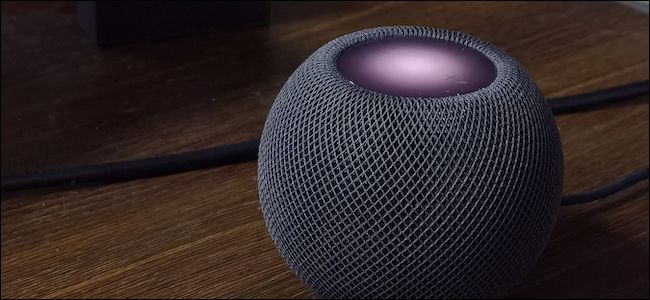
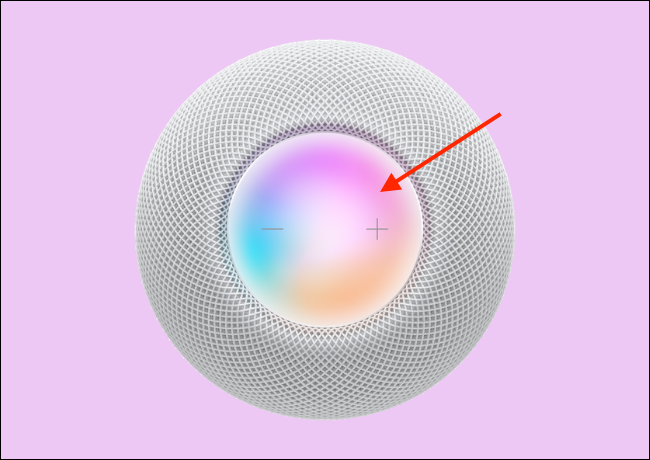
Сенсорная поверхность находится в верхней части HomePod и HomePod mini. Внешне вы видите только элементы регулировки громкости, но поверхность поддерживает несколько жестов и подсветку, которая показывает состояние устройства.
Что показывает сенсорная панель
- Пульсирующие цвета указывают, что HomePod слушает вас, обрабатывает запрос или работает как домофон (Intercom).
- Белая точка или полоска в центре появляется во время воспроизведения аудио.
- Экран пуст, когда устройство неактивно.
Основные жесты и как их использовать
- Вызвать Siri: нажмите и удерживайте сенсорную поверхность. Не нужно говорить «Привет, Siri», если вы стоите рядом с HomePod mini.
- Регулировка громкости: нажмите “+” или “-“ для увеличения или уменьшения громкости. Удерживайте кнопку, чтобы ускорить изменение.
- Пауза / Воспроизведение: один быстрый тап по поверхности приостанавливает или возобновляет воспроизведение.
- Следующий трек: двойной тап переключит на следующую песню или трек.
- Предыдущий трек: тройной тап вернёт вас к предыдущему треку. Работает при прослушивании плейлиста или альбома.
- Отключение будильника: чтобы сбросить сигнал будильника, достаточно один раз тапнуть по сенсорной поверхности.
Важно: некоторые жесты обрабатываются быстрее, если вы используете короткие или решительные нажатия; медленные прикосновения могут интерпретироваться как удержание.
Несколько практических сценариев
- Если вы готовите еду и голос трудно распознаётся, тапами можно быстро остановить музыку или уменьшить громкость.
- Ночью — один тап по мини‑колонке удобно отключит будильник без громких слов.
- В гостиной, где несколько устройств, короткое нажатие поможет переключить трек, не доставая телефон.
Когда сенсорные жесты не срабатывают (варианты отказа)
- Датчики могут не реагировать, если поверхность грязная или влажная. Протрите мягкой сухой тканью.
- Сильные шумы в комнате могут помешать голосовому управлению, но жесты остаются рабочими — если сенсор на месте.
- Если устройство перегружено программно, сенсорная панель может замедлять ответы. Перезагрузка обычно решает проблему.
Важно: не используйте абразивные чистящие средства. Это повредит поверхность и сенсор.
Альтернативные способы управления
- Голосом через «Привет, Siri» — удобно, когда вы на расстоянии.
- Через приложение «Дом» (Home) на iPhone/iPad — управление группами и сценами.
- AirPlay и Центр управления iOS — быстрый выбор устройства вывода аудио с телефона.
Пошаговое руководство: установка HomePod рядом с кроватью
- Поставьте HomePod mini на устойчивую поверхность на расстоянии 20–50 см от края прикроватной тумбочки.
- Подключите питание и дождитесь индикатора готовности.
- Откройте iPhone рядом с устройством, следуйте подсказкам на экране для настройки.
- В настройках звука установите комфортный уровень громкости будильника.
- Проверьте работу: задайте тестовый будильник и выключите его одним тапом.
Критерии приёмки (как проверить, что всё работает)
- Сенсорная поверхность светится и реагирует на нажатия.
- Одиночный тап ставит/снимает паузу с воспроизведения.
- Двойной и тройной тапы корректно переходят на следующий/предыдущий трек.
- Долгое удержание запускает Siri.
- Одно касание отключает будильник.
Тестовые случаи и сценарии приёмки
- Тест 1: Пауза/воспроизведение — нажать один раз во время проигрывания.
- Тест 2: Переходы треков — двойной и тройной тап последовательно.
- Тест 3: Регулировка громкости — быстрое удержание “+” и “-“.
- Тест 4: Отключение будильника — установить будильник и тапнуть по поверхности.
Короткая справка (глоссарий)
- Сенсорная поверхность — верхняя подсвечиваемая часть HomePod, где распознаются касания и жесты.
- Intercom — функция домофона Apple для отправки голосовых сообщений между устройствами в доме.
Принципы защиты конфиденциальности
HomePod обрабатывает голосовые запросы локально и в облаке в зависимости от команды. Сенсорные жесты не отправляют аудио в сеть — они локальные действия управления. Для сохранения приватности держите программное обеспечение устройства обновлённым и контролируйте настройки доступа в приложении «Дом».
Советы по эксплуатации и безопасность
- Держите устройство в сухом месте и избегайте попадания воды на сенсорную поверхность.
- Не накрывайте HomePod во время воспроизведения — это повлияет на качество звука и охлаждение.
- Обновляйте прошивку для исправления багов и получения новых функций.
Роль‑ориент checklist (быстрое напоминание для разных пользователей)
- Для домохозяев: проверьте, что кнопка будильника сбрасывается одним касанием.
- Для родителей: настройте уровни громкости, чтобы ночные сигналы не были слишком громкими.
- Для гостей/посетителей: объясните, как тапами управлять воспроизведением без доступа к телефону.
Когда лучше переключиться на альтернативу
Если вы часто общаетесь с устройством на расстоянии, голосовое управление удобнее. Если сенсорная панель повреждена или не реагирует, используйте приложение «Дом» или AirPlay с телефона.
Заключение
Сенсорная панель HomePod и HomePod mini проста и надёжна: несколько жестов покрывают основные сценарии использования — управление воспроизведением, громкостью, вызов Siri и отключение будильников. Если жесты не работают — проверьте чистоту поверхности, перезагрузите устройство и обновите ПО.
Если хотите расширенных приёмов и сценариев автоматизации с HomePod, посмотрите руководство по советам и хитростям для HomePod — там собраны продвинутые приёмы и настройки для разных случаев.

Похожие материалы

Несколько аккаунтов Skype: Multi Skype Launcher

Журнал для работы: повысить продуктивность

Персональные звуки уведомлений на Android

Скачивание шоу Hulu для офлайн‑просмотра

Microsoft Start: персонализированная новостная лента
