
Как использовать Tile, чтобы найти ключи, бумажник или что угодно ещё
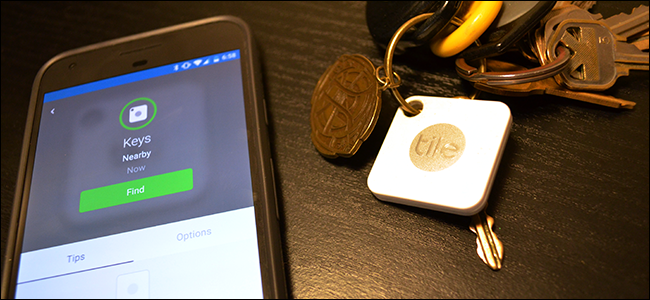
Кратко
Tile — это небольшой Bluetooth-трекер для вещей: ключей, кошелька, сумки и т. п. Он помогает найти предметы в пределах Bluetooth‑диапазона, показывает последнее известное местоположение на карте и использует сообщество Tile для обновления местоположения вне досягаемости вашего телефона. В материале — подробная инструкция по настройке, советы по размещению, отладка, сценарии при утере вне дома и сравнение с альтернативами.
Быстрые ссылки
- Что такое Tile?
- Как настроить новый Tile
- Как найти вещи с помощью Tile
- Устранение неполадок и чек‑листы
Что такое Tile?
Tile — это Bluetooth‑трекер, который подключается к смартфону через приложение Tile. Устройства выпускаются в нескольких формах; наиболее распространённые — Tile Mate и Tile Slim.
- Tile Mate — небольшой квадратный брелок с отверстием для кольца, удобно крепится к связке ключей или рюкзаку. Цена в описанном материале указывалась в долларах США: $25.
- Tile Slim — более тонкая карточка размерами, сопоставимыми с кредитной картой, подходит для кошелька или ежедневника. Примерная цена — $30.
Tile продаются поштучно и в наборах. В примере автор упоминал набор из 4 штук (2 Mate + 2 Slim) за $90 и программу поощрения за приглашения друзей, при которой за приглашения можно получить бесплатные устройства. Туристам и людям с несколькими постоянными предметами такая экономия может быть выгодной.
Определения:
- Bluetooth‑диапазон — обычный радиус прямой видимости и без значительных преград (несколько метров до десятков метров, в зависимости от условий).
- Сообщество Tile — другие пользователи приложения Tile, чьи телефоны анонимно обновляют местоположение найденных рядом Tile‑устройств.
Почему Tile полезен:
- Позволяет позвонить на брелок и услышать громкий сигнал.
- Показывает последнее известное местоположение на карте, если вы вне Bluetooth‑дальности.
- Использует анонимные обновления от других пользователей для отслеживания вне вашего телефона.
Ограничения:
- Сообщество обновит позицию только если рядом окажется устройство другого пользователя Tile.
- Трекер зависит от батареи; некоторые модели имеют несъёмный источник питания и требуют замены устройства по окончании срока службы или замены батареи, если модель поддерживает замену.
Преимущества и случаи использования
- Ежедневные вещи: ключи, кошелёк, кошелёк для карт, сумка, детская одежда.
- Путешествия: багаж, дорожные сумки (внутрь кармана или кармашка).
- Домашняя организация: пульты, контроллеры, ноутбуки и т. п.
Важно: Tile облегчает локализацию предметов, но не заменяет меры безопасности против кражи. Он помогает обнаружить, где предмет последний раз был и, возможно, отследить его по сообществу.
Как настроить новый Tile
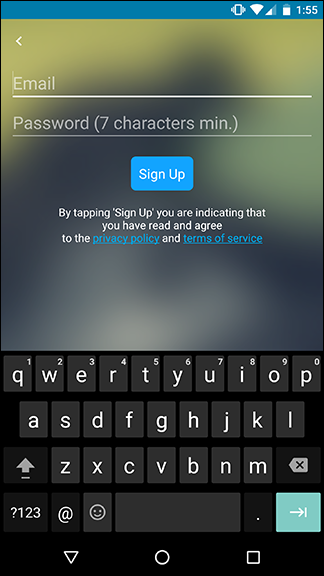
- Установите приложение Tile из Google Play или App Store и создайте аккаунт (или войдите в существующий).
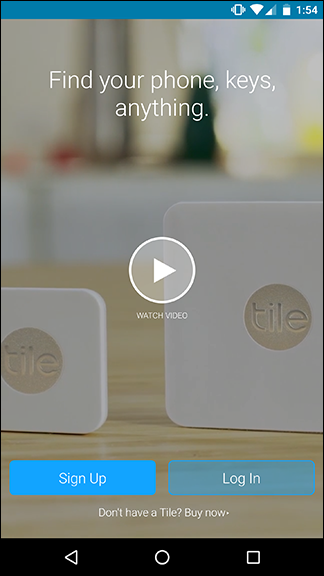
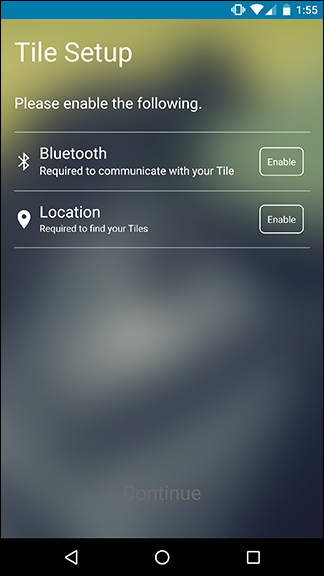
- Разрешите доступ к Bluetooth и геолокации (GPS). Приложению нужен Bluetooth для связи с Tile и местоположение, чтобы фиксировать координаты последнего обнаружения на карте.
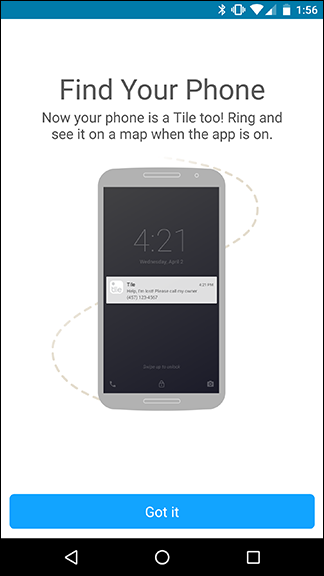
- После входа телефон автоматически добавляется как «первое устройство» в вашем аккаунте. Это позволяет найти телефон, даже если у вас ещё нет физического Tile.
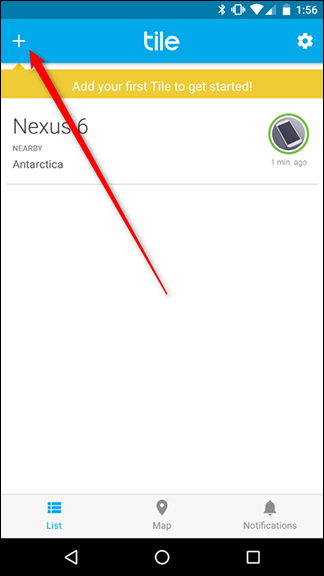
- Нажмите плюс в верхней части экрана, чтобы добавить новый Tile.
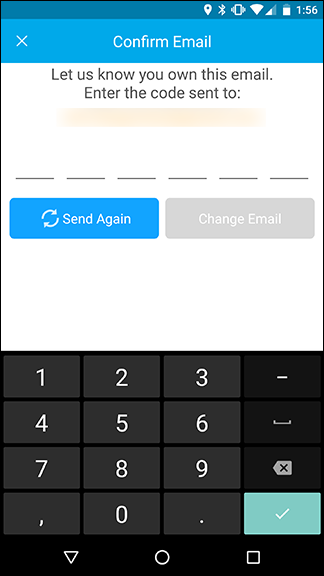
- Подтвердите электронную почту, если требуется — приложение отправит шестизначный код, который нужно ввести.
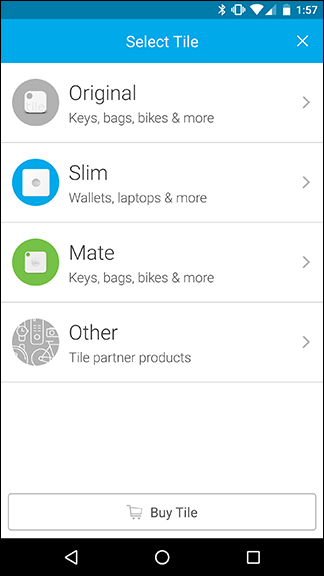
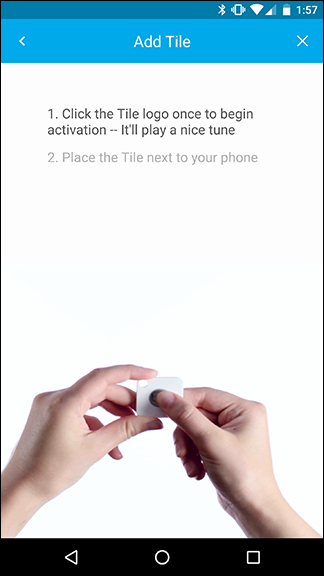
- Выберите модель Tile, затем нажмите кнопку на устройстве (обычно в центре под логотипом) и поднесите Tile к телефону для спаривания. Приложение покажет процесс сопряжения.
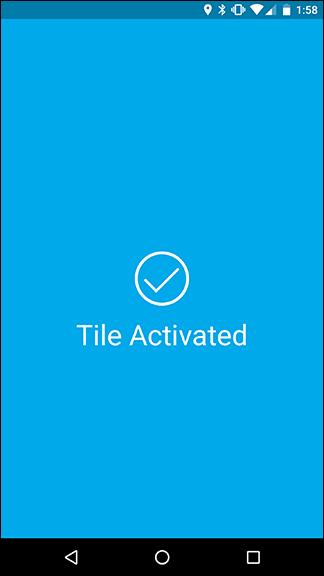
- После успешного спаривания вы увидите подтверждение активации. Обратите внимание: после активации Tile привязан к аккаунту, и чтобы переместить его к другому аккаунту потребуется обращение в поддержку Tile — это сделано для защиты от краж.
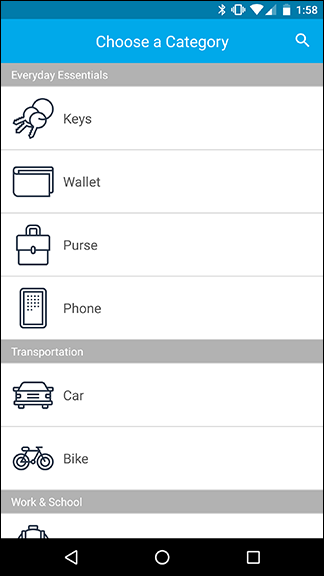
- Выберите ярлык или категорию для вашего Tile (например, Ключи, Бумажник, Сумка) — это поможет быстро находить устройство в списке.
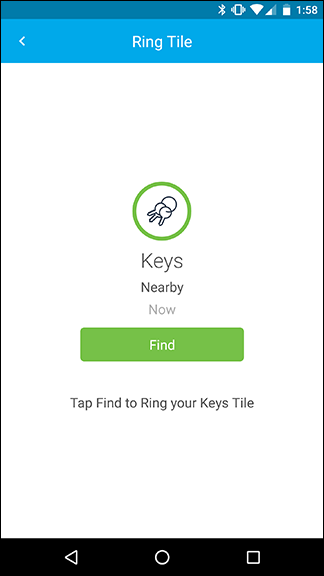
- Проверьте работу, нажав «Найти» (Find) — брелок должен издать звук. На экране отобразится кнопка для остановки сигнала после того, как вы найдёте устройство.
- Повторите процедуру для всех остальных Tile, которые вы хотите добавить.
Как найти ваши вещи с помощью Tile
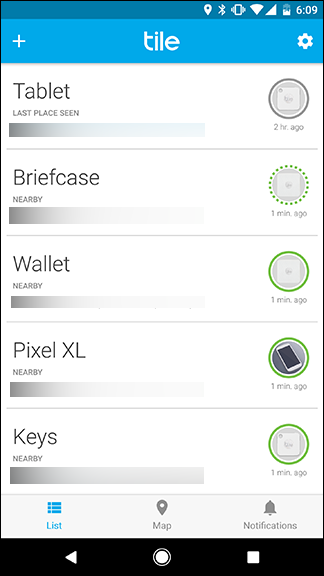
- Откройте приложение Tile. В списке вы увидите все добавленные устройства, включая ваш телефон. Справа от каждой карточки — индикатор состояния связи:
- Сплошная зелёная линия — устройство подключено.
- Пунктирная зелёная линия — устройство рядом, но ещё не подключилось — полезно при поиске по дому; двигайтесь по дому, пока линия не станет сплошной.
- Серый индикатор — устройство вне диапазона; тогда используйте карту последнего известного местоположения.
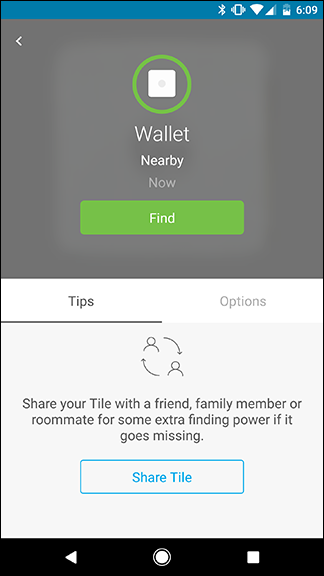
- Нажмите на нужный Tile для перехода в экран управления устройством. Там доступны:
- Кнопка “Найти” (Find) — запустить громкий звук на Tile, если вы в зоне действия.
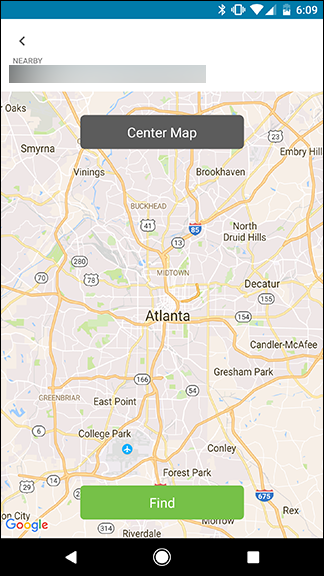
- Опции → “Посмотреть на карте” (View on Map) — открыть карту с последним известным местоположением.
- Если Tile был найден кем‑то из сообщества, карта может обновляться автоматически и показывать новое местоположение. Это работает не всегда, но иногда помогает, если вы забыли вещь в общественном месте.
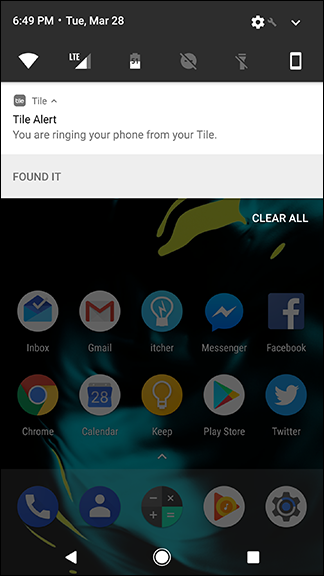
- Чтобы найти телефон с помощью Tile, дважды нажмите кнопку на устройстве — телефон должен позвонить даже в режиме «Без звука». Когда вы найдёте телефон, подтвердите уведомлением “Нашёл” (Found It) в приложении.
Практические советы по размещению и использованию
- Ключи: крепите Tile Mate на кольце, ближе к центру связки, чтобы звук не заглушался другими аксессуарами.
- Бумажник: Tile Slim помещается в карман для карт или заднюю секцию, не закрываясь металлическими застёжками.
- Сумка и рюкзак: прячьте Tile в карман, но не обрамляйте его металлическими предметами и батарейками.
- Автомобиль: трекер в бардачке или внутри сумки — помните, что металлические перегородки и кузов снижают радиус действия Bluetooth.
Хорошая практика: сделайте пометки в приложении (название, где обычно храните вещь) и используйте понятные ярлыки — это экономит время при поиске.
Устранение неполадок
Если Tile не работает как ожидается, пройдите чек‑лист ниже:
- Проверьте Bluetooth и геолокацию на телефоне — они должны быть включены.
- Убедитесь, что у приложения разрешён доступ в фоне (для Android и iOS это могут быть отдельные настройки энергосбережения).
- Попробуйте перезапустить телефон и приложение Tile.
- Поднесите Tile ближе к телефону — возможно, вы просто вне диапазона.
- Если Tile не отвечает на нажатие — проверьте, не исчерпан ли ресурс батареи (для моделей с несъёмной батареей потребуется замена устройства по окончании срока службы).
- Если Tile привязан к другому аккаунту, обратитесь в поддержку Tile для передачи или удаления устройства.
Короткая диагностика:
- Индикатор в приложении серый → Tile вне диапазона.
- Прерывистая связь → мешают преграды, или вы на границе покрытия.
- Tile не издаёт звук при нажатии “Найти” → возможно, батарея разряжена.
Сценарий: потеряли вещь вне дома — пошаговый план
- Откройте приложение Tile и посмотрите карту — где устройство было в последний раз.
- Если последнее местоположение в общественном месте, свяжитесь с администрацией или службой безопасности этого места (кафе, бар, вокзал).
- Поставьте отметку “Отметить как найденное” или включите режим уведомлений о перемещении, если доступно.
- Если местоположение перестало обновляться, дождитесь сообщений от сообщества Tile — иногда обновление приходит спустя время.
- При явном подозрении на кражу свяжитесь с полицией и предоставьте информацию о последнем местоположении; не предпринимайте рискованных действий самостоятельно.
Чек‑листы по ролям
Чек‑лист для владельца квартиры/офиса:
- Добавить Tile для ключей и пульта.
- Проверить периодически батарею и подключение.
- Настроить уведомления о перемещении для ценных предметов.
Чек‑лист для путешественника:
- Положить Tile Slim в паспорт и один в багаж.
- Перед посадкой проверить, что Bluetooth и геолокация включены.
- Включить режим сбережения батареи на устройстве, если доступен.
Чек‑лист для семьи с детьми:
- Привязать Tile к вещам ребёнка (рюкзак, куртка).
- Поделиться доступом к отдельным Tile через семейный аккаунт или передать устройство ответственному взрослому.
Сравнение с альтернативами
Tile — не единственный трекер на рынке. При выборе учитывайте:
- Экосистема: некоторые трекеры лучше интегрированы с определёнными телефонами и сервисами.
- Диапазон и точность: Bluetooth‑трекинг ограничен расстоянием; решения на базе UWB и сетей локации дают более точные данные, но дороже.
- Сообщество: чем больше пользователей, тем выше шанс, что чужой телефон обновит местоположение вашего устройства.
Когда Tile подходит:
- Если вам нужно простое решение для дома и мест, которые вы часто посещаете.
- Если важна функция «позвонить на телефон с брелока».
Когда Tile может не подойти:
- Если требуется точный трекинг в городском масштабе без зависимости от других пользователей.
- Если вам важен длительный автономный срок работы сверх стандартного для небольших Bluetooth‑трекеров.
Критерии приёмки
Перед тем как считать настройку завершённой, убедитесь:
- Tile успешно спарен с аккаунтом и отображается в списке устройств.
- Кнопка “Найти” запускает звук на Tile.
- Приложение показывает последнее известное местоположение на карте.
- Уведомления и фоновые разрешения настроены так, чтобы приложение могло обновлять статус устройства.
Приватность и безопасность
Tile использует зашифрованные анонимные обновления местоположения от телефонов сообщества. Ключевые моменты:
- Другие пользователи не видят ваш аккаунт и не получают доступ к вашей истории местоположений.
- Tile привязывается к аккаунту при активации; для передачи устройства потребуется обращение в поддержку.
- Вы сами контролируете, какие уведомления получать. Если вопрос важен для вашей организации или вы работаете с конфиденциальными вещами, рассмотрите дополнительные меры безопасности (например, физическая маркировка и хранение).
Заметка о GDPR и персональных данных: приложение обрабатывает данные местоположения. При использовании Tile в странах с регулированием персональных данных ознакомьтесь с политикой конфиденциальности Tile и настройками в аккаунте.
Примеры проверочных тестов
- Тест в домашних условиях: спрячьте Tile в другой комнате, откройте приложение и убедитесь, что индикатор переключается от пунктирного к сплошному при приближении.
- Тест сигнала телефона: дважды нажмите кнопку на Tile — телефон должен зазвонить в беззвучном режиме.
- Тест карты: выйдите из дома с Tile в кошельке, вернитесь через какое‑то время и проверьте, обновилось ли местоположение (если рядом были другие пользователи Tile).
Решение проблем — пошаговое восстановление (runbook)
Проблема: Tile не отвечает на “Найти”.
- Шаг 1: Проверьте Bluetooth и геолокацию в настройках телефона.
- Шаг 2: Поднесите Tile ближе к телефону (менее 1–2 м).
- Шаг 3: Перезапустите приложение и телефон.
- Шаг 4: Если не помогло — проверьте срок службы батареи или обратитесь в поддержку Tile.
Проблема: Tile показывает старое местоположение.
- Шаг 1: Дайте время — обновление от сообщества может прийти с задержкой.
- Шаг 2: Попробуйте позвонить с Tile — может быть, он в пределах слышимости.
- Шаг 3: Обратитесь в администрацию места, где последняя точка была зафиксирована.
Проблема: Tile привязан к чужому аккаунту.
- Шаг 1: Свяжитесь со службой поддержки Tile, предоставьте серийный номер и запрос на смену владельца.
Решения и альтернативы размещения
- Если Tile часто теряется в диванных подушках — зафиксируйте небольшой карабин или ярлык ближе к внешней части ключей.
- Для сумок и рюкзаков положите Tile в карман с молнией — это облегчает доступ к сигналу и уменьшает шум.
Итог и рекомендации
Tile — простой и удобный инструмент для локализации повседневных вещей внутри дома и в местах с достаточной плотностью пользователей Tile. Он не является панацеей от краж или идеальным решением для глобального трекинга, но в большинстве бытовых сценариев возвращает вещь быстрее, чем без него.
Ключевые рекомендации:
- Настройте Tile сразу после покупки и присвойте понятные ярлыки.
- Регулярно проверяйте разрешения приложения и фоновые настройки батареи.
- Используйте сочетание стратегий: физическая маркировка, привычка класть вещи в одно место и трекер — это самая надёжная комбинация.
Краткая сводка: Tile помогает чаще находить потерянные вещи, особенно дома и в знакомых местах. Для утерь вне города полагайтесь на карту и сообщество, а при серьёзной потере подключайте официальные службы.
Если нужно, могу добавить сокращённую инструкцию для печати, шаблон регистрации устройств для семьи или диаграмму принятия решений в формате Mermaid.

Похожие материалы

RDP: полный гид по настройке и безопасности

Android как клавиатура и трекпад для Windows

Советы и приёмы для работы с PDF

Calibration в Lightroom Classic: как и когда использовать

Отключить Siri Suggestions на iPhone
