
TikTok AI Greenscreen: как использовать фильтр
Что такое AI Greenscreen в TikTok
TikTok AI Greenscreen — это эффект внутри приложения, который использует простую модель текст‑в‑изображение для создания фоновой сцены по введённому слову или фразе. По сути, вы даёте одно‑два слова (например, «пляж» или своё имя), а приложение генерирует декоративный фон, подходящий для зелёного экрана в коротком ролике.
Определение в одну строку: фильтр превращает текстовый запрос в изображение‑фон, готовый для использования в кадре.
Почему это полезно:
- Быстро добавляет стильные фоны без внешних редакторов.
- Помогает выделиться в трендах и повысить шансы на попадание в «For You».
- Упрощает персонализацию контента (например, фон по имени автора).
Важно: генерация простая и иногда непредсказуемая — ожидайте художественные интерпретации, а не фотореализм.
Как найти и включить AI Greenscreen — пошагово
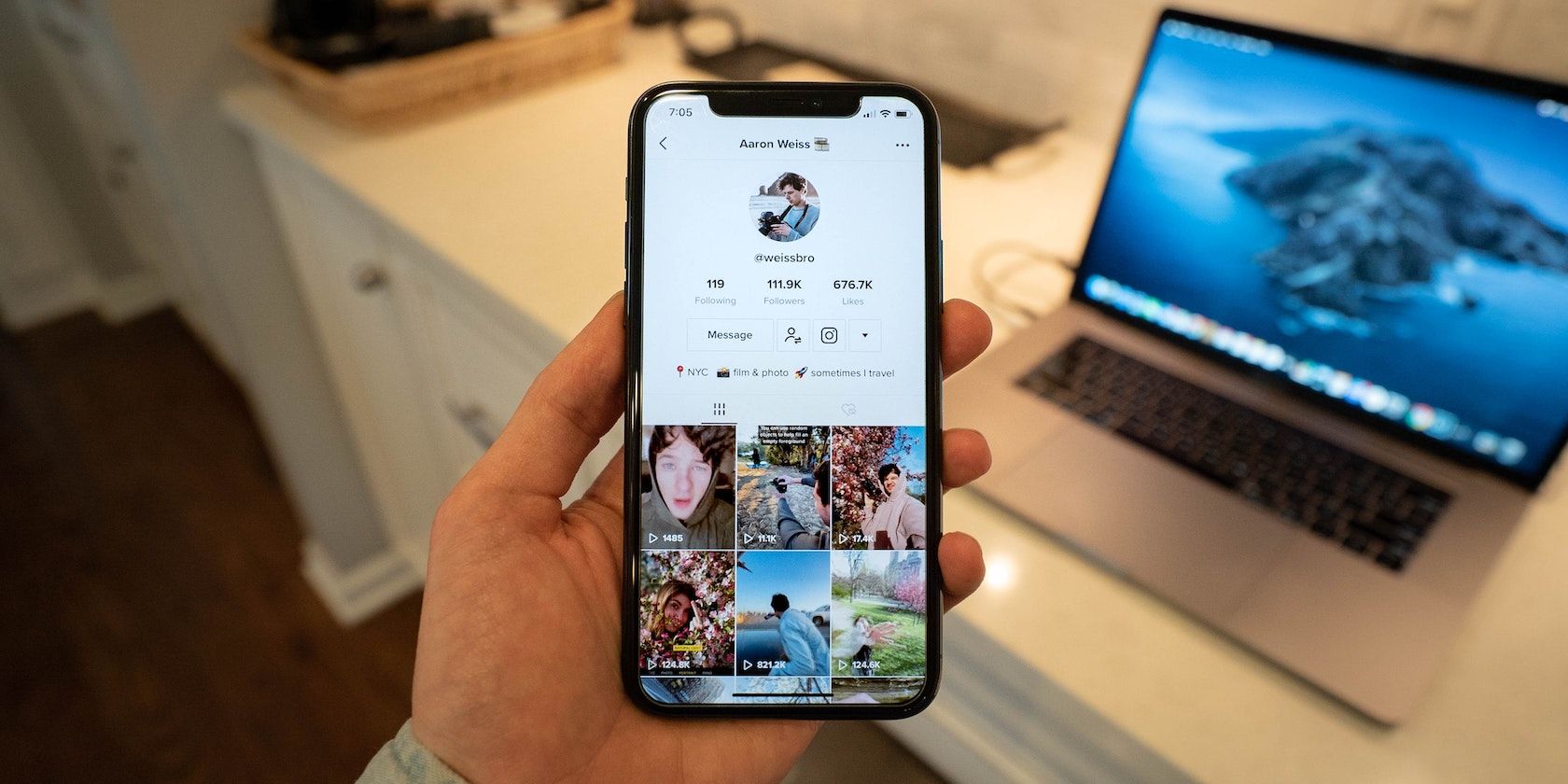
- Откройте TikTok и нажмите значок «плюс» для создания нового видео.
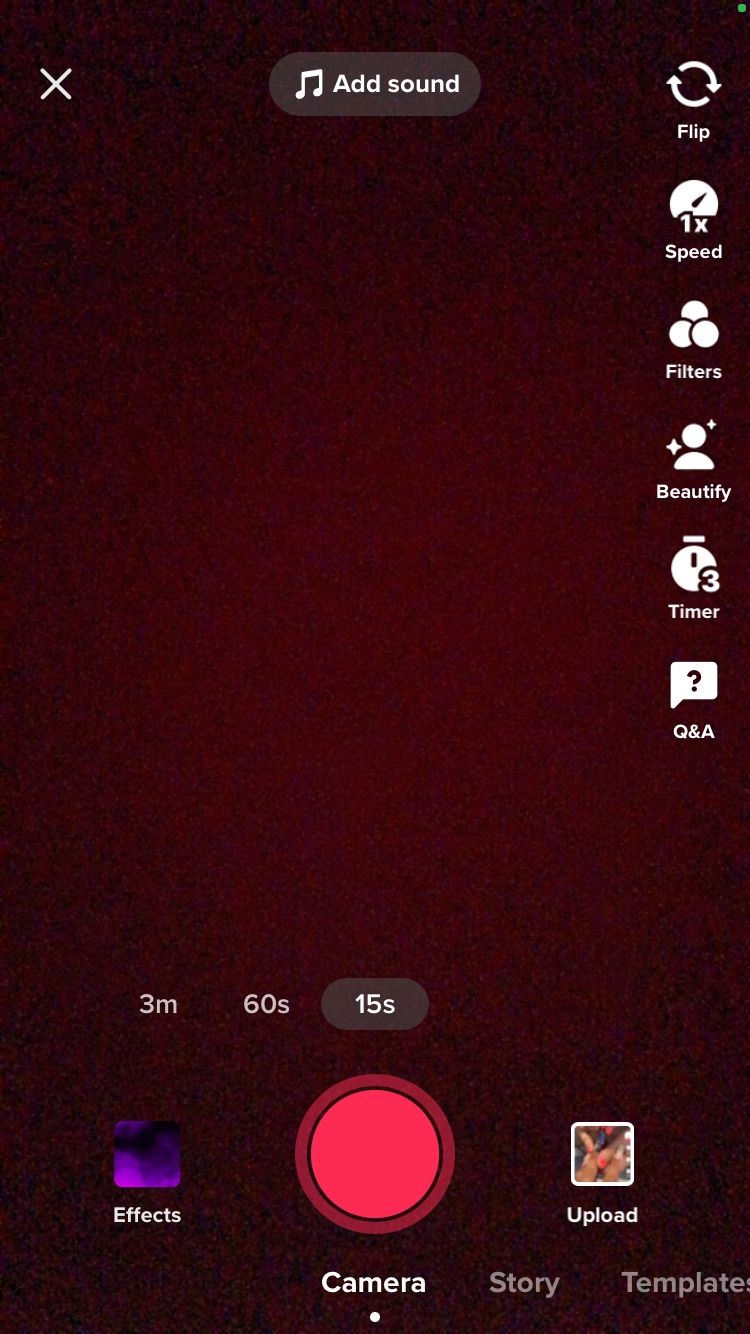
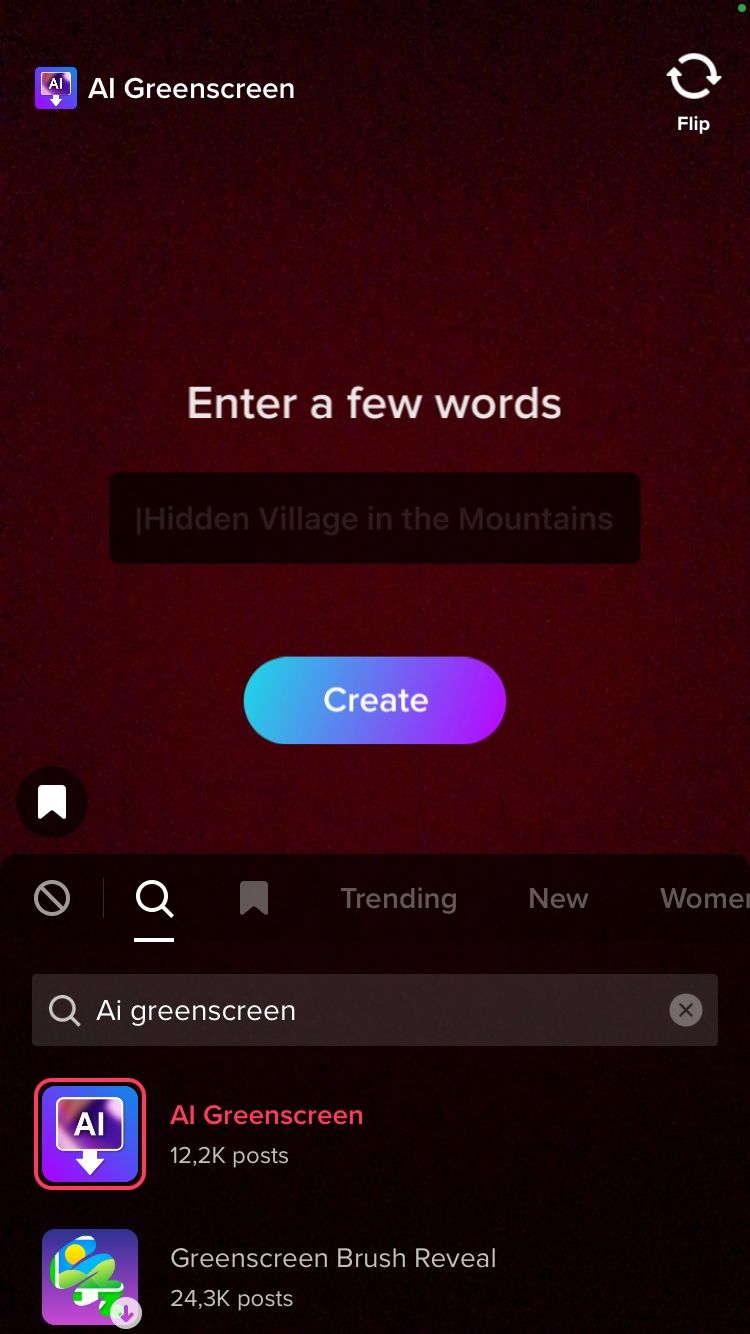
- Рядом с кнопкой записи нажмите «Эффекты».
- Нажмите значок лупы и введите в строку поиска «AI Greenscreen».
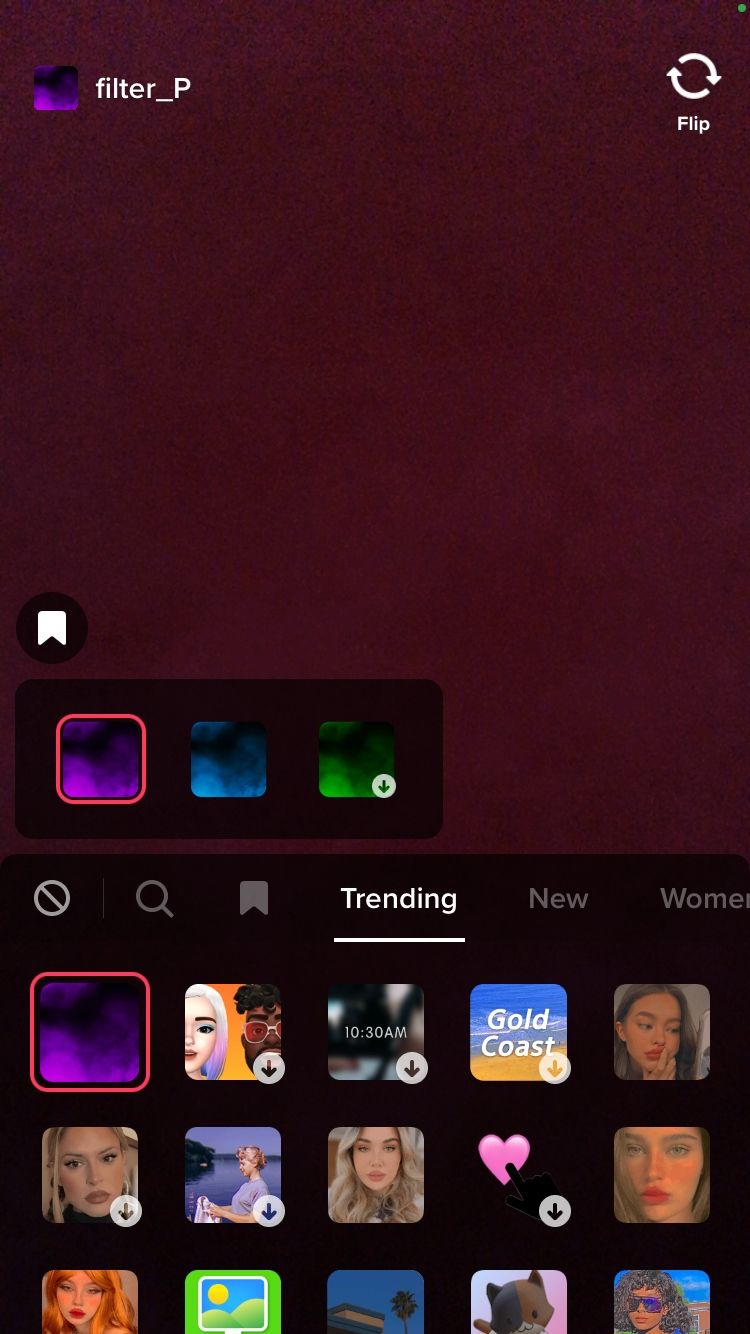
- В результатах найдите иконку с фиолетовым фоном и буквами “AI”. Выберите её.
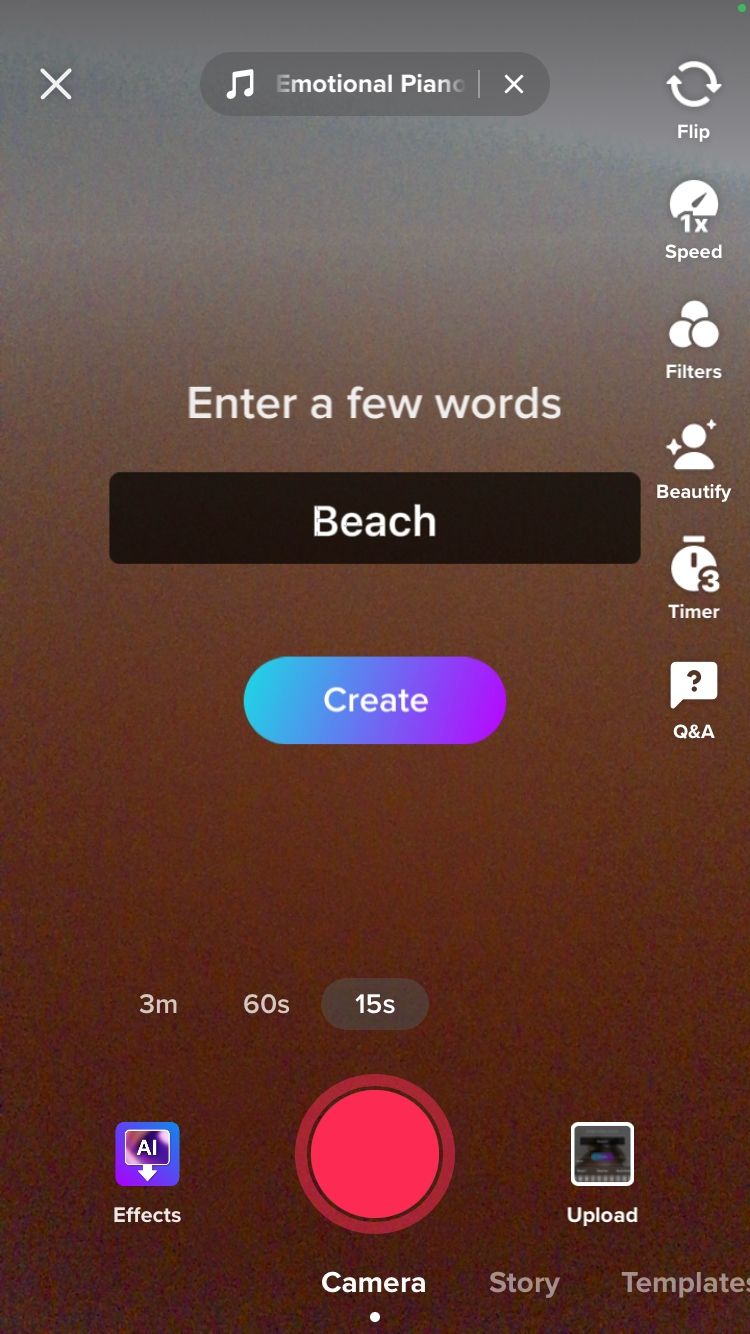
- В поле «Введите несколько слов» напишите одно слово, несколько слов или своё имя.
.jpg)
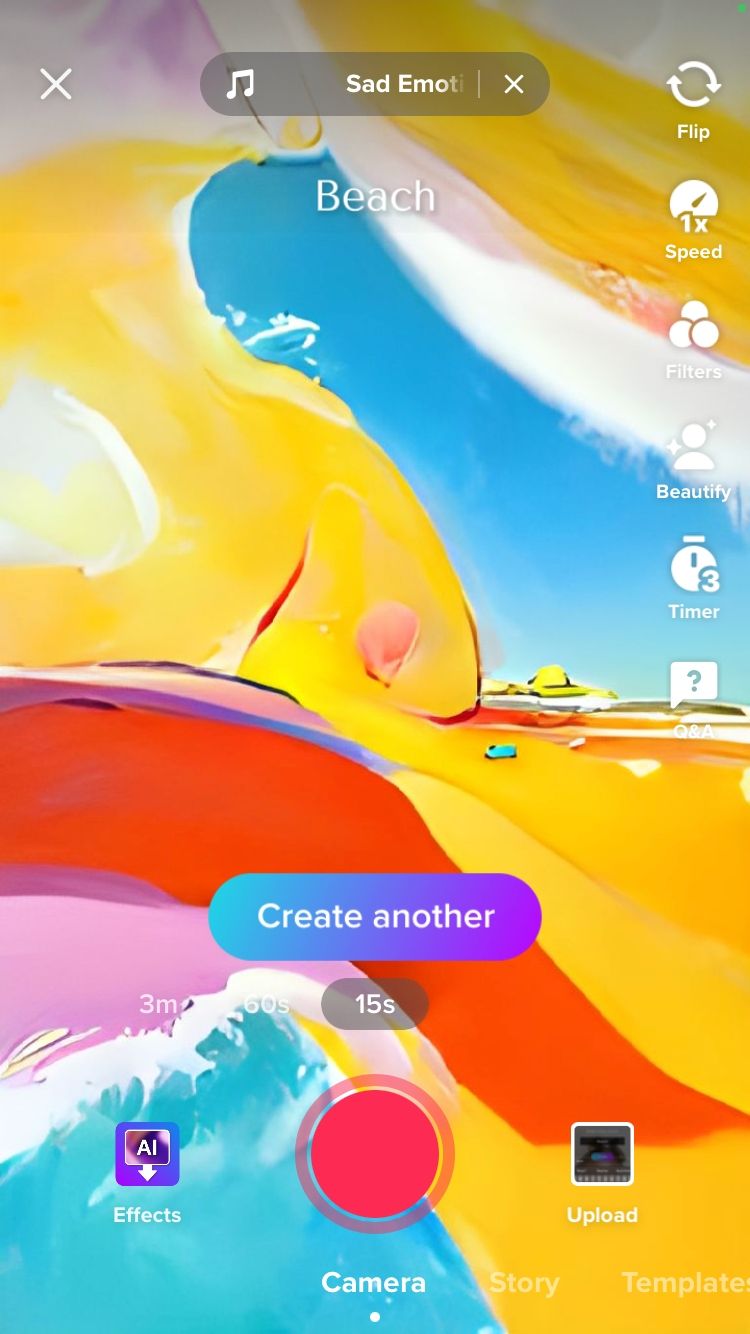
- Нажмите «Создать» и дождитесь генерации. Результат появится в качестве фона — используйте его для записи.
- Если хотите попробовать другой вариант, нажмите «Создать ещё» или сохраните эффект через значок закладки, чтобы быстро возвращаться к нему.
Заключительный шаг: завершите монтаж, добавьте звук, субтитры и публикуйте.
Лучшие практики и шаблоны запросов (prompt templates)
Как получить предсказуемые, креативные задники:
- Используйте одно‑два ключевых слова: «неоновый город», «акварельный лес», «ретро‑плакат».
- Добавляйте стиль: «в стиле комикса», «акварель», «киберпанк» — если нужен конкретный визуал.
- Для персонализации введите имя: «Анна, пастельный портрет» — фильтр может сгенерировать интерьер/фон, ассоциируемый с именем.
Примеры запросов:
- beach — простой фон пляжа для летнего контента
- neon city at night — урбанистический неон для модных роликов
- pastel clouds for name Sergey — мягкий пастельный фон с акцентом на имя
- retro VHS poster — для роликов в стиле 80‑х
Совет: если результат слишком абстрактен, пробуйте конкретизировать («sunset beach with palm trees») или удалить стилистические уточнения.
Когда фильтр может подвести (когда он не подойдёт)
- Нужен фотореализм: AI Greenscreen рассчитан на декоративные, художественные фоны, не на точные фотокомпозиции.
- Уникальные бренды и логотипы: генерация брендинга может быть неточной или запрещена политиками платформы.
- Конфиденциальные сцены: не доверяйте генерации изображения для приватных или чувствительных материалов.
Если вам нужен контроль над каждым элементом фона, используйте внешние инструменты (см. раздел «Альтернативы»).
Альтернативные подходы и инструменты
Если AI Greenscreen не даёт нужного результата, рассмотрите:
- Редакторы видео с поддержкой слоёв: CapCut, InShot, Adobe Premiere Rush.
- Сервисы генерации изображений: Midjourney, DALL·E, Stable Diffusion — для более тонкой настройки.
- Шаблоны в Canva — быстрое создание фоновых сцен с текстом и графикой.
Плюс внешних инструментов — больше контроля и возможность использовать созданный фон повторно в разных роликах и платформах.
Мини‑методология: как тестировать и отбирать лучшие фоны
- Сформулируйте 5–10 коротких запросов (темы + стиль).
- Сгенерируйте по 2–3 варианта для каждого запроса.
- Оцените по критериям: читаемость фона, контраст с темой видео, соответствие бренду.
- Выберите 1–2 варианта и протестируйте на небольшой группе подписчиков или в закрытом аккаунте.
- Сохраняйте рабочие варианты в закладках для быстрого доступа.
Критерии приёмки:
- Фон не отвлекает внимание от спикера.
- Контраст позволяет чётко видеть текст и лицо.
- Стиль соответствует общей эстетике канала.
Чеклист для автора (role‑based checklist)
Для съёмки с AI Greenscreen выполните:
- Технический: хорошее освещение на лице, минимальные тени, стабильная камера.
- Визуальный: контраст фона и переднего плана, отсутствие конфликтующих цветов.
- Контентный: короткий, понятный запрос; цель видео и CTA (призыв к действию).
- Публикация: подходящий саундтрек, хештеги, подпись и вызов к действию.
Устранение проблем: что делать, если фон выглядит странно
- Попробуйте упростить запрос: уберите лишние прилагательные.
- Смените стиль: вместо «реалистично» попробуйте «пастель» или «вектор».
- Если фон перекрывает лицо — измените кадрирование или дистанцию до камеры.
- Сохраните и сравните несколько сгенерированных вариантов перед публикацией.
Важно: иногда помогает перезапуск приложения или очистка кеша, если эффект вообще не загружается.
Юридические и приватность заметки
- Изображения, сгенерированные в приложении, управляются политиками TikTok. Проверьте правила использования контента, если планируете монетизацию.
- Не вводите в поле личные данные третьих лиц без их согласия.
Заметка: если вы используете изображения с коммерческими элементами (логотипы, защищённые персонажи), проверьте права на использование.
Быстрый справочник: советы и эвристики
- Правило 3 слов: короткие запросы дают предсказуемые фоновые решения.
- Если нужен единый стиль канала — добавляйте один и тот же стиль‑модификатор («pastel», «neon») ко всем запросам.
- Сохраняйте лучшие фоны в закладках сразу после генерации.
Глоссарий (в 1 строке)
- Текст‑в‑изображение: модель, которая создаёт изображение на основе словесного запроса.
- Зелёный экран: фон, заменяемый на любое изображение или видео в редакторе.
Пример простого рабочего сценария
- Идея: «мини‑ксапер об утренних привычках».
- Запрос: «cozy morning kitchen, pastel, soft light».
- Сгенерировать 3 варианта, выбрать лучший.
- Снять видео, отрегулировать экспозицию, экспортировать.
- Опубликовать с релевантными хештегами (#foryou #greenscreen).
flowchart TD
  A[Запуск TikTok] --> B[Эффекты]
  B --> C{Найден AI Greenscreen?}
  C -- Да --> D[Ввести запрос]
  C -- Нет --> E[Поиск/закладки]
  D --> F[Создать фон]
  F --> G[Запись видео]
  G --> H[Монтаж и публикация]
  E --> B
Итог и рекомендации
AI Greenscreen в TikTok — быстрый способ добавить персонализированный фон к вашим роликам и опробовать творческие форматы без выхода из приложения. Он удобен для тестирования идей, повышения вовлечённости и следования трендам. Если вам нужен строгий контроль или фотореализм, дополните рабочий процесс внешними инструментами генерации и редактирования.
Важно: экспериментируйте, сохраняйте успешные варианты и не забывайте о правилах платформы при коммерческом использовании.
Краткое резюме — повторение важных пунктов:
- Фильтр прост в использовании и подходит для креативных декоративных фонов.
- Используйте шаблоны запросов и сохраняйте закладки для оптимизации рабочего процесса.
- Если нужно больше контроля — переключайтесь на внешние редакторы или продвинутые генераторы.

Похожие материалы

Несколько аккаунтов Skype: Multi Skype Launcher

Журнал для работы: повысить продуктивность

Персональные звуки уведомлений на Android

Скачивание шоу Hulu для офлайн‑просмотра

Microsoft Start: персонализированная новостная лента
