
Родительский контроль в TikTok: Family Pairing и основные настройки
Быстрые ссылки
Как включить Family Pairing в TikTok
Как включить управление временем экрана в TikTok
Как включить Режим ограниченного доступа в TikTok
Как отключить личные сообщения в TikTok
TikTok — это платформа для создания, ремикса и обмена короткими видео. Поскольку приложение особенно популярно среди подростков, многие родители хотят защитить детей от нежелательного контента. К счастью, в TikTok есть встроенные родительские инструменты, которые упрощают контроль и настройки безопасности.
Прежде чем начать, подготовьте: доступ к аккаунту ребёнка на его iPhone или Android и установите последнюю версию приложения TikTok.
Как включить Family Pairing в TikTok
Family Pairing позволяет связать ваш аккаунт с аккаунтом ребёнка. После подключения подросток не сможет самостоятельно менять ключевые настройки безопасности. С помощью Family Pairing вы сможете управлять временем использования, содержимым и коммуникациями.
Чтобы включить Family Pairing:
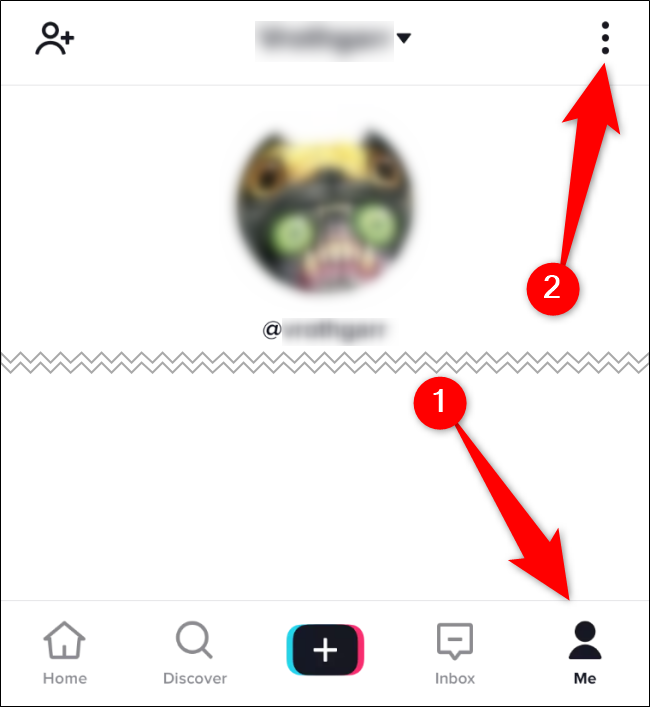
- Откройте TikTok на своём телефоне и нажмите “Я” (“Me”) в правом нижнем углу. Затем нажмите значок с тремя точками в правом верхнем углу, чтобы открыть меню “Конфиденциальность и безопасность”.
- В меню выберите Digital Wellbeing > Family Pairing. TikTok спросит, кто использует этот аккаунт — родитель или подросток; нажмите “Parent”.
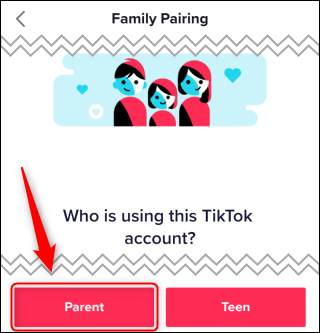
Вы увидите описание доступных инструментов. Нажмите “Continue”, чтобы получить уникальный QR‑код.
Откройте TikTok на телефоне ребёнка и перейдите Me > Three‑Dot Icon > Digital Wellbeing > Family Pairing > Teen.
На телефоне ребёнка отсканируйте QR‑код с вашего устройства. При первом сканировании может потребоваться разрешение на использование камеры.
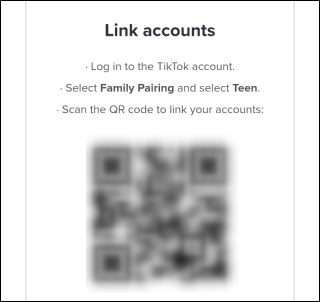
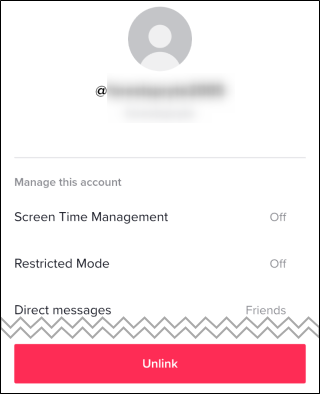
- После сканирования нажмите “Link Accounts” и подтвердите связь. Теперь в вашем приложении появится профиль ребёнка — вы сможете менять настройки безопасности.
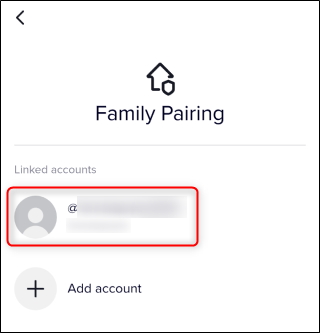
Важно: без Family Pairing все три родительские настройки можно включить и вручную, но подросток сможет так же просто их отключить. Family Pairing даёт контроль и предотвращает лёгкое обходное изменение.
Как включить Управление временем экрана в TikTok
Ограничение времени на соцсети — полезная и простая привычка. Функция “Screen Time Management” выключает приложение после заданного времени, если не введён четырёхзначный пароль.
Чтобы включить управление временем:
Нажмите “Я” > значок с тремя точками > “Конфиденциальность и настройки”.
В разделе “Общие” выберите Digital Wellbeing, затем “Screen Time Management”.
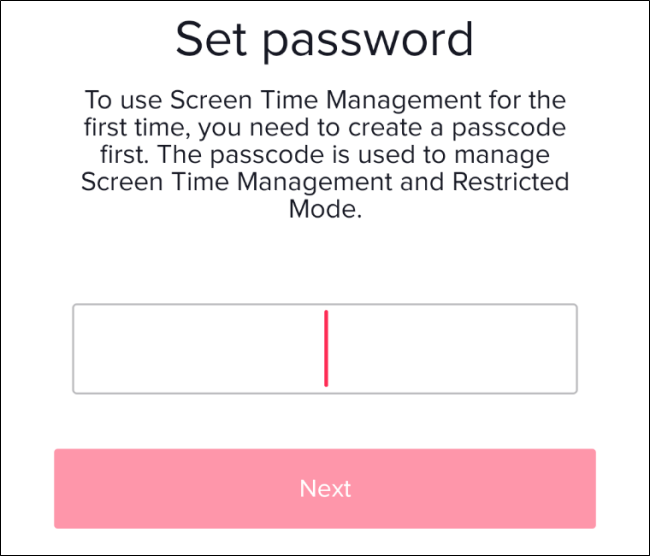
Нажмите “Time Limit” и выберите 40, 60, 90 или 120 минут. Затем нажмите “Turn on Screen Time Management” и установите четырёхзначный пароль.
Подтвердите пароль. Если приложение используется дольше выбранного времени, TikTok потребует введение пароля для продолжения. После включения вы увидите зелёную полосу подтверждения в верхней части экрана.
Совет: выбирайте рамки времени с учётом школьной нагрузки и режима сна ребёнка. Для подростков часто подходят 60–90 минут непрерывного просмотра.
Как включить Режим ограниченного доступа в TikTok
Режим ограниченного доступа (Restricted Mode) помогает отфильтровывать помеченное как неподходящее содержимое. Это не идеальная система — модерация и отчёты пользователей постоянно развиваются — но режим снижает вероятность показа нежелательных роликов.
Чтобы включить:
Перейдите Me > Three‑Dot Icon > Digital Wellbeing > Restricted Mode.
Нажмите “Turn on Restricted Mode” и введите четырёхзначный пароль дважды. Режим будет активен до тех пор, пока вы не введёте пароль для его отключения.
После включения появится зелёная полоска вверху экрана, подтверждающая активацию.
Как отключить личные сообщения в TikTok
Родитель может ограничить или полностью отключить входящие личные сообщения (DM). С 30 апреля 2020 года DMs по умолчанию отключены на аккаунтах пользователей младше 16 лет.
Чтобы изменить настройки сообщений:
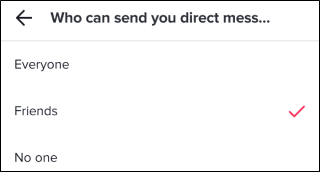
Перейдите Me > Settings > Privacy and Safety > Who Can Send You Direct Messages.
Выберите “No One”, чтобы полностью отключить, либо “Friends”, чтобы принимать сообщения только от друзей.
Важно: если аккаунт ребёнка указан как младше 16 лет, многие ограничения включены автоматически. Тем не менее возраст в профиле можно изменить, поэтому контроль через Family Pairing и родительский надзор остаётся критически важным.
Когда встроенные меры не сработают — примеры и обходные пути
- Ребёнок использует чужой телефон или новый аккаунт, не связанный с Family Pairing.
- Никнейм и возраст указаны неверно — по возрастным ограничениям TikTok предлагает разные автоматические защиты.
- Подросток знает код или технически подкован и может сбросить настройки приложения или переустановить его.
- Контент попадает в видео по ошибке или алгоритм недооценил риски — фильтры не идеальны.
Если встречаете такие сценарии, переходите к альтернативным подходам и процедурам ниже.
Альтернативные подходы
- Системные родительские инструменты Android и iOS: Screen Time (iOS) и Family Link (Android) дают глобальные ограничения на устройстве.
- Ограничение покупки и установки приложений через магазин приложений и привязку платежей родителей.
- Использование маршрутизатора с фильтрацией контента и расписаниями доступа в интернет для домашней сети.
- Образовательный подход: договорённости с ребёнком, расписание экранного времени, совместное обсуждение онлайн‑рисков.
Ментальные модели и эвристики для родителей
- «Контроль + разговор»: техника работает лучше в сочетании — технические ограничения плюс регулярные диалоги.
- «Меньше — лучше?» Умеренное ограничение времени и настройка приватности эффективнее тотального запрета, который ребёнок может обходить.
- «Защита слоями»: применяйте несколько уровней защиты (аккаунт, устройство, сеть), чтобы уменьшить вероятность обхода.
Уровни зрелости внедрения (maturity levels)
- Уровень 1 — Основы: возраст профиля, базовые настройки приватности, отключение DMs.
- Уровень 2 — Контроль: включён Screen Time и Restricted Mode, Family Pairing установлен для одного ребёнка.
- Уровень 3 — Управление: централизованный контроль на нескольких устройствах, правила для сети дома, регулярные проверки и диалоги.
Ролевые чек-листы
Родитель — перед подключением:
- Установить последнюю версию TikTok на оба устройства.
- Создать/проверить свой аккаунт и пароль.
- Подготовить телефон ребёнка для сканирования QR‑кода.
- Обсудить с ребёнком цели и границы.
Подросток — что объяснить:
- Почему включены ограничения и как они работают.
- Как запросить временное изменение (например, дополнительное время для учебы).
- Как сообщать о неподобающем контенте.
Пошаговый план внедрения (SOP)
- Обсудите правила и объясните ограничения ребёнку.
- Обновите приложение на обоих устройствах.
- На своём телефоне включите Family Pairing и получите QR‑код.
- На телефоне ребёнка выполните сканирование и подтвердите связь.
- Настройте Screen Time, Restricted Mode и параметры сообщений по умолчанию.
- Запишите пароль от Digital Wellbeing в безопасном месте.
- Планируйте ежемесячные проверки и диалоги о поведении онлайн.
Критерии приёмки
- Family Pairing успешно связал аккаунты и отображается профиль ребёнка.
- Screen Time активен и требует пароль по истечении лимита.
- Restricted Mode включён и деактивация требует пароля.
- Личные сообщения настроены на “No One” или “Friends”, как договорено.
Тест‑кейсы и сценарии проверки
- Попытка отключить ограничение с телефона ребёнка без пароля — ожидание: невозможно.
- Поведение по истечении времени экрана — ожидание: требование пароля и блок интерфейса просмотра.
- Проверка приватности — ожидание: сообщения не приходят от неизвестных пользователей.
Матрица рисков и способы снижения
- Риск: ребёнок создаёт новый аккаунт. Митигирование: договор, мониторинг установок и использование системных родительских инструментов.
- Риск: знание пароля. Митигирование: хранение пароля вне доступа ребёнка, периодическая смена.
- Риск: обход через веб‑версию. Митигирование: блокировка доступа к веб‑версии через роутер или системные ограничения.
Конфиденциальность и соответствие (GDPR и т.д.)
- TikTok хранит данные о профиле и активности. Для семейных аккаунтов важно ознакомиться с политикой конфиденциальности приложения.
- Если вы в ЕС, применяются требования GDPR: у родителей есть права на управление данными ребёнка и запрос на удаление через интерфейсы платформы.
- Не публикуйте личные данные ребёнка в открытых описаниях профиля (фамилии, адреса, школа).
Шаблон рекомендуемых настроек (пример)
- Возраст в профиле: фактический
- Личные сообщения: No One (для младше 16) или Friends
- Screen Time: 60 минут в будни, 120 минут в выходные (через семейные договорённости)
- Restricted Mode: включён
- Family Pairing: включён и проверен ежемесячно
Короткие подсказки для беседы с ребёнком
- Объясните, что ограничения — не наказание, а способ помочь сохранять баланс.
- Согласуйте правила и последствия заранее.
- Поощряйте открытость: просьба сообщать о неприятных сообщениях или контактах.
Социальные превью (предложения)
- OG title: Родительский контроль в TikTok — быстрое руководство
- OG description: Настройте Family Pairing, ограничение времени, Режим ограниченного доступа и личные сообщения для безопасности ребёнка.
Краткое резюме
- Family Pairing — основной инструмент для контроля аккаунта подростка.
- Screen Time и Restricted Mode помогают ограничивать контент и время использования.
- Отключение личных сообщений уменьшает риск нежелательных контактов.
- Используйте многослойный подход: настройки приложения + системные инструменты + разговоры с ребёнком.
И помните: технические меры помогают, но ключ к безопасности — доверие и регулярный диалог с ребёнком.

Похожие материалы

Несколько аккаунтов Skype: Multi Skype Launcher

Журнал для работы: повысить продуктивность

Персональные звуки уведомлений на Android

Скачивание шоу Hulu для офлайн‑просмотра

Microsoft Start: персонализированная новостная лента
