
Как использовать TikTok на ПК и Mac
Важно: через веб‑версию нельзя редактировать видео встроенными инструментами TikTok. Для монтажа используйте эмулятор или сторонний видеоредактор.
Быстрая шпаргалка
- Просмотр: открывайте tiktok.com и нажимайте «Смотреть сейчас». Можно лайкать, комментировать и подписываться.
- Загрузка через сайт: войдите в аккаунт и нажмите значок облака, затем «Выбрать видео для загрузки». Видео: минимум 720×1280 и не длиннее 60 секунд.
- Полный функционал (редактирование, эффекты): запустите Android‑эмулятор (на примере Bluestacks), установите TikTok через Google Play и работайте как на телефоне.
Как пользоваться сайтом TikTok на компьютере
Сайт TikTok достаточно прост. Он подходит для чтения ленты, просмотра и публикации готовых роликов. Ниже — пошаговое руководство и заметки о важных ограничениях.
Как просматривать видео на сайте TikTok
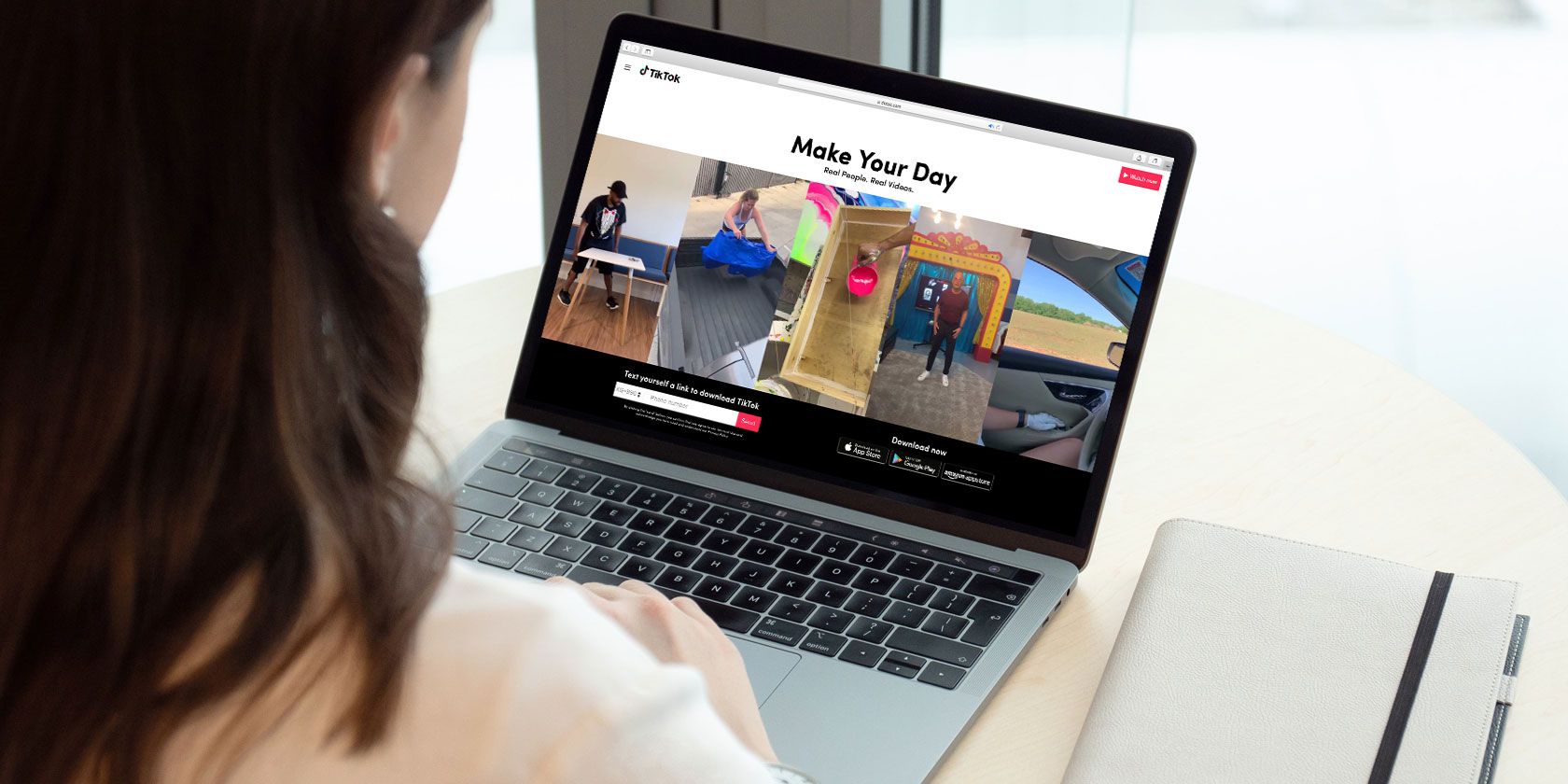
Когда вы заходите на сайт TikTok, откроется страница приветствия. Чтобы начать просмотр, нажмите кнопку Смотреть сейчас в правом верхнем углу страницы. После этого вы попадёте в основную ленту.
Если хотите войти в свой аккаунт, нажмите Войти (правый верхний угол). В ленте наверху доступны три вкладки:
- Для вас — рекомендованные ролики;
- Подписки — контент пользователей, на которых вы подписаны;
- Обзор — тренды, новые аккаунты и хэштеги.
На правой панели показаны рекомендованные аккаунты и популярные хэштеги. Функции взаимодействия — подписка, лайк, комментарий и шаринг — работают так же, как в приложении.
Примечание: с веб‑версии нельзя скачивать видеоролики напрямую через официальный интерфейс. Для скачивания используйте сторонние сервисы на свой риск.
Как загрузить видео через веб‑сайт TikTok
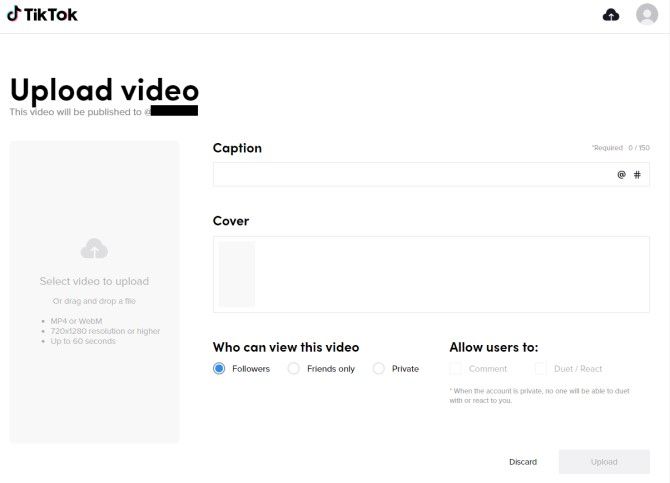
- Войдите в аккаунт на сайте.
- Нажмите значок облака в правом верхнем углу.
- Нажмите Выбрать видео для загрузки и укажите файл на компьютере.
Требования, упомянутые на странице загрузки:
- Разрешение: не ниже 720×1280 пикселей;
- Длительность: не более 60 секунд.
После загрузки вы сможете добавить подпись, выбрать обложку и настроить параметры приватности, а также разрешить или запретить комментарии, дуэты и реакции. Нажмите Загрузить, чтобы опубликовать.
Критерии успешной загрузки:
- Файл корректно загружен и воспроизводится в предпросмотре;
- Указаны все метаданные (подпись, хэштеги, приватность);
- Публикация завершилась без ошибок сервера.
Как использовать TikTok через Bluestacks (эмулятор Android)
Если вам нужен встроенный редактор TikTok, используйте эмулятор Android. Эмулятор запускает мобильную версию приложения прямо на ПК или Mac. В этом руководстве показана последовательность для Bluestacks, одного из популярных эмуляторов.
1. Скачайте Bluestacks
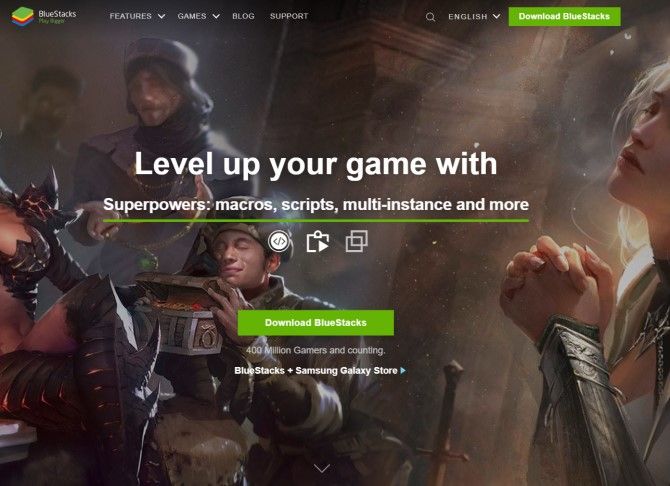
Перейдите на официальный сайт Bluestacks и скачайте установочный файл для вашей ОС (Windows или macOS). Установка обычно стандартная: запустите установщик и следуйте подсказкам.
- Bluestacks работает на Windows и macOS;
- Для установки потребуется учётная запись администратора и подключение к интернету;
- Для доступа к Play Store понадобится учётная запись Google.
2. Установите TikTok в Bluestacks
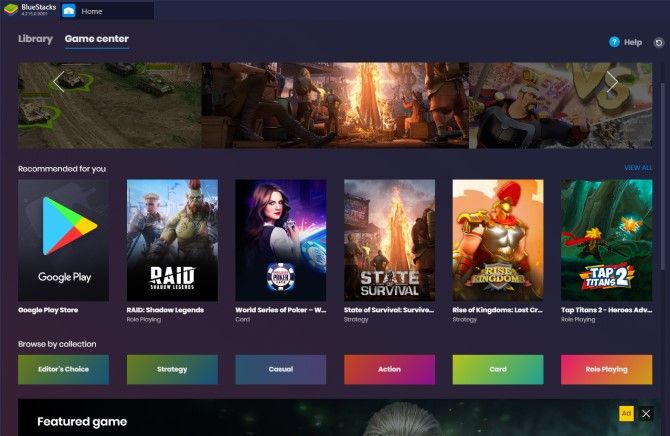
- Запустите Bluestacks.
- На главном экране выберите вкладку Game Center и нажмите на Google Play Store.
- Войдите в Google‑аккаунт, найдите TikTok и нажмите Установить.
- После установки приложение появится в библиотеке Bluestacks.
3. Просмотр TikTok в Bluestacks
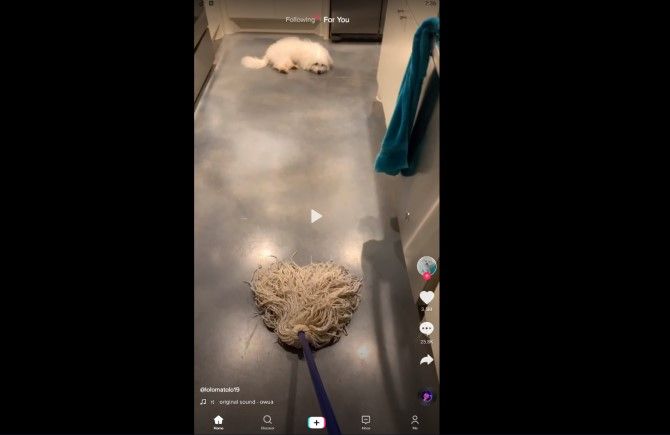
Откройте приложение TikTok в Bluestacks и войдите в свой аккаунт через вкладку Я. Интерфейс идентичен мобильному: Для вас, Подписки, Обзор, Входящие и профиль.
Для прокрутки ленты используйте колесико мыши или тачпад. Взаимодействия (лайк/коммент/поделиться) работают стандартно.
4. Загрузка и редактирование видео через Bluestacks
Чтобы загрузить ролик и воспользоваться встроенным редактором TikTok:
- Откройте Bluestacks: Home > Library > System Apps > Media Manager.
- В Media Manager выберите Import From Windows/Mac и укажите видеофайл с компьютера.
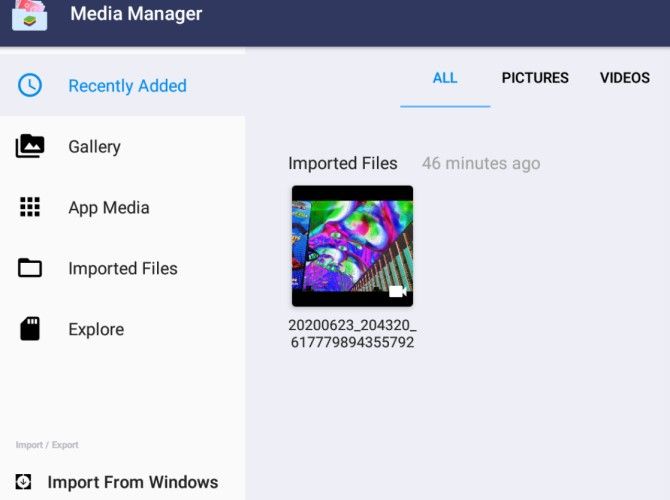
- Перейдите в приложение TikTok, нажмите кнопку «плюс» внизу, выберите Загрузить на экране записи.
- Когда библиотека эмулятора отобразит импортированный файл, выберите его и нажмите Далее.
- Откроется встроенный редактор: обрезка, скорость, поворот. После редактирования снова нажмите Далее.
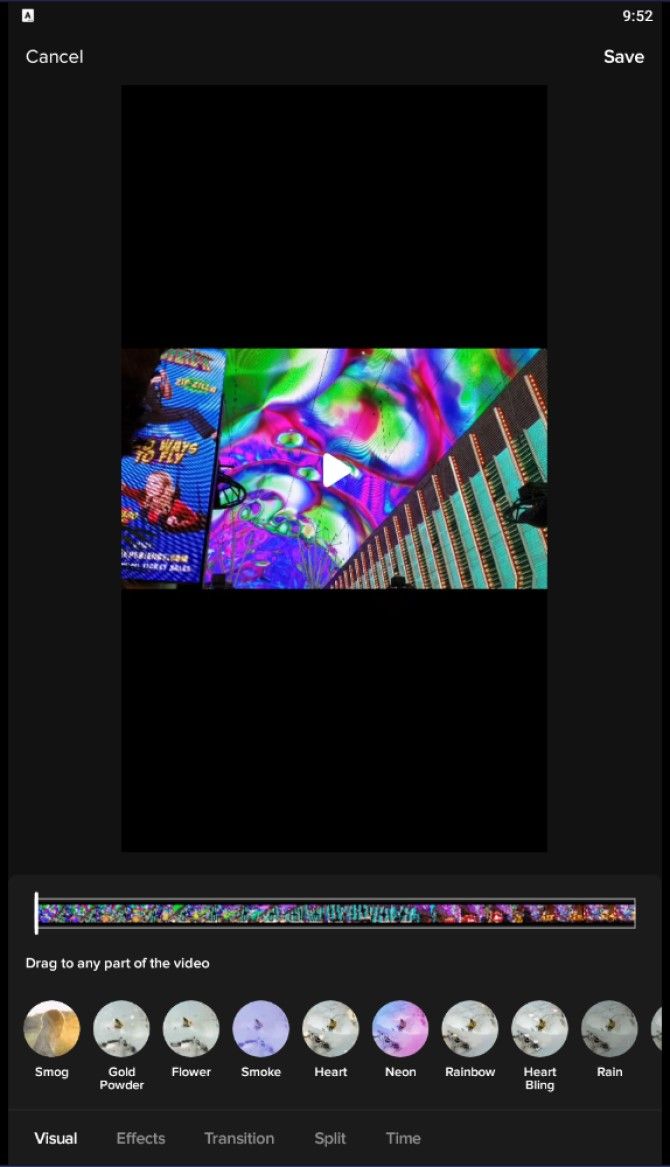
- На следующих этапах добавьте звук, текст, фильтры, эффекты, голос за кадром и стикеры. Нажмите стрелку внизу‑справа, заполните описание и настройки приватности.
- Нажмите Опубликовать.
Заметка: некоторые функции, завязанные на аппаратные возможности телефона (например, специфичные AR‑фильтры), могут работать нестабильно в эмуляторе.
Когда один способ лучше другого
- Если вам нужно быстро просмотреть ленту и отвечать на сообщения — сайт TikTok проще и легче для системы.
- Если вы хотите смонтировать ролик прямо в приложении и использовать все эффекты — выбирайте эмулятор.
- Если вы работаете с профессиональным монтажом, используйте десктопный видеоредактор, затем загружайте готовый файл через сайт или эмулятор.
Контрпример: если у вас слабый ПК с ограниченной оперативной памятью, запуск эмулятора может сильно замедлить систему. В этом случае лучше использовать сайт и сторонний видеоредактор на компьютере.
Альтернативные подходы и инструменты
- Другие эмуляторы: Nox, LDPlayer, MEmu — работают схожим образом; требования и интерфейс могут отличаться.
- Мобильные мосты и web‑обёртки: некоторые приложения или расширения браузера эмуляцируют мобильный user‑agent, но чаще всего они не дают доступ к редактору.
- Сторонние видеоредакторы (DaVinci Resolve, Adobe Premiere, CapCut для десктопа) — для профессионального монтажа и последующей загрузки.
Плюс/минус альтернатив:
- Nox и LDPlayer иногда легче на слабых системах, но могут быть менее совместимы с некоторыми приложениями;
- Плагины браузера чаще ограничены в возможностях публикации и не рекомендуются для постоянного использования.
Мини‑методика: от идеи до публикации за один рабочий цикл
- План: определите цель ролика и ключевой хук (5–10 секунд).
- Съёмка: снимайте в вертикальном формате 9:16, целевое разрешение ≥720×1280.
- Монтаж: быстрая правка в видеоредакторе или встроенном редакторе TikTok.
- Импорт в Bluestacks (если редактировали вне приложения) или загрузка на сайте.
- Описание: добавьте подпись, релевантные хэштеги и обложку.
- Публикация: проверьте настройки приватности и опубликуйте.
- Аналитика: через приложение или сайт отслеживайте вовлечённость.
Факто‑бокс: основные технические требования
- Минимальное рекомендуемое разрешение: 720×1280 пикселей.
- Максимальная длительность ролика для загрузки через сайт: 60 секунд (1 минута).
- Эмулятор: требуется Google‑аккаунт для установки из Play Store.
Чеклисты по ролям
Чеклист для создателя контента:
- Проверить разрешение и длительность ролика;
- Подготовить обложку и подпись с хэштегами;
- Импортировать файл в Bluestacks (если нужен редактор);
- Настроить приватность и комментарии;
- Опубликовать и закрепить в профиле при необходимости.
Чеклист для модератора/маркетолога:
- Проверить соответствие правилам платформы;
- Оценить метрики вовлечённости 24–72 часа после публикации;
- При необходимости подготовить A/B‑варианты описания и обложек.
Матрица совместимости и советы по миграции
- Windows 10/11: Bluestacks и большинство эмуляторов работают стабильно при наличии 8 ГБ ОЗУ и процессора средней мощности.
- macOS: Bluestacks поддерживается, но производительность зависит от модели Mac и версии macOS.
- Низкопроизводительные ПК: предпочитайте веб‑версию и внешние редакторы для минимальной нагрузки.
Переход с мобильного на компьютер:
- Скопируйте исходники на ПК по USB/облаку или используйте прямой импорт в эмуляторе;
- Если вы используете облачные хранилища, убедитесь, что формат файла совместим с TikTok.
Сценарии тестирования и критерии приёмки
Тестовые сценарии:
- Загрузка видео 720×1280 длительностью 59 с через сайт — ожидается успешная публикация;
- Импорт и публикация через Bluestacks — редактор доступен и изменения сохраняются;
- Попытка загрузки видео дольше 60 с через сайт — должно быть сообщение об ограничении длины.
Критерии приёмки:
- Видео воспроизводится без ошибок и видимо в ленте;
- Метаданные отображаются корректно;
- Функции взаимодействия (лайки, комментарии) работают после публикации.
Горячие клавиши и советы ускорения работы
- Прокрутка ленты: колесико мыши или стрелки клавиатуры в эмуляторе;
- Быстрый импорт: держите папку с финальными файлами на рабочем столе для удобного выбора в Media Manager;
- Экономия ресурсов: закройте фоновое ПО (редакторы, браузеры) при работе с эмулятором.
Безопасность и конфиденциальность
- Эмуляторы требуют прав и доступа к файлам. Устанавливайте их только из официальных сайтов.
- При использовании сторонних сервисов для скачивания видео будьте внимательны к условиям использования и авторским правам.
- Если вы работаете с личными данными пользователей, соблюдайте местные требования по защите данных (включая GDPR для пользователей из ЕС). Минимальные меры: храните материалы в зашифрованных облаках и ограничьте доступ.
Когда это не работает: типичные проблемы и их решения
Проблема: эмулятор лагает или не запускается.
- Решение: закройте ненужные приложения, увеличьте выделение оперативной памяти в настройках эмулятора, обновите драйверы видеокарты.
Проблема: видео не появляется после загрузки на сайт.
- Решение: проверьте формат и длительность файла, очистите кеш браузера и попробуйте повторить загрузку.
Проблема: некоторые эффекты не работают в эмуляторе.
- Решение: используйте мобильное устройство для финальной обработки или смонтируйте видео в десктопном редакторе.
Короткий словарь терминов
- Эмулятор — программа, имитирующая мобильную операционную систему на ПК.
- Bluestacks — популярный Android‑эмулятор для Windows и macOS.
- Лента Для вас — персонализованные рекомендации TikTok.
Резюме
Выбор между веб‑версией TikTok и эмулятором определяется задачами. Для простого просмотра и быстрой загрузки готовых роликов подходит сайт. Для монтажа, эффектов и полного набора функций приложения используйте эмулятор. При работе с эмуляторами учитывайте требования к ресурсам компьютера и риски, связанные с безопасностью.
Короткое руководство: если нужно быстро опубликовать готовый ролик — используйте сайт; если нужно редактировать и тестировать эффекты — используйте Bluestacks или альтернативный эмулятор.
Если вы новичок, начните с сайта, чтобы освоиться с интерфейсом, а затем переходите на эмулятор, когда потребуется полноценный редактор.
Спасибо за внимание — удачных публикаций и роста вовлечённости!

Похожие материалы

Несколько аккаунтов Skype: Multi Skype Launcher

Журнал для работы: повысить продуктивность

Персональные звуки уведомлений на Android

Скачивание шоу Hulu для офлайн‑просмотра

Microsoft Start: персонализированная новостная лента
