
Как запустить TikTok на Chromebook
Кратко
TikTok можно использовать на Chromebook двумя основными способами: через веб-сайт в браузере или установив Android‑версию из Google Play. Веб‑версия проще и быстрее на слабых устройствах; приложение из Play Store даёт привычный вертикальный интерфейс. Ниже — пошагово, советы по выбору и чек‑листы для разных сценариев.
Быстрые ссылки
TikTok в браузере
TikTok из Play Store
TikTok изначально оптимизирован под вертикальный экран смартфона. Но вам не обязательно ограничиваться iPhone или Android‑телефоном — Chromebook тоже подходит. Многие модели имеют сенсорный экран и режим планшета. У вас есть несколько вариантов запуска TikTok на ChromeOS; выберите тот, что удобнее.
TikTok в браузере
TikTok имеет рабочую десктоп‑версию сайта, которая по функционалу близка к мобильным приложениям. Откройте Chrome на Chromebook и перейдите на tiktok.com. Первое, что нужно — войти в аккаунт (Log in).
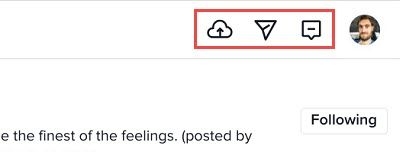
После входа вы увидите знакомые элементы интерфейса в десктоп‑компоновке. Кнопки загрузки видео, сообщения и входящие находятся в правом верхнем углу.
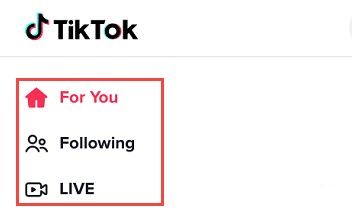
На левой стороне расположены вкладки «Для вас», «Подписки» и «В эфире». Это тот же контент, только в колонной сетке.
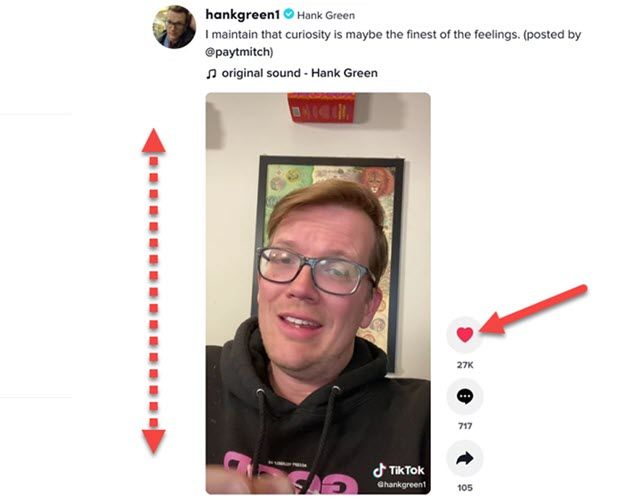
Можно прокручивать видео вверх и вниз так же, как в приложении. Кнопки «Нравится», «Комментарий» и «Поделиться» находятся справа от видео.
Если вы хотите, чтобы веб‑версия TikTok отображалась в списке приложений ChromeOS, её можно «установить» из адресной строки (Create shortcut / Install). Это создаст прогрессивное веб‑приложение (PWA) и добавит значок в лаунчер.
Важно: для слабых Chromebook веб‑версия часто работает быстрее и потребляет меньше ресурсов, чем Android‑приложение.
TikTok из Play Store
Если вам нужен точный интерфейс мобильного приложения — установите TikTok из Google Play. Откройте меню приложений и запустите Play Store.
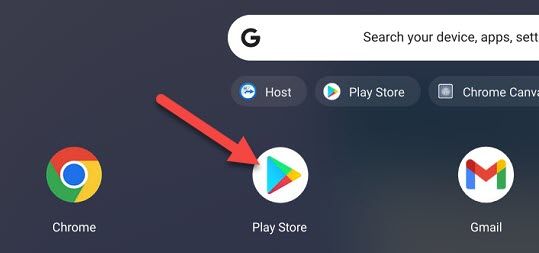
Найдите «TikTok» через поиск и нажмите кнопку «Установить».
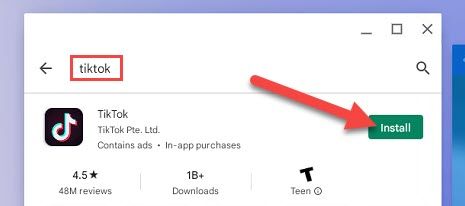
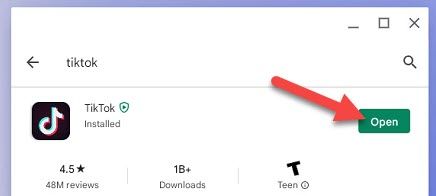
После установки нажмите «Открыть». Приложение появится в списке ваших программ.
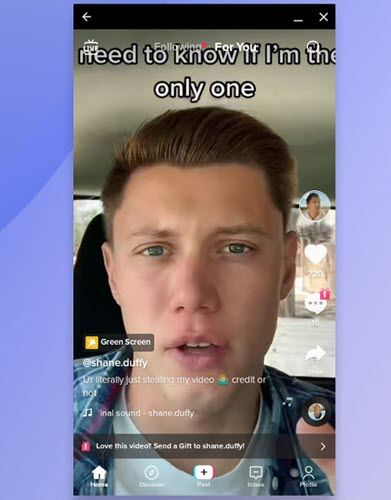
После входа вы получите привычный вертикальный интерфейс TikTok — ровно тот же, что и на телефоне.
Примечание: обновления приложения будут приходить через Play Store, как и у обычных Android‑приложений.
Как выбрать: браузер или приложение
- Выберите веб‑версию, если ваш Chromebook слабее по CPU/RAM или у вас нет сенсорного экрана. Веб‑версия легче и чаще стабильнее.
- Выберите приложение из Play Store, если вам важен точный мобильный интерфейс и функции, которые могут отсутствовать в веб‑версии (например, некоторые фильтры или интеграция камеры).
Когда это может не работать
- Устаревшая версия ChromeOS может не поддерживать Android‑приложения. Обновите систему.
- Если Play Store недоступен на вашем Chromebook (корпоративные или образовательные устройства), установка приложения невозможна.
- На очень слабых устройствах приложение может тормозить или аварийно завершаться.
Быстрое дерево принятия решения
flowchart TD
  A[Нужен привычный мобильный интерфейс?] -->|Да| B{Play Store доступен?}
  A -->|Нет| C[Выбрать веб‑версию]
  B -->|Да| D[Установить TikTok из Play Store]
  B -->|Нет| E[Использовать веб‑версию или обновить ChromeOS]
Чек‑лист перед использованием
- Убедитесь, что ChromeOS обновлён до последней стабильной версии.
- Проверьте наличие Google Play и войдите в Google‑аккаунт.
- Если важна производительность — закройте другие ресурсоёмкие вкладки и приложения.
- Настройте разрешение экрана и режимы энергосбережения для оптимальной работы видео.
Советы по производительности
- Отключите аппаратное ускорение в Chrome, если воспроизведение идёт с заиканиями (настройки → Система).
- При слабом CPU используйте веб‑версию и уменьшите количество одновременно открытых вкладок.
- Для лучшего качества видео подключайтесь к стабильной Wi‑Fi сети.
Альтернативные подходы
- Транслировать экран телефона на Chromebook через функцию «Cast» и смотреть TikTok с телефона, если требуется родной опыт без установки.
- Использовать удалённый рабочий стол с телефона или другого ПК для доступа к мобильному приложению.
Краткий глоссарий
- PWA — прогрессивное веб‑приложение: веб‑сайт в контейнере, который можно «установить» в систему.
- Play Store — официальный магазин приложений Google для Android.
Итог
TikTok на Chromebook доступен двумя путями: быстрый и лёгкий — через браузер; максимально аутентичный — через Play Store. Выбор зависит от производительности устройства и от того, насколько важен мобильный интерфейс. Попробуйте оба варианта: чаще всего веб‑версия достаточно хороша, а приложение удобно при наличии ресурсоёмкого устройства с сенсором.
Важно: если Play Store недоступен или приложение тормозит, используйте веб‑версию — она чаще стабильнее на слабых устройствах.

Похожие материалы

Несколько аккаунтов Skype: Multi Skype Launcher

Журнал для работы: повысить продуктивность

Персональные звуки уведомлений на Android

Скачивание шоу Hulu для офлайн‑просмотра

Microsoft Start: персонализированная новостная лента
