
Использование TickTick: полное руководство

TickTick — гибкая платформа для задач, заметок, привычек, Pomodoro и управления проектами. В этом руководстве вы найдёте пошаговые инструкции, шаблоны для списков и проектов, чек-листы для команды, советы по настройке напоминаний и приватности, а также альтернативы и сценарии, когда TickTick не подойдёт.
Введение
TickTick — это не просто менеджер задач. Если вы зарегистрировались ради простых to‑do, со временем вы можете превратить TickTick в единый центр продуктивности: заметки, трекинг привычек, таймер Pomodoro, управление проектами и планирование поездок. Цель этой статьи — показать практические сценарии применения, готовые шаблоны и рекомендации для личного и командного использования.
Важно: все инструкции учитывают интерфейс мобильных и десктопных клиентов TickTick. Термины интерфейса выделены жирным шрифтом.
Основные варианты использования
Ниже — подробное разбиение на сценарии. Для каждой функции есть практические шаги, советы по структуре и примеры шаблонов.
1. Поддерживайте список «Посмотреть/Прочитать позже» и сохраняйте материалы
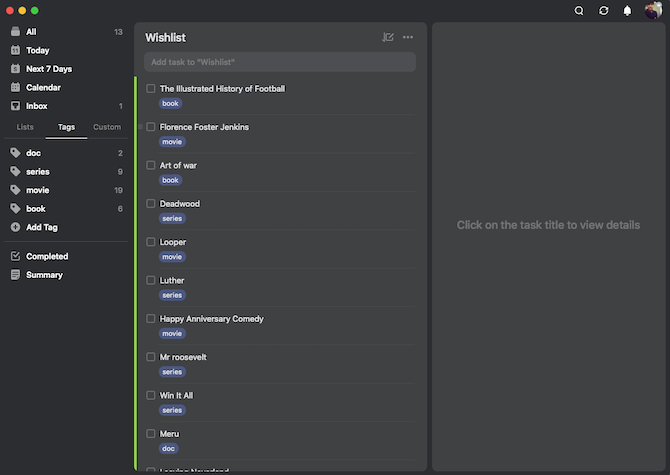
TickTick избавляет от необходимости в отдельном приложении «прочитать позднее». Создавайте списки и теги, чтобы сохранять статьи, видео, книги и рекомендации.
Практика и структура
- Создайте списки: Смотреть позже и Читать позже. Это позволит быстро складывать материалы без смешивания с рабочими задачами.
- Сгруппируйте эти списки в папку, чтобы не загромождать панель. Для этого перетащите один список на другой в интерфейсе.
- Если вы предпочитаете мета‑структуру, используйте теги. Вкладка Теги позволяет фильтровать по типу контента: Книги, Подкасты, Видео.
Пример рабочего процесса
- Нашли статью — создайте задачу в списке Читать позже и вставьте ссылку в поле заметок.
- Добавьте тег, например #технологии или #рецензии.
- При выделении времени на чтение отфильтруйте список по тегу и по временным рамкам.
Совет по хранению
- Используйте поле «Заметки» для краткого аннотацирования материала (2–3 предложения). Это поможет понять, стоит ли возвращаться к ссылке спустя месяцы.
Когда это не работает
- Если вы активно сохраняете сотни ссылок ежедневно, лучше использовать специализированный сервис (например, Readwise/Instapaper) с функцией массового импорта и продвинутым поиском по содержимому.
2. Отслеживайте привычки
Закрыть
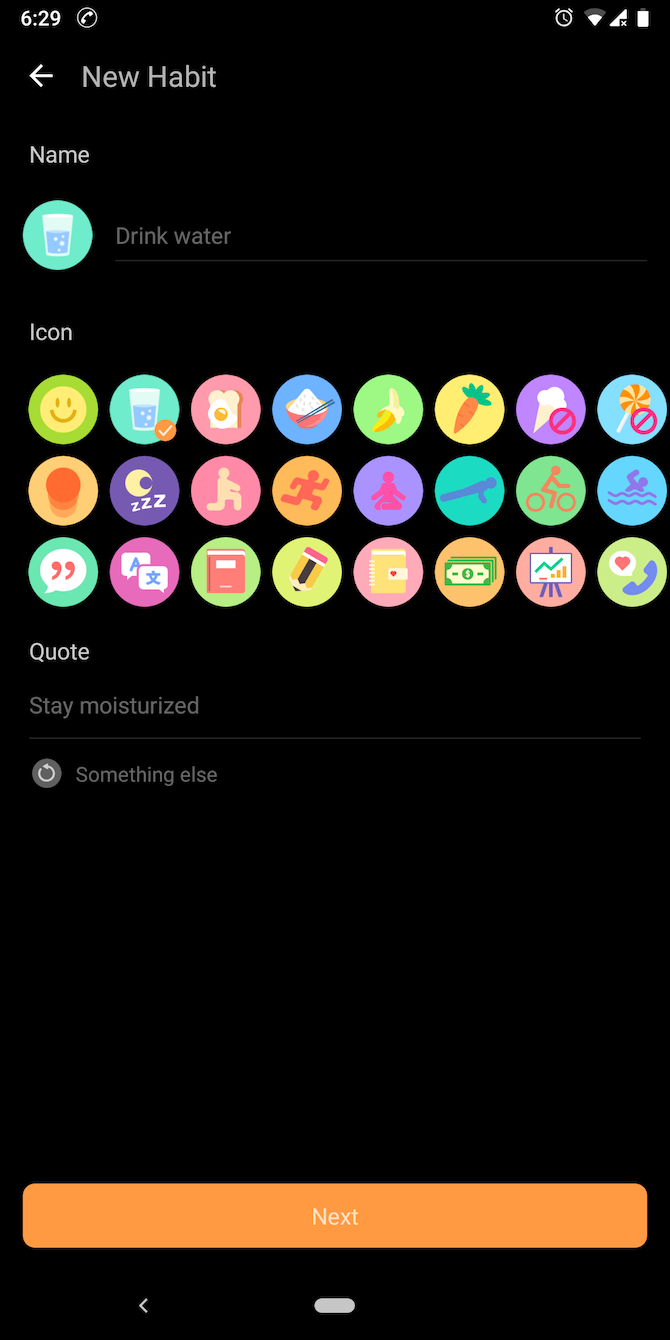
TickTick включает встроенный трекер привычек. Это удобно, если вы хотите сочетать задачи и привычки в одном приложении.
Как настроить привычку
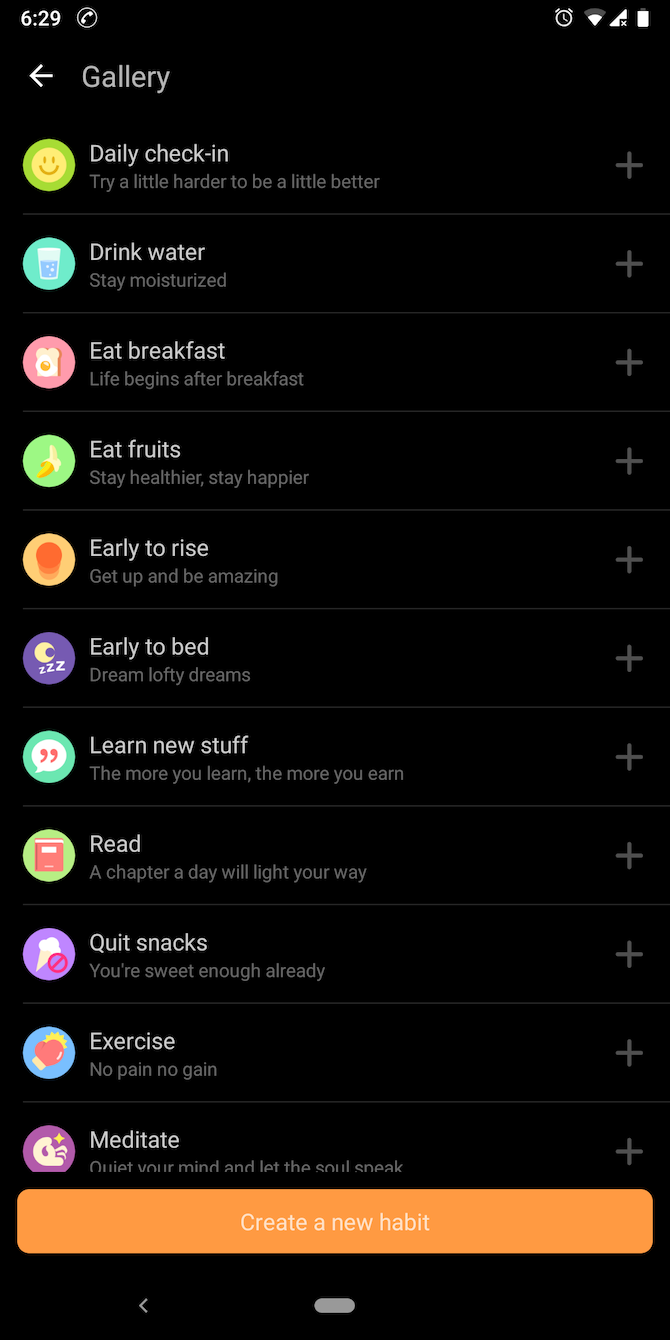
- Откройте TickTick и перейдите на вкладку привычек (в мобильном приложении это четвёртая вкладка, нажмите иконку часов).
- Выберите пресет (например, «Есть фрукты», «Пить воду», «Читать») или создайте собственную привычку.
- Настройте дни недели, напоминания, мотивационную заметку и цель (например, 20 дней в месяц).
Аналитика
- В статистике привычек вы увидите показатель выполнения и тренды. TickTick показывает процент выполнения, длинные серии (streaks) и ежедневные показатели.
- Привычки можно синхронизировать с календарём и списком «Сегодня». Это помогает не упускать регулярные рутинные задачи.
Ограничения и альтернативы
- Если вам нужны глубокие метрики (анализ привычек в разрезе времени сна, веса и т. п.), то лучше выбрать специализированные приложения для здоровья и привычек, которые предоставляют детальную аналитику и интеграцию с носимыми устройствами.
3. Управляйте временем с помощью Pomodoro
Закрыть
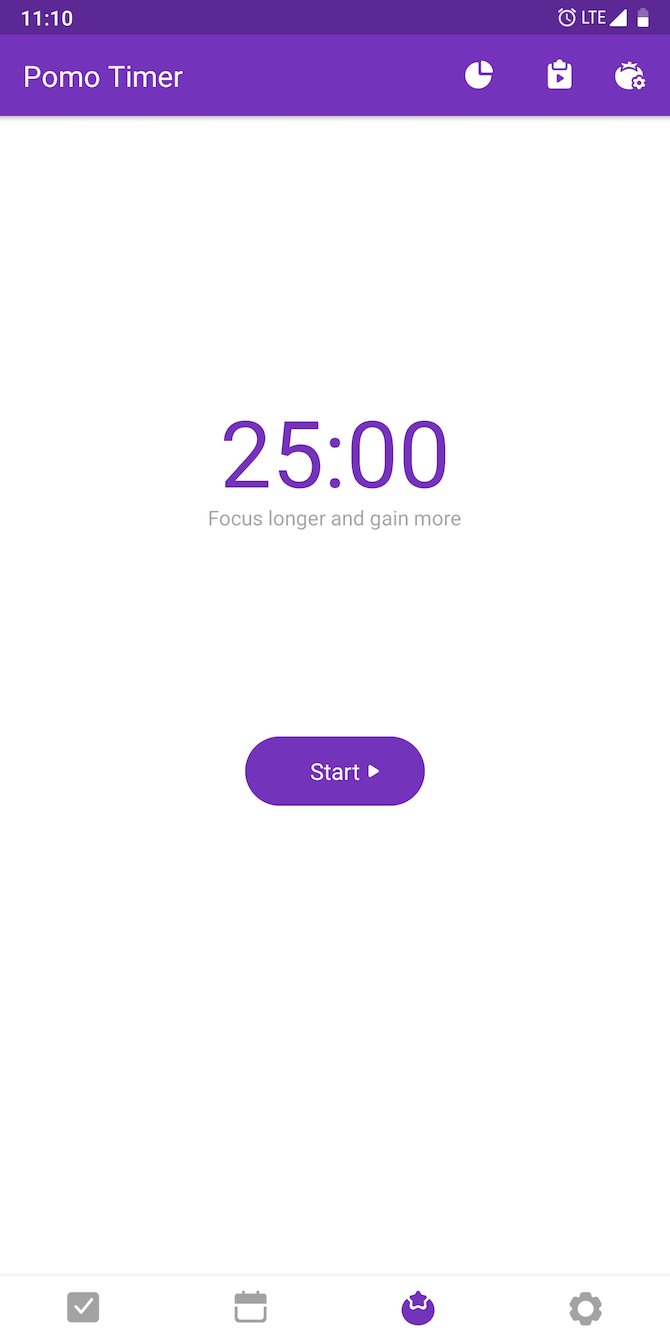
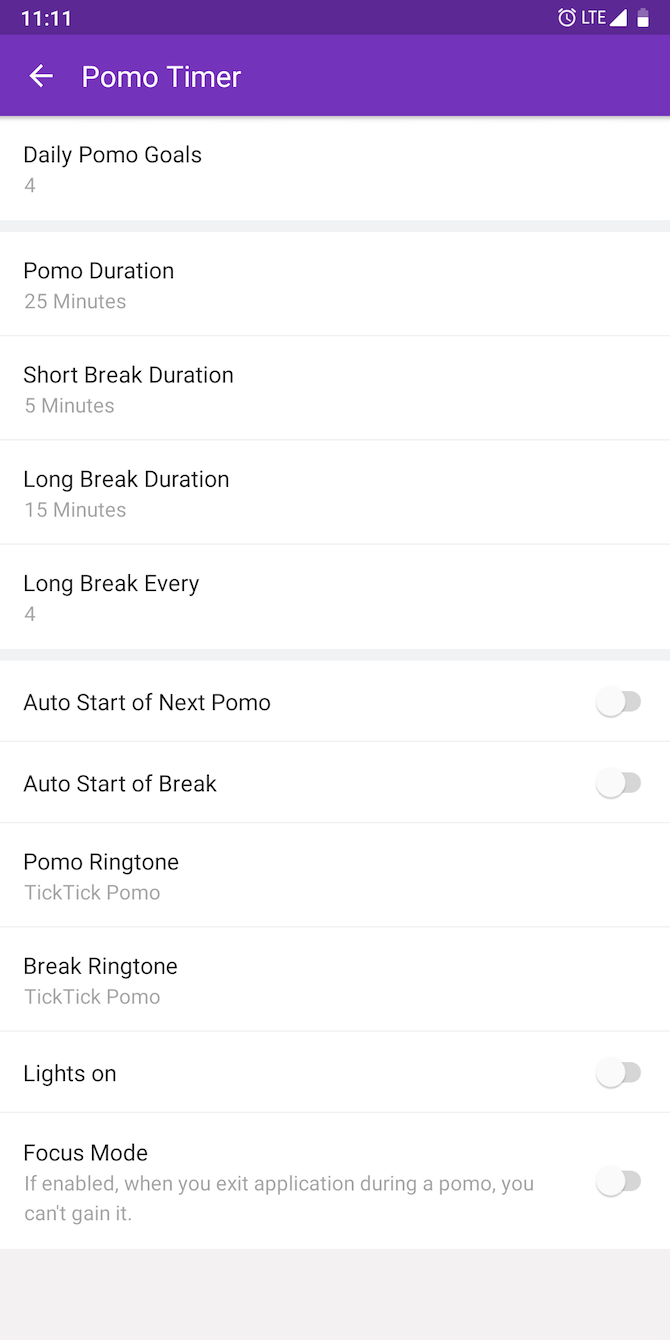
Pomodoro помогает дробить работу на короткие интервалы с перерывами. TickTick предлагает встроенный таймер для этой техники.
Как запустить Pomodoro
- На компьютере: выберите задачу, откройте меню с тремя точками в правом нижнем углу и нажмите Запустить Pomodoro.
- На мобильном: активируйте вкладку Pomodoro в нижней панели. Если она скрыта, откройте Настройки > Панель вкладок и включите опцию Pomo.
Настройка интервалов
- В Настройках Pomodoro задайте длительность рабочих сессий, коротких и длинных перерывов, цель по количеству Pomodoro в день.
- Для платных подписчиков доступен фоновый набор звуков и белый шум для концентрации.
Профессиональные советы
- Используйте Pomodoro для задач с высокой тревожностью. Разделите большую задачу на 25‑минутные сессии, чтобы снизить прокрастинацию.
- Фиксируйте отвлекающие факторы в заметках задачи, чтобы на следующей сессии минимизировать их.
Когда Pomodoro не подходит
- Для глубоких исследовательских задач, требующих длительного периода сосредоточенной работы (>90 минут), Pomodoro может мешать потоку. Попробуйте адаптировать интервалы или использовать «глубокую работу» без таймера.
4. Делайте и храните заметки
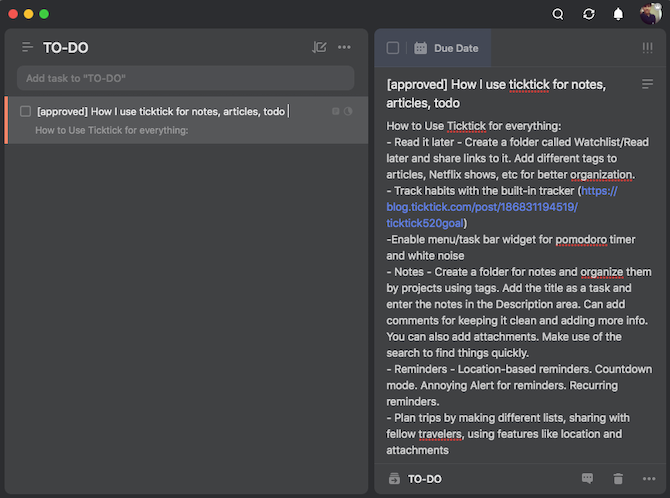
TickTick может заменить базовое приложение для заметок, если вам достаточно простого форматирования и интеграции с задачами.
Структура заметок
- Создавайте отдельные списки под заметки (например, Заметки: Работа, Заметки: Личное).
- Каждая задача имеет поле заметок. Используйте его как текстовый блок для идей, ссылок и кратких рефератов.
Файлы и вложения
- К задачам можно прикреплять файлы: чек‑держи, изображения, квитанции и аудиозаписи. Это полезно для хранения подтверждающих документов рядом с задачей.
Печать и экспорт
- TickTick умеет экспортировать заметки как изображение через меню с тремя точками > Поделиться > вкладка Изображение. Это удобно для распечатки чек‑листов или для обмена с людьми, которые не пользуются TickTick.
Ограничения форматирования
- На момент написания TickTick не поддерживает продвинутое форматирование текста (как в Obsidian или Notion). Для длинных структурированных знаний лучше использовать специализированные приложения и синхронизировать ссылки в TickTick.
5. Управление проектами
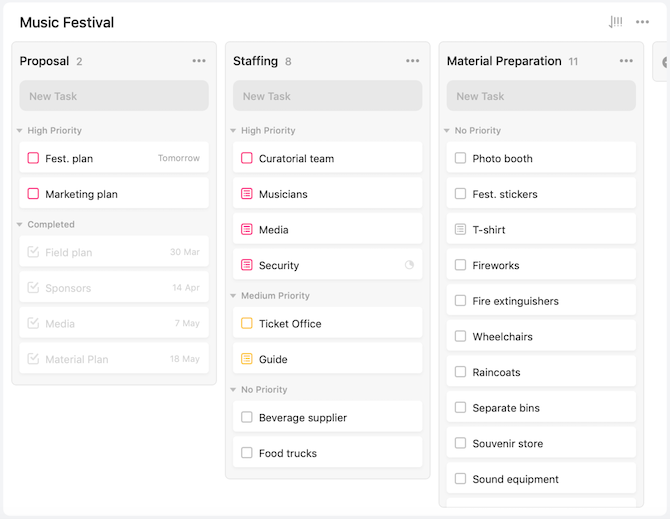
TickTick справится и с одиночными, и с командными проектами: списки, назначение задач и Kanban‑доски упрощают совместную работу.
Базовая настройка проекта
- Создайте список задач для каждой области проекта (Например: «Исследование», «Разработка», «Тестирование»).
- Объедините списки в папку проекта.
- Поделитесь папкой со сторонниками проекта через опцию совместного доступа.
Назначение ролей и задач
- Назначьте ответственных, нажимая на иконку людей на задаче.
- Используйте подзадачи и чек‑листы (нажмите иконку с тремя линиями) для разбивки работы на шаги.
- Обновляйте прогресс задачи, кликнув по зоне за датой выполнения.
Приоритизация
- Установите приоритет через значок с тремя восклицательными знаками. Это поможет отделить критичные задачи от текущих.
История и откат
- В премиум‑аккаунте есть «Активности задач», где видно историю изменений и можно восстановить предыдущую версию задачи.
Kanban‑доска
- Для визуального управления переключитесь на Kanban‑режим через меню с тремя точками на главной странице приложения. Kanban удобен для этапного перемещения задач между колонками.
Критерии приёмки
- Каждая задача должна содержать: конкретную цель, ожидаемый результат, ответственного, критерии завершения и ориентировочную дату.
- Для релизных задач укажите артефакты (скриншоты, сборки, отчёты тестирования) в разделе вложений.
Риски управления и как их снизить
- Риск: отсутствие чётких владельцев.
Смягчение: назначайте ответственного для каждой задачи и используйте дедлайны. - Риск: перегрузка уведомлениями.
Смягчение: установите политики уведомлений и распределяйте задачи по приоритетам.
6. Напоминания и геотриггеры
Закрыть
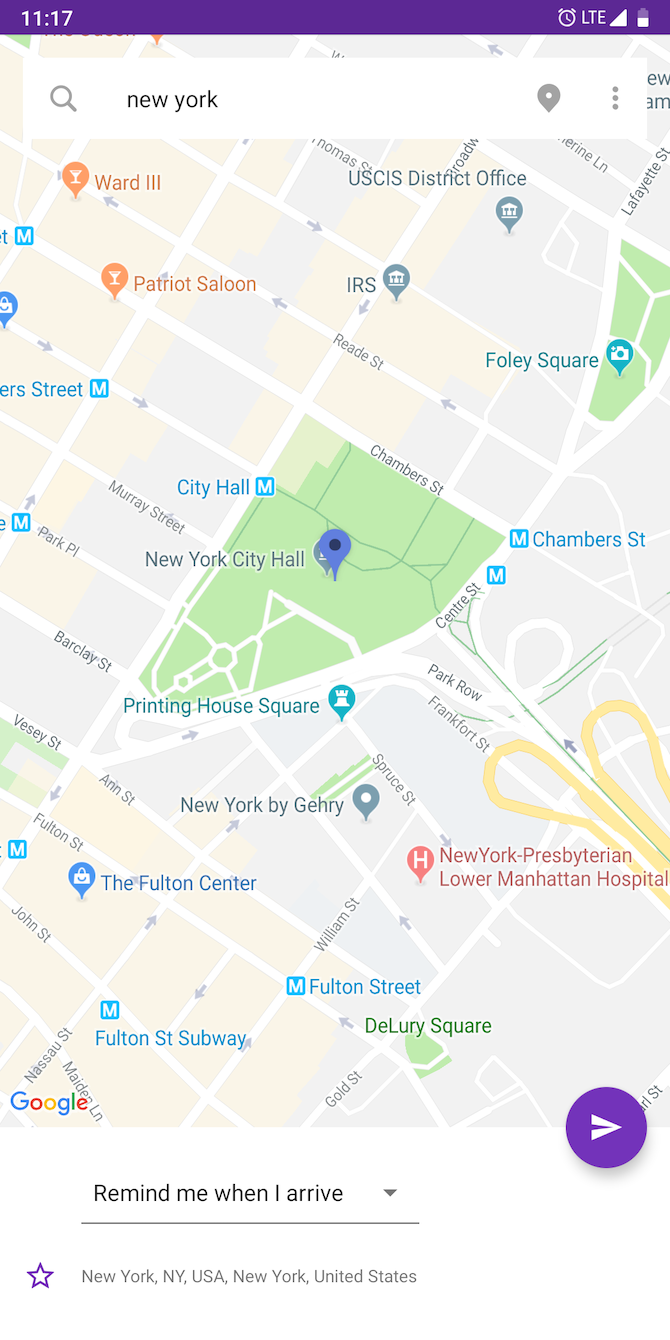
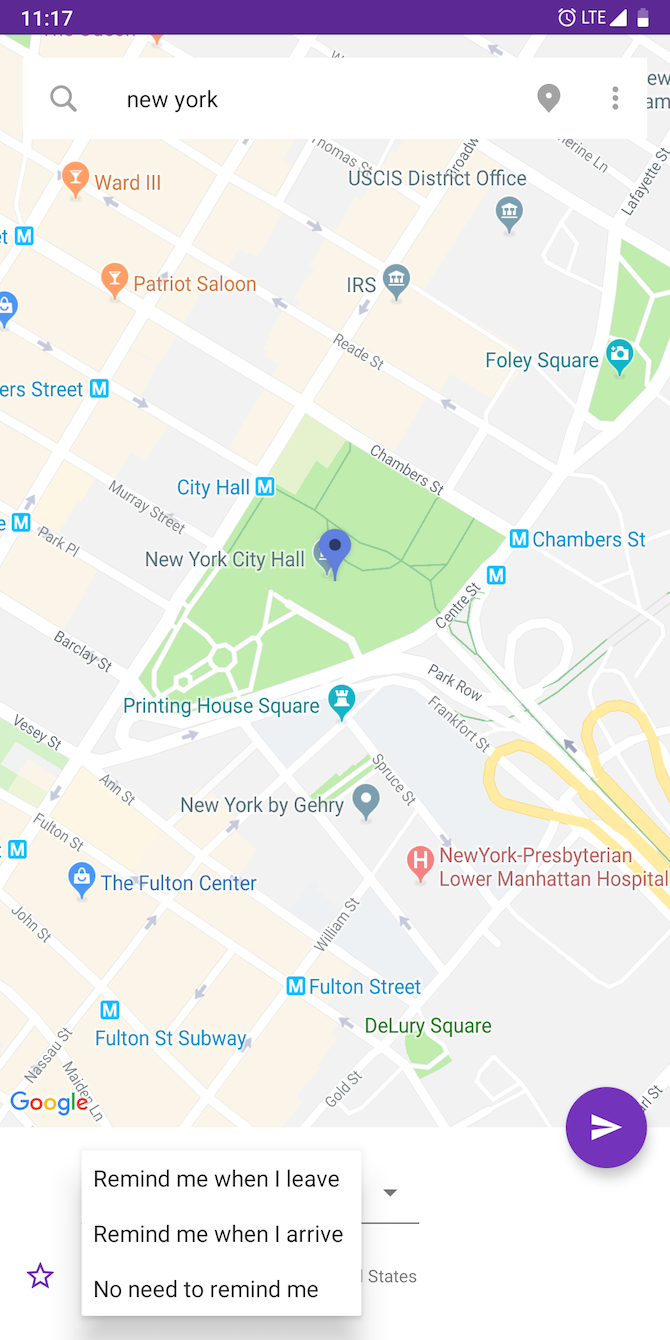
Напоминания в TickTick гибкие: они могут срабатывать по времени, по повтору и по местоположению.
Как создать напоминание
- Откройте задачу и выберите меню с тремя точками > Местоположение.
- Выберите точку на карте и укажите, будет ли напоминание при входе или при выходе из зоны.
- Подтвердите кнопку сохранения (в интерфейсе это может выглядеть как цветная кнопка отправки).
Советы
- Геонапоминания полезны для покупок по маршруту и задач по месту.
- Используйте повторяющиеся напоминания для подписок, счетов и регулярных встреч.
Приватность и разрешения
- Для работы геотриггеров требуется доступ к службам геолокации на устройстве. При настройке проверьте политику конфиденциальности и разрешения приложений.
7. Планируйте поездку
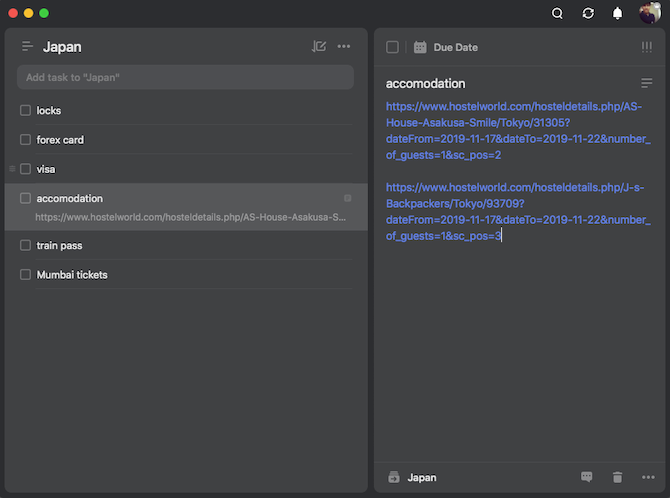
TickTick можно использовать как продвинутый планировщик поездок: списки достопримечательностей, упаковки, брони и маршрутов.
Как организовать план поездки
- Создайте папку «Поездка: [название]» и внутри заведите списки: «Достопримечательности», «Упаковка», «Рестораны», «Билеты и брони».
- Для каждой позиции добавляйте локацию и вложения (скриншоты билетов, подтверждения брони).
- В группе можно делиться списками с попутчиками и ставить персональные задачи (например, «Купить страховку — @Анна»).
Практический шаблон упаковки
- Документы: паспорт, страховка, билеты.
- Электроника: зарядные, пауэрбанк, переходники.
- Гигиена: зубная щётка, аптечка.
- Одежда по погоде: базовые слои, обувь, верхняя одежда.
Совет: Чтобы не получать лишние напоминания, при добавлении локации выберите третий триггер «Нет необходимости напоминать мне», если хотите только сохранить координаты.
Секреты и продвинутые советы
- Используйте теги и фильтры вместе: теги для семантики, списки для контекста.
- Автоматизируйте создание задач через интеграции (email-to-task, веб‑клиппер, IFTTT/Make).
- Используйте шаблоны списков для повторяющихся проектов (релизы, мероприятия, поездки).
Альтернативные подходы
- Если вам нужен полностью свободный блокнот с ссылочной структурой и транскриптами — выбирайте Notion/Obsidian.
- Для команд с большим количеством процессов и ролей лучше подходит Jira или Asana с мощной аналитикой и правами доступа.
- Для глубокой аналитики привычек и здоровья — приложения для фитнеса и сна.
Модель принятия решений (простой эвристический подход)
- Цель: если вам важно сохранять задачи и заметки в одном месте — используйте TickTick.
- Количество контента: если вы храните сотни заметок с сложным форматированием — используйте заметочник.
- Командная работа: если проект небольшой и гибкий — TickTick; при сложных разрешениях — профессиональный PM-инструмент.
Уровни зрелости использования TickTick
- Уровень 0 — Базовый: списки задач, простые напоминания.
- Уровень 1 — Организованный: папки, теги, повторяющиеся напоминания.
- Уровень 2 — Продуктивный: привычки, Pomodoro, интеграция календаря.
- Уровень 3 — Командный: совместные папки, назначение, истории задач и Kanban.
Переход между уровнями: начните с малого и постепенно переносите процессы в TickTick, оценивая нагрузку и удобство.
Факт‑бокс: ключевые возможности
- Задачи + заметки + вложения.
- Трекер привычек со статистикой.
- Таймер Pomodoro с настройками.
- Геонапоминания и повторяющиеся события.
- Kanban‑вид для визуального управления проектами.
Шаблоны (копируйте в TickTick и адаптируйте)
Шаблон: Список для поездки
- Паспорт и документы
- Билеты (вложение)
- Страховка
- Аптечка
- Устройство и зарядные
Шаблон: Релиз продукта
- Подготовить список задач для релиза
- Сверстать changelog (в заметках)
- Провести smoke‑тест
- Обновить документацию
- Отправить уведомление команде
Руководство по внедрению TickTick в команде (SOP)
- Назначьте владельца настройки (Onboarding Owner).
- Создайте структуру папок: «Продукт», «Маркетинг», «Операции», «Личные».
- Определите стандарты именования задач и тегов (например, префиксы BUG:, TASK:, RFC:).
- Настройте правила уведомлений и политику приоритетов.
- Проведите обучение 30–60 минут для команды.
- Через 2–4 недели соберите фидбек и скорректируйте структуру.
Ролевая чек‑лист
- Владелец внедрения: создать структуру, приглашать участников, настроить права.
- Менеджер проекта: создавать списки, назначать ответственных, проверять статусы.
- Участник: обновлять прогресс, отмечать выполненное, прикладывать артефакты.
Критерии приёмки
- Все задачи проекта имеют владельца и ожидаемый результат.
- Важные задачи отмечены приоритетом.
- Ключевые артефакты прикреплены к задачам.
- Озвученные дедлайны синхронизированы с календарём команды.
Тестовые сценарии и критерии приёмки
- Создать задачу, назначить ответственного и установить дедлайн.
Ожидаемо: задача отображается в списке ответственного и в календаре. - Настроить геонапоминание.
Ожидаемо: при входе/выходе из зоны приходит уведомление. - Запустить Pomodoro на задаче.
Ожидаемо: таймер отсчитывает время, и Pomodoro отображается в статистике.
Безопасность и приватность
- TickTick хранит данные в облаке. Проверьте политика конфиденциальности и условия использования перед переносом конфиденциальных данных.
- Для командной работы настройте ограничения доступа к папкам и спискам.
- Для дополнительной безопасности используйте двухфакторную аутентификацию, если она доступна.
Миграция и совместимость
- Экспорт задач: TickTick поддерживает экспорт списков в формате CSV/JSON (проверьте в настройках).
- Импорт: при переходе с других сервисов сначала экспортируйте данные, затем импортируйте через доступные инструменты или API.
Проблемы при миграции
- Формат полей и вложений может отличаться. Планируйте небольшой этап ручной проверки после импорта.
Когда TickTick не подойдёт
- Если вам нужна сложная база знаний с версионированием и связями между заметками.
- Если проект требует глубокой отчётности и интеграции с CI/CD и багтрекерами.
Быстрые подсказки и горячие клавиши
- Используйте шаблоны списков для повторений.
- Привяжите задачи к календарю для видимости временных окон.
- На десктопе изучите сочетания клавиш (в приложении) для быстрого создания задач.
Примеры использования по ролям
Роль: Фрилансер
- Уровень: персональный.
- Структура: «Клиенты» (папка) → списки по клиентам → задачи с дедлайнами и вложениями.
- Полезно: конструкции тегов #invoicing, #meeting.
Роль: Менеджер продукта
- Уровень: командный.
- Структура: «Проекты» → списки для этапов → Kanban.
- Полезно: истории задач и восстановление версий.
Короткое объявление (100–200 слов)
Используйте TickTick как единый центр личной и командной продуктивности. Создавайте списки задач, храните заметки и вложения, управляйте привычками и используйте Pomodoro для концентрации. Настройте папки для проектов, назначайте ответственных, применяйте Kanban‑вид для визуального контроля и используйте геонапоминания для задач по местоположению. В руководстве вы найдёте шаблоны, чек‑листы для внедрения в команде, критерии приёмки и рекомендации по безопасности. TickTick подходит для большинства повседневных сценариев, но при необходимости интегрируйте его с более специализированными инструментами.
Социальный превью (рекомендации)
OG‑заголовок: Использование TickTick: полное руководство
OG‑описание: Руководство по задачам, заметкам, привычкам, Pomodoro и управлению проектами в TickTick.
Часто задаваемые вопросы
Можно ли экспортировать все задачи из TickTick?
Да, TickTick поддерживает экспорт задач. Проверьте настройки аккаунта и доступные форматы (CSV/JSON) для резервной копии.
Поддерживает ли TickTick совместную работу в реальном времени?
TickTick поддерживает совместные папки и назначение задач. Для крупных команд с продвинутыми правами доступа возможно стоит рассмотреть специализированные PM‑системы.
Как лучше организовать заметки и задачи вместе?
Выделяйте отдельные списки для заметок и используйте поле заметок в задачах для краткой информации. Для больших знаний используйте специализированные заметочники и оставляйте ссылки в TickTick.
Итог
TickTick — универсальный инструмент для управления задачами, привычками, заметками и простыми проектами. Он подойдёт тем, кто хочет объединить личную и рабочую продуктивность в одном приложении. Начните с базовой структуры списков и тегов, добавляйте привычки и Pomodoro по мере роста потребностей, и переходите на командное использование с заранее подготовленными шаблонами и правилами.
Ключевые действия сейчас: создайте папку «Личное», папку «Работа», один список «Читать позже», настройте одну привычку и запустите Pomodoro на ближайшей задаче.
Спасибо за внимание — примените эти рекомендации и адаптируйте структуру под свои задачи.

Похожие материалы

Несколько аккаунтов Skype: Multi Skype Launcher

Журнал для работы: повысить продуктивность

Персональные звуки уведомлений на Android

Скачивание шоу Hulu для офлайн‑просмотра

Microsoft Start: персонализированная новостная лента
