
Как использовать сторонние клавиатуры на iPhone или iPad с iOS 8
Быстрые ссылки
- Получить сторонние клавиатуры
- Включить сторонние клавиатуры
- Разрешить клавиатуре доступ в Интернет
- Переключиться на стороннюю клавиатуру
- Настроить клавиатуру
Краткое введение
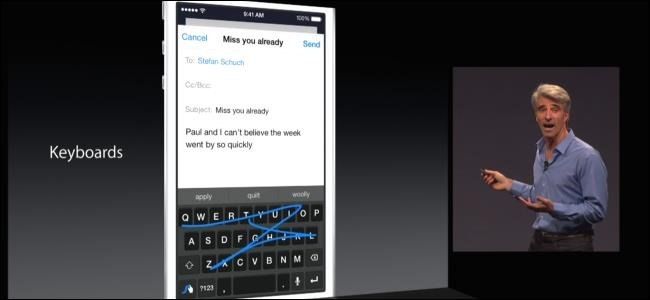
iOS 8 впервые открыла iPhone и iPad для сторонних клавиатур — сторонние разработчики получили возможность создавать клавиатуры с функциями, которых нет в стандартной клавиатуре Apple: скользящий ввод, более продвинутые предсказания слов, GIF‑клавиатуры и специализированные буферы обмена. Apple также представила QuickType — собственную подсказку следующего слова, но сторонние решения позволяют получить новые функции немедленно.
Важно: поддержка сторонних клавиатур появилась начиная с iOS 8. Новейшие версии iOS могут иметь дополнительные требования или более глубокие ограничения безопасности.
Получение сторонних клавиатур
Сторонняя клавиатура — это обычное приложение в App Store. Установите одно или несколько приложений-клавиатур, как любое другое приложение.
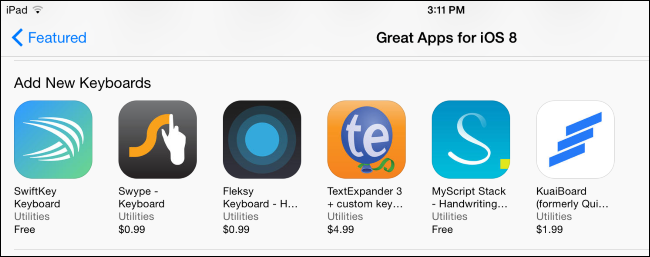
Ниже — примеры клавиатур, которые Apple демонстрировала при запуске iOS 8 (информация для ориентира — проверяйте актуальные цены и доступность в App Store):
- SwiftKey (free): клавиатура с адаптивными предсказаниями, учится на вашей манере письма. Есть синхронизация профиля между устройствами (можно отключить). Поддерживает скользящий ввод.
- Swype ($0.99): оригинальная клавиатура со скользящим вводом; выделялась точностью распознавания жестов.
- Fleksy ($0.99): минималистичная, основана на жестах и темах оформления.
- MyScript Stack (free): распознавание рукописных символов — рисуете букву пальцем, клавиатура преобразует её в символ.
- KuaiBoard ($1.99): фактически расширенный буфер обмена для быстрого повторяемого ввода.
Кроме текстовых клавиатур появились GIF‑клавиатуры (например, Riffsy) для быстрого вставления анимированных изображений.
Как включить стороннюю клавиатуру
- Установите приложение‑клавиатуру из App Store.
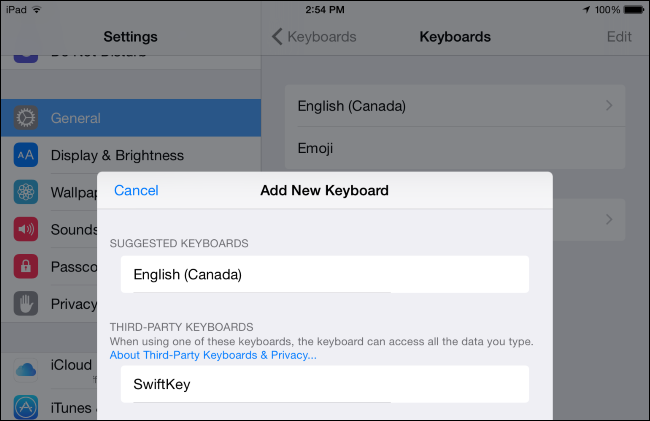
- Откройте «Настройки» > «Основные» > «Клавиатура» > «Клавиатуры».
- Нажмите «Добавить клавиатуру» и выберите установленную клавиатуру.
Вы можете включить несколько клавиатур — это упростит переключение и использование разных функциональностей.
![Добавление клавиатуры в iOS 8] (https://static1.howtogeekimages.com/wordpress/wp-content/uploads/2014/09/add-keyboard-on-ios-84.png)
Разрешение доступа в Интернет
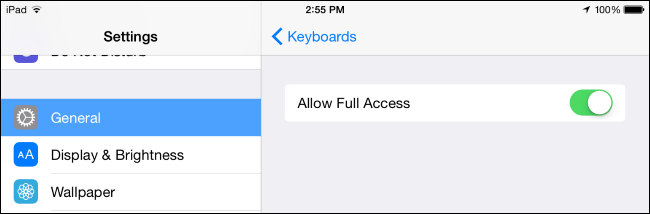
Некоторые клавиатуры предлагают расширенные функции, которые требуют доступа в Интернет — например, синхронизацию профиля, облачные подсказки или загрузку словарей. Чтобы дать клавиатуре полный доступ:
- Откройте «Настройки» > «Основные» > «Клавиатура» > «Клавиатуры».
- Нажмите на название клавиатуры в списке.
- Включите «Разрешить полный доступ».
Важно: при включении полного доступа клавиатура потенциально может отправлять вводимые данные на свои серверы. Не включайте полный доступ, если не доверяете разработчику, и избегайте ввода паролей и платёжных реквизитов при активно разрешённом полном доступе.
Как переключаться между клавиатурами
Когда клавиатура включена, она доступна в любом приложении, где используется клавиатура. Чтобы переключиться:
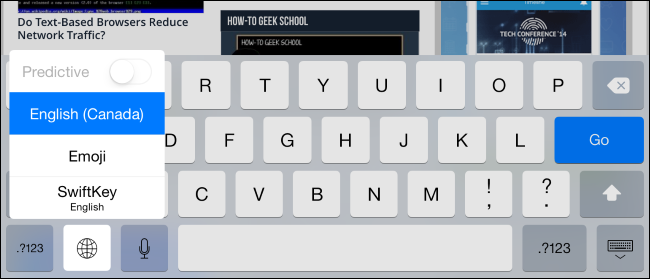
- Нажмите значок глобуса в левом нижнем углу — цикл между доступными клавиатурами.
- Зажмите глобус, чтобы открыть список клавиатур и выбрать нужную.
Каждая сторонняя клавиатура обязана содержать кнопку перехода на следующую клавиатуру — её внешний вид может отличаться, но функциональность схожа.
Настройка клавиатуры
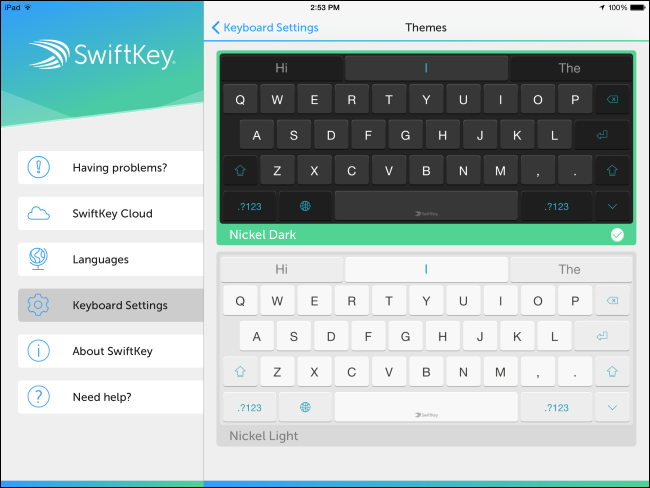
Большинство клавиатур устанавливают собственную иконку приложения на главный экран. Откройте это приложение, чтобы настроить темы, словари, жесты, параметры приватности и синхронизации. Для удаления клавиатуры удалите соответствующее приложение как обычно.
Практическое руководство — пошаговая методика
- Установите приложение клавиатуры из App Store.
- Откройте «Настройки» > «Основные» > «Клавиатура» > «Клавиатуры».
- Добавьте клавиатуру и отключите полный доступ по умолчанию.
- Попробуйте клавиатуру в безопасном тексте (запись заметки) — оцените скорость и корректность предсказаний.
- Если нужна синхронизация или облачные подсказки, включите «Разрешить полный доступ» и проверьте политику приватности разработчика.
- Настройте темы и жесты в приложении клавиатуры.
- Если клавиатура не работает, переустановите приложение и повторите шаги.
Критерии приёмки
- Клавиатура появляется в списке «Клавиатуры» в Настройках.
- Переключение между клавиатурами происходит при нажатии или удержании значка глобуса.
- Основные функции (ввод, пробел, удаление) работают корректно во всех приложениях.
- Если включён «Разрешить полный доступ», синхронизация/облачные функции функционируют (если заявлены).
Контроль качества и тестовые сценарии
- Установить клавиатуру и убедиться, что она отображается в Настройках.
- Протестировать ввод в Notes, Safari и приложениях сторонних разработчиков.
- Проверить переключение через значок глобуса и удержание.
- Включить и выключить полный доступ, подтвердить изменение поведения функций, зависящих от сети.
- Удалить приложение клавиатуры и убедиться, что клавиатура исчезла из списка.
Когда сторонние клавиатуры не подходят (контрпримеры)
- Сценарии ввода конфиденциальных данных: используйте системную клавиатуру для паролей и платежной информации.
- Ограниченные устройства предприятия: корпоративные политики MDM могут блокировать установку сторонних клавиатур.
- Приложения с собственным безопасным вводом (например, банковские приложения) иногда принудительно используют встроенную клавиатуру.
Альтернативные подходы
- Использовать системную клавиатуру Apple с QuickType и встроенными возможностями многократного языка и предсказаний.
- Внешние аппаратные клавиатуры (Bluetooth) для профессионального ввода текста.
- Приложения‑текстовые расширители (text expansion) без необходимости замены системной клавиатуры.
Психологическая модель и упрощённые правила
- Установил — включил — протестировал: базовая последовательность для любой новой клавиатуры.
- Безопасность прежде удобства: не включайте полный доступ, пока не убедились в надёжности разработчика.
- Одна задача — одна клавиатура: для регулярного ввода используйте одну «рабочую» клавиатуру и одну «специализированную» клавиатуру (например, GIF или буфер обмена).
Роли и чек‑листы
Для обычного пользователя:
- Установить клавиатуру из App Store.
- Включить в Настройках > Основные > Клавиатура > Клавиатуры.
- Протестировать ввод и отключить полный доступ при сомнениях.
Для администратора (IT/MDM):
- Проверить политику компании на сторонние клавиатуры.
- При необходимости запретить установку/включение сторонних клавиатур через MDM.
- Информировать сотрудников о рисках полного доступа.
Безопасность и приватность
- По умолчанию клавиатуры не имеют доступа в Интернет. Это сделано, чтобы снизить риск утечки вводимых данных.
- «Разрешить полный доступ» открывает возможность отправки данных на серверы разработчика — избегайте ввода паролей и платёжных реквизитов, если доступ включён.
- Перед включением полного доступа читайте политику конфиденциальности разработчика.
- В корпоративной среде согласуйте использование сторонних клавиатур с ИТ‑службой.
Устранение неполадок
Проблема: клавиатура не появляется в списке.
- Решение: убедитесь, что приложение действительно установлено; перезапустите устройство.
Проблема: при переключении отображается системная клавиатура вместо сторонней.
- Решение: проверьте, включена ли клавиатура в Настройках; проверьте, не ограничивает ли приложение использование сторонних клавиатур.
Проблема: функции не работают без полного доступа.
- Решение: включите «Разрешить полный доступ» только после изучения политики приватности.
Сводка
Сторонние клавиатуры в iOS 8 расширяют возможности ввода: скользящий ввод, более точные предсказания, GIF‑вставка и специальные инструменты для повторяющегося ввода. Установка происходит через App Store, включение — в Настройках, а переключение — через значок глобуса. Всегда учитывайте вопросы безопасности при предоставлении доступа в Интернет.
Часто задаваемые вопросы
Можно ли вводить пароли с включённой сторонней клавиатурой?
Рекомендуется использовать системную клавиатуру для ввода паролей и платёжной информации. Если сторонняя клавиатура имеет включённый полный доступ, она потенциально может отправлять вводимые данные на серверы разработчика.
Как удалить стороннюю клавиатуру?
Удалите соответствующее приложение с домашнего экрана (зажмите и удерживайте иконку, затем тапните крестик или выберите удаление). После удаления клавиатура исчезнет из списка в Настройках.
Почему некоторые функции работают только с полным доступом?
Функции, требующие синхронизации и облачных подсказок (например, обучение модели на разных устройствах), требуют сетевого доступа, поэтому разработчики запрашивают «Разрешить полный доступ».
Краткое объявление: iOS 8 открывает путь к новым клавиатурам — установите и попробуйте, но не забывайте про безопасность и политику конфиденциальности.

Похожие материалы

Несколько аккаунтов Skype: Multi Skype Launcher

Журнал для работы: повысить продуктивность

Персональные звуки уведомлений на Android

Скачивание шоу Hulu для офлайн‑просмотра

Microsoft Start: персонализированная новостная лента
