
Руководство по YouTube Creator Studio
Быстрые ссылки
- Обзор канала
- Карточки
- Конечные заставки и аннотации
YouTube Creator Studio (теперь часть YouTube Studio) может показаться запутанным, но в меню и вкладках скрыто много полезных функций для авторов контента. Ниже — переведённое и дополненное руководство с практическими советами, чек‑листами и шаблонами.
Обзор страницы канала
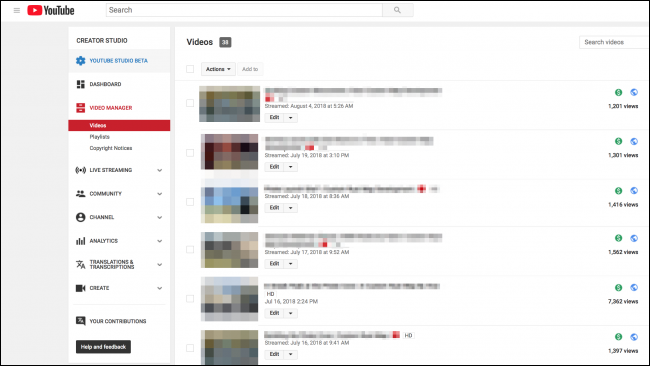
На вкладке “Видео” отображается список всех загруженных видео. Здесь удобно просматривать количество просмотров, быстро заметить видео, снятые с монетизации, и попасть на вкладки редактирования каждого ролика. Это экономит один клик по сравнению с редактированием через страницу канала.
На выпадающем меню для каждого видео вы получите быстрый доступ ко всем функциям редактирования YouTube.
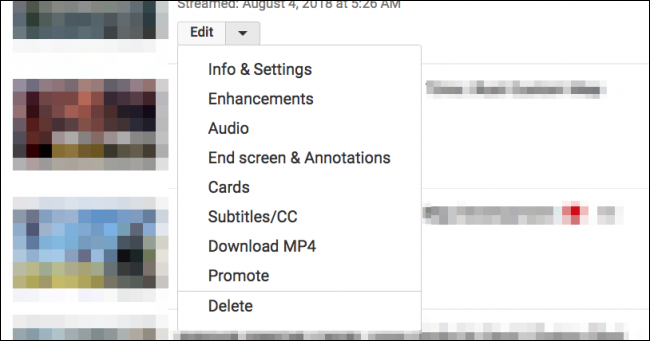
Отсюда можно редактировать аннотации, карточки, конечную заставку, скачать или удалить видео.
Нажатие «Информация и настройки» (или просто «Редактировать») переводит на основную страницу настроек видео.
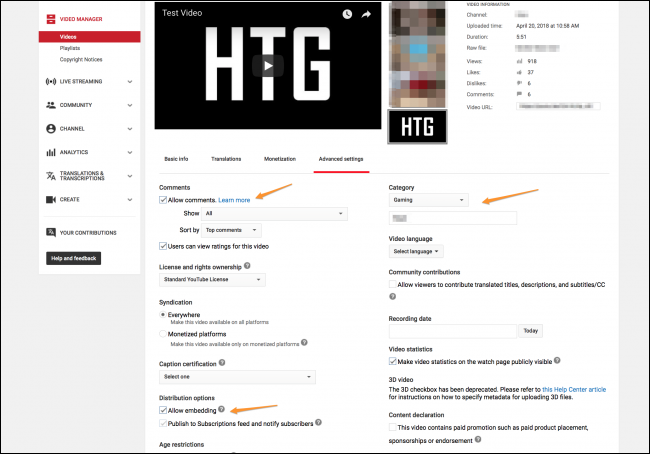
Здесь можно сделать многое. Самые полезные функции кроме редактирования заголовка и описания находятся во вкладке “Дополнительные настройки”: отключение/изменение сортировки комментариев, выбор категории и подкатегории (например, для игрового контента указывайте название игры в подкатегории), отключение встраивания на сторонних сайтах.
Важно: миниатюры загружаются в размере 1280×720 пикселей (720p). Загружайте четкие изображения и сохраняйте читаемость текста на маленьком экране.
Карточки
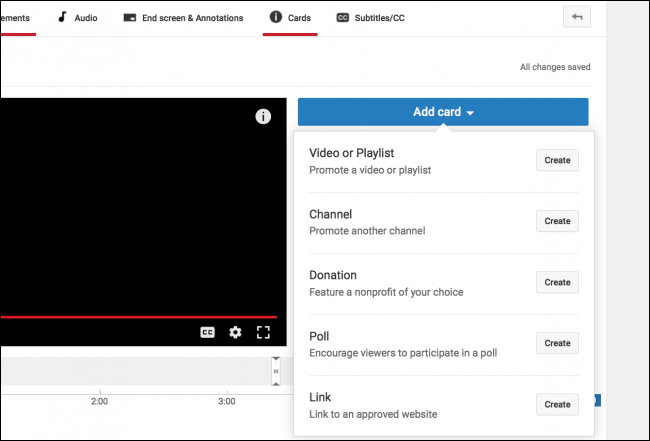
Карточки появляются в правом верхнем углу плеера и позволяют добавить ссылку на другое видео, плейлист, канал или внешний ресурс (при наличии прав). Используйте их, когда упоминаете что‑то в видео и хотите дать ссылку зрителю.
Совет: добавляйте карточки в тот момент видео, где упоминается связанный контент; это повышает кликабельность и удержание.
Конечные заставки и аннотации
Многие забывают, что можно создавать настраиваемые конечные заставки. Вы можете указать, какие элементы показать в конце видео — это помогает удержать зрителя на канале.
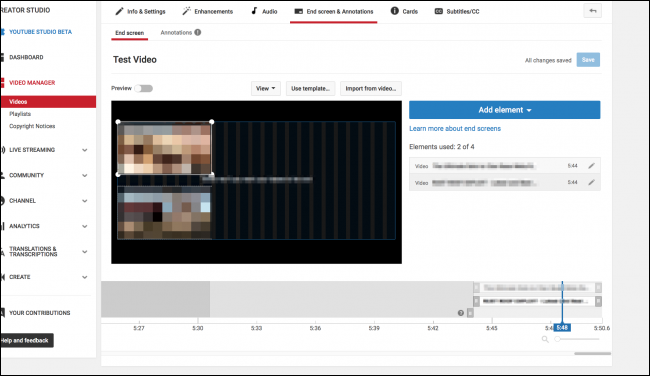
Элементы можно добавлять вручную или импортировать из другого видео.
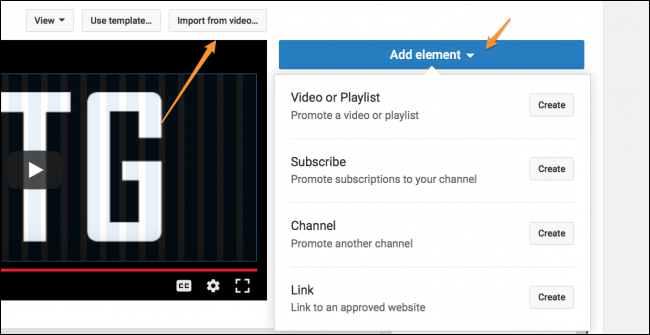
Можно добавить кнопку подписки, показать последнее загруженное видео, конкретный ролик или плейлист, либо позволить YouTube выбрать за вас. Лучше не оставлять экран пустым.
Поскольку заставка появляется в последние секунды ролика, большинство авторов интегрируют её в аутро: создайте шаблон аутро под элементы конечной заставки для аккуратного и предсказуемого результата.
Изображение: PixieMe / Shutterstock
Важно: конечные заставки и карточки работают только на устройствах, где поддерживается соответствующий функционал. Проверьте, как они выглядят на мобильных и настольных устройствах.
Как редактировать видео — пошаговая инструкция
- Откройте YouTube Studio → Видео.
- Найдите нужный ролик и нажмите на стрелку рядом с ним → Информация и настройки.
- Отредактируйте заголовок, описание и миниатюру.
- Перейдите во вкладку “Дополнительные настройки” и проверьте: категория, комментарии, лицензия, встраивание.
- Откройте вкладку “Элементы” → добавьте карточки и конечные заставки.
- Сохраните изменения и проверьте результат в плеере (включая мобильный).
Мини‑методология: рабочий цикл оптимизации одного видео
- Подготовка: финальная рендеринг‑версия видео + экспорт миниатюры 1280×720.
- Публикация: загрузка файла, заполнение заголовка и описания, добавление тегов и локализации (если нужно).
- Оптимизация: карточки, конечные заставки, проверка субтитров и настроек монетизации.
- Контроль: проверка аналитики через 24–72 часа, правки по CTR миниатюры или описания.
Шаблон описания (быстрый)
- Краткое описание 1–2 предложения: что и зачем.
- Таймкоды (если есть главы).
- Ссылки: связанные видео/плейлисты/социальные сети.
- Призыв к действию: подписаться, поставить лайк, комментарий.
- Информация об авторских правах и использованной музыке.
Пример:
00:00 Вступление 00:45 Главная тема
Смотрите также: ссылка на плейлист Подпишитесь: ссылка на канал
Чек‑лист ролей (кто за что отвечает)
- Автор (контент): создаёт видео, договаривается о графике аутро, согласует карточки.
- Оператор/монтажёр: рендерит видео, готовит миниатюры и исходники аутро.
- SMM/менеджер канала: заполняет метаданные, добавляет карточки/заставки, проверяет локализацию.
- Аналитик: отслеживает CTR миниатюры, удержание и предлагает правки.
Критерии приёмки
- Миниатюра загружена в 1280×720, читаема на мобильных.
- Заголовок и описание заполнены, есть ключевые слова.
- Карточки добавлены в упоминаемые моменты видео.
- Конечная заставка заполнена и синхронизирована с аутро.
- Видео воспроизводится и элементы видны на мобильных и десктопах.
Когда это не работает (примеры и решения)
- Карточки не кликаются на мобильных — причина: устройство/версия приложения. Решение: уточнить время размещения карточки и добавить ссылку в описании.
- Конечные заставки закрывают важную информацию — решение: переместить аутро так, чтобы ключевой контент заканчивался до заставки.
- Видео демонетизировано — проверьте причины в студии и подайте апелляцию, если контент соответствует правилам.
Небольшой дерев: что добавить в конце видео?
flowchart TD
  A[Завершение видео] --> B{Вы хотите
удержать зрителя?}
  B -->|Да| C[Добавить конечную
заставку с видео/плейлистом]
  B -->|Нет| D[Добавить только
кнопку подписки]
  C --> E{Есть ли упомянутое
в видео видео/плейлист?}
  E -->|Да| F[Добавить конкретный
ролик или плейлист]
  E -->|Нет| G[Пусть YouTube
предложит релевантное]
Краткий глоссарий (1 строка)
- Миниатюра — превью изображения видео; влияет на CTR.
- Карточка — интерактивный элемент в плеере для ссылок.
- Конечная заставка — элементы в последние секунды видео для удержания и подписки.
Завершение
Ключ к эффективному использованию YouTube Studio — последовательность и проверяемые чек‑листы. Настройте шаблоны миниатюр и аутро, определите роли в команде и регулярно проверяйте аналитику. Даже небольшие правки (карточки, правильно настроенная конечная заставка, читаемая миниатюра) повышают вовлечённость и удержание.
Итоговые рекомендации:
- Всегда загружайте миниатюру 1280×720.
- Планируйте карточки и конечные заставки до рендера видео.
- Используйте шаблоны аутро, чтобы элементы точно встраивались.
Спасибо за внимание — примените чек‑лист к одному видео и посмотрите, как изменятся метрики через несколько дней.

Похожие материалы

Несколько аккаунтов Skype: Multi Skype Launcher

Журнал для работы: повысить продуктивность

Персональные звуки уведомлений на Android

Скачивание шоу Hulu для офлайн‑просмотра

Microsoft Start: персонализированная новостная лента
