
Как использовать YouTube Audio Library для бесплатной музыки и звуков
Почему стоит использовать YouTube Audio Library
YouTube Audio Library — удобный и быстрый способ получить музыку и звуковые эффекты без дополнительных затрат. Контент можно фильтровать по жанру, настроению, длительности и типу лицензии. Это особенно полезно, когда бюджет ограничен или нужно быстро озвучить ролик.
Важно: некоторые треки требуют указания авторства (атрибуции) даже при бесплатном использовании. Всегда проверяйте поле лицензии в карточке трека.
Как пользоваться музыкой и звуковыми эффектами из YouTube Audio Library
- Откройте YouTube Studio и в левой боковой панели перейдите в раздел Аудиотека.
- В верхней части аудиотеки доступны вкладки Бесплатная музыка, Звуковые эффекты и Избранное. Рядом — поле поиска «Поиск или фильтр» и выпадающие фильтры: автор, жанр, настроение, длительность, лицензия Creative Commons.
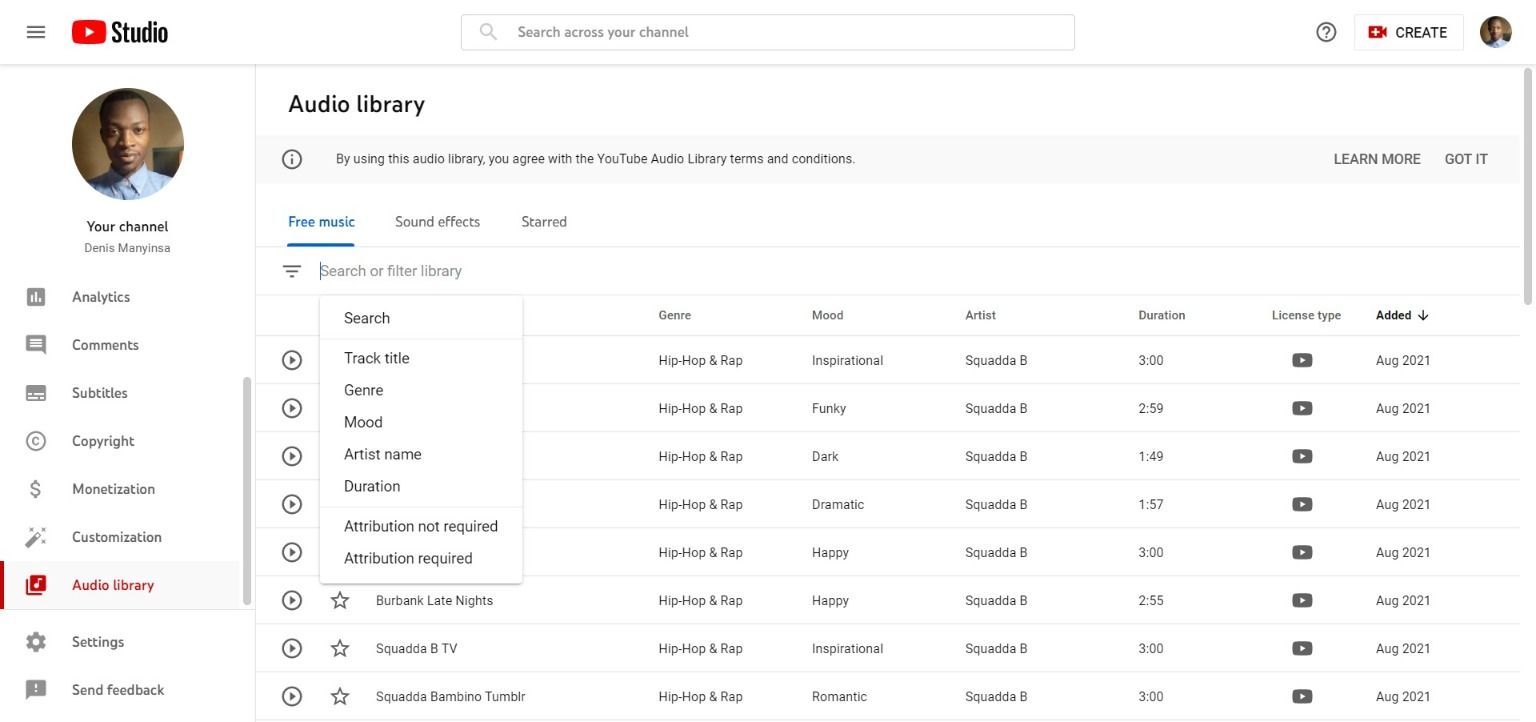
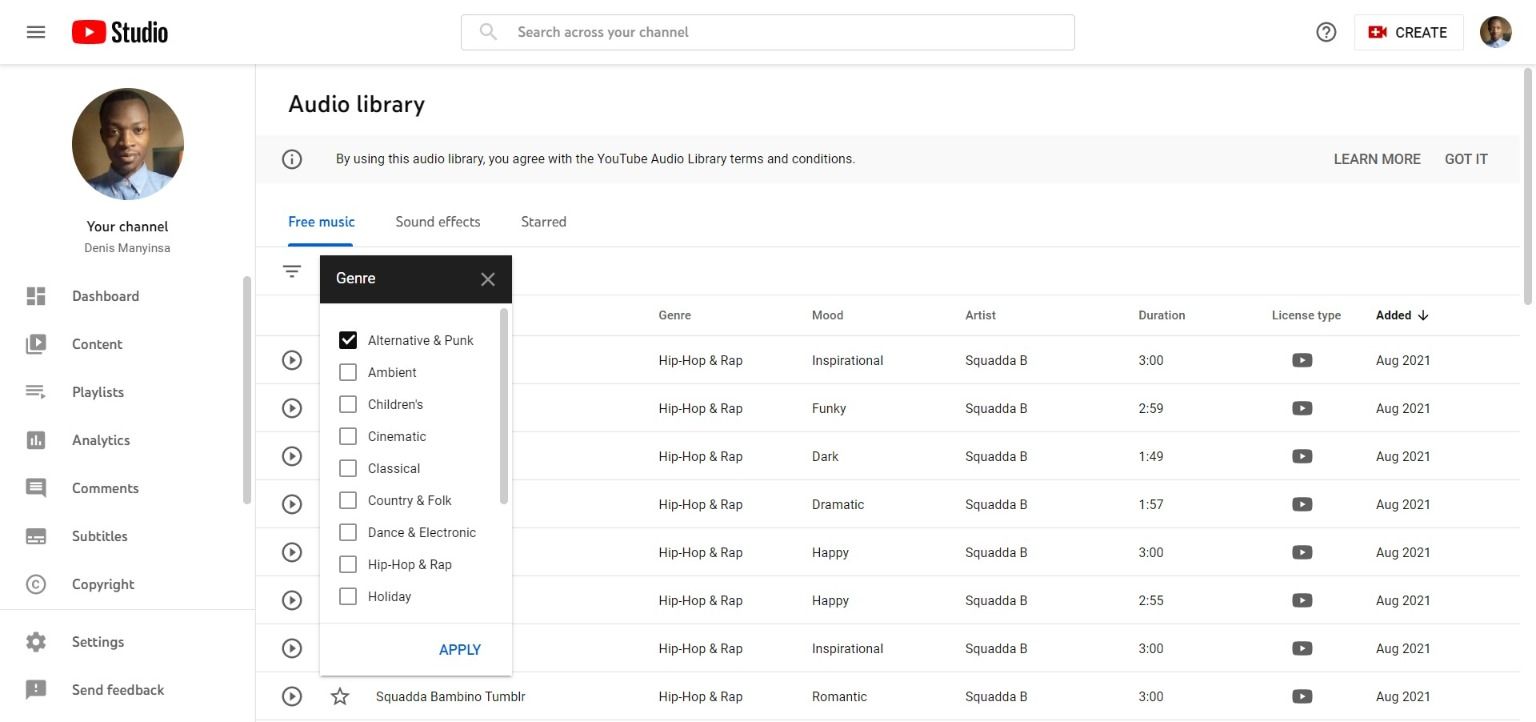
- Выберите фильтр (например, Жанр > Альтернатива и панк) и нажмите ПРИМЕНИТЬ, либо введите ключевые слова в поиск. Система покажет список доступных треков.
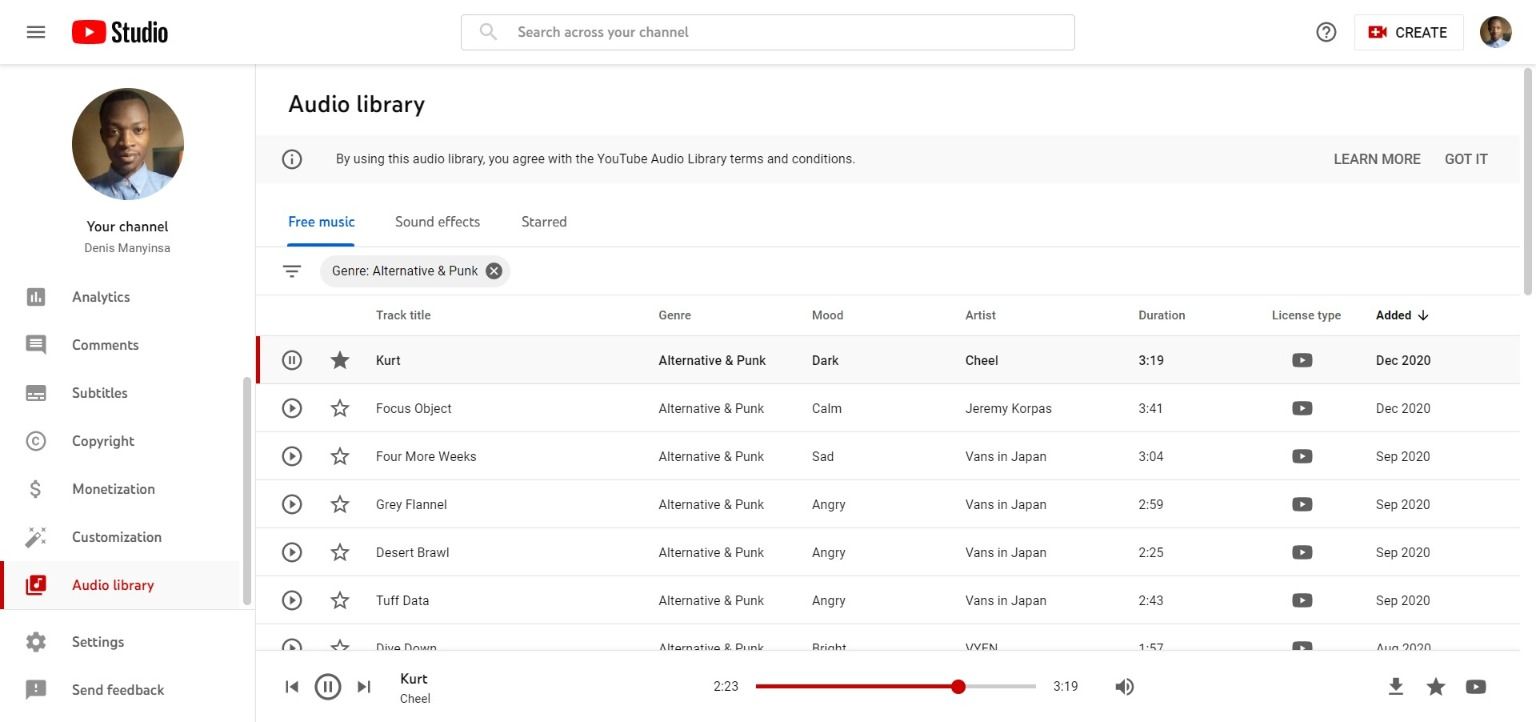
- Прослушайте трек с помощью иконки «Воспроизвести». Если нравится, пометьте его звездочкой — он попадёт во вкладку Избранное.
- Для звуковых эффектов переключитесь на вкладку Звуковые эффекты, введите запрос (например, «собака») и добавьте в Избранное подходящие эффекты.
- Чтобы вставить трек в ролик, откройте Контент > Загрузки, выберите видео и перейдите в Редактор.
- Нажмите Добавить дорожку — откроются вкладки Бесплатная музыка и Избранное. Найдите нужный трек и нажмите ДОБАВИТЬ, затем СОХРАНИТЬ.
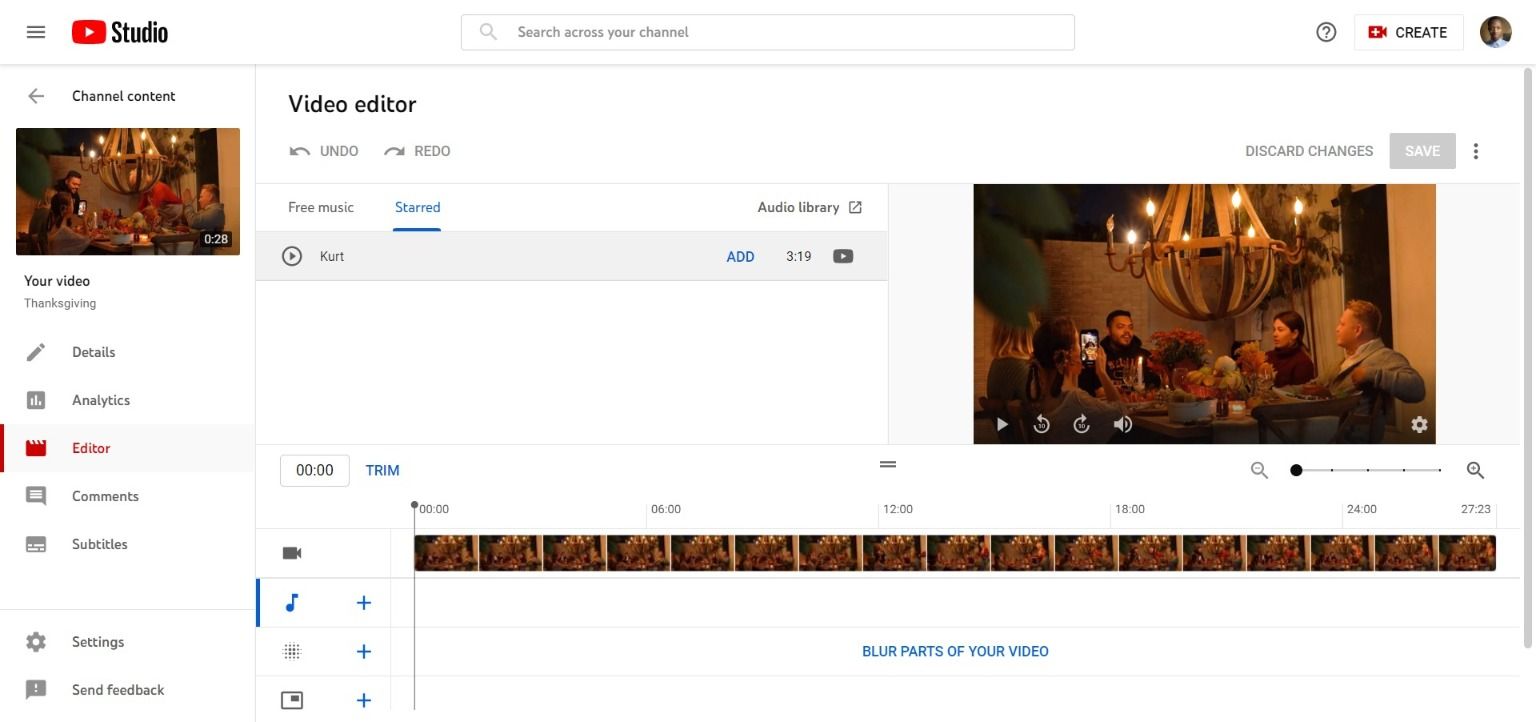
- Опубликуйте ролик или сохраните как «Доступ по ссылке», чтобы продолжить редактирование позже.
Что можно и чего нельзя
- Можно: использовать большинство треков в YouTube‑видео без платы.
- Нужно: соблюдать требования лицензии (иногда требуется указать авторство в описании видео).
- Нельзя: продавать трек как отдельный продукт или использовать его в проектах с коммерческими правами, если лицензия это запрещает. Всегда читать поле лицензии для конкретного трека.
Когда YouTube Audio Library не подходит
- Если вам нужна эксклюзивная музыка — в библиотеке часто встречаются популярные стили, но они доступны многим.
- Если требуется лицензия для использования вне YouTube (в рекламе на ТВ или в сторонних приложениях) — проверьте права или возьмите трек у лицензированного провайдера.
- Если нужен уникальный саунд‑бренд — лучше заказать оригинальную композицию у композитора.
Альтернативные подходы
- Создать собственную музыку с помощью DAW (Ableton, FL Studio, Logic Pro) или мобильных приложений.
- Купить лицензию на сток‑музыке: Epidemic Sound, Artlist, AudioJungle, PremiumBeat.
- Использовать композиций с лицензией Creative Commons (проверить условия: CC BY, CC BY-SA и т.д.).
Мини‑методология выбора трека — 5 шагов
- Определите цель аудиодорожки: фон для речи, драматическая сцена, промо, джингл.
- Выберите настроение и темп: спокойное/энергичное, BPM учитывайте если синхронизируете с кадрами.
- Установите длительность и точки входа/выхода; найдите тот же хронометраж в треке.
- Проверяйте частотный конфликт с голосом: понижайте басы, если мешает речи.
- Проверьте лицензию и добавьте атрибуцию, если нужно.
Чек‑листы по ролям
Создатель контента:
- найти 3 подходящих трека в Избранном
- проверить лицензию каждого трека
- добавить треки в редактор и сохранить черновик
Видео‑редактор:
- выровнять уровни громкости (LUFS ~‑14 для YouTube рекомендуется)
- применить кроссфейды и редактирование по таймингу
- экспортировать черновик и проверить на устройствах
Маркетолог:
- проверить, что музыка соответствует бренд‑гиду
- убедиться в праве использования для рекламы
- подготовить текст атрибуции для описания
Шаблон атрибуции
Используйте этот шаблон в описании видео, если трек требует указания авторства:
Источник музыки: Название трека — Исполнитель (YouTube Audio Library). Лицензия: [указать лицензию из карточки трека].
Пример: Источник музыки: Bright Future — John Doe (YouTube Audio Library). Лицензия: Attribution required.
Небольшой чек по качеству звука
- Нормализовать громкость дорожки относительно голоса.
- Если слышны помехи, применить эквалайзер и де‑эссер.
- Использовать плавные переходы между клипами и музыкой.
Решение «куда добавить музыку» — схема принятия решения
graph TD
  A[Нужна музыка?] -->|Да| B{Для YouTube?
  }
  B -->|Да| C[Использовать Audio Library]
  B -->|Нет| D{Для рекламы/чат-бота/ТВ?}
  D -->|Да| E[Купить лицензию или заказать оригинал]
  D -->|Нет| F[Искать CC лицензии или создать самому]
  C --> G{Требуется эксклюзивность?}
  G -->|Да| E
  G -->|Нет| H[Добавить из Избранного и проверить лицензию]
Критерии приёмки
- Музыка корректно воспроизводится в редакторе и на финальном экспорте.
- Громкость трека не заглушает голос (проверено на мобильных и наушниках).
- Если требуется атрибуция — она присутствует в описании.
- Нет претензий по авторским правам при публикации.
Краткий глоссарий
- Аудиотека: коллекция музыки и эффектов в YouTube Studio.
- Атрибуция: указание автора трека в описании видео.
- Creative Commons: семейство лицензий с разными условиями использования.
Советы по локализации для России и СНГ
- Если планируете коммерческое использование в регионе, уточняйте права для рекламы и ТВ — условия могут отличаться от использования на YouTube.
- Для локальных проектов ищите исполнителей из нужного региона, чтобы музыкальный стиль лучше соответствовал аудитории.
Быстрая таблица решений (когда выбирать что)
- Нужна бесплатная быстрая музыка для YouTube — YouTube Audio Library.
- Нужна эксклюзивность или право использования за пределами YouTube — коммерческая лицензия у сток‑провайдера или заказ у композитора.
- Нужен уникальный брендовый звук — заказать оригинал.
Подводим итоги
YouTube Audio Library — отличный старт для создания видео с музыкой и эффектами без бюджета. Он покрывает большинство базовых сценариев и интегрируется с редактором YouTube Studio, но при специфических или коммерческих требованиях стоит рассмотреть платные лицензии или оригинальную музыку.
Важные напоминания
- Всегда проверяйте лицензию конкретного трека.
- Делайте тестовые экспорты и слушайте на разных устройствах.
Сводка
- Быстрая интеграция с YouTube Studio.
- Фильтры помогают быстро отобрать треки по настроению и длительности.
- Для рекламы и эксклюзива лучше брать платные лицензии или заказывать оригинал.

Похожие материалы

Несколько аккаунтов Skype: Multi Skype Launcher

Журнал для работы: повысить продуктивность

Персональные звуки уведомлений на Android

Скачивание шоу Hulu для офлайн‑просмотра

Microsoft Start: персонализированная новостная лента
