
Your Library в Spotify: как сохранять и организовать музыку
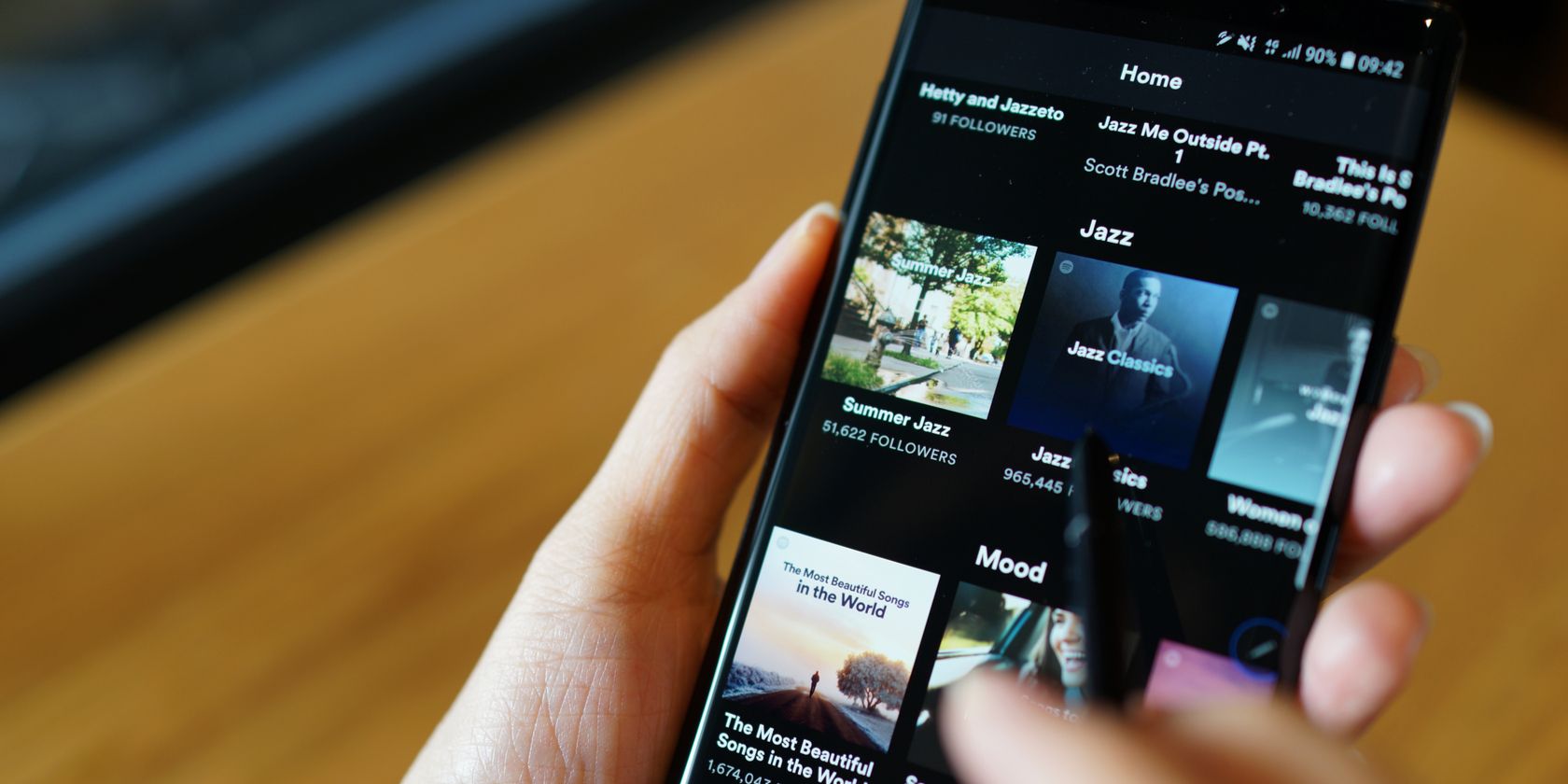
Your Library — важная часть интерфейса Spotify. Она помогает держать любимую музыку и любимые подкасты в одном месте, чтобы быстро находить то, что вы хотите послушать. В этой статье подробно объяснено, как работает библиотека, как сохранять разные типы контента и как организовать коллекцию, чтобы экономить время.
Что такое Your Library в Spotify
Your Library — это виртуальная полка для вашей музыки и подкастов. Вы можете сохранять исполнителей, альбомы, отдельные песни, плейлисты и подкасты. Сохранённое появляется в соответствующем разделе библиотеки, где можно сортировать, искать и переходить прямо к объекту.
Важно: «сохранить альбом» не означает автоматически «лайкнуть все треки в альбоме». Если вы хотите, чтобы отдельные песни тоже были в разделе “Понравившиеся” (Liked Songs), их нужно лайкнуть отдельно.
Проблема, которую решает Your Library
Раньше пользователи создавали много плейлистов, чтобы «сохранить» альбом или набор песен. Это быстро превращалось в беспорядок: множество плейлистов, отсутствие сортировки и сложный поиск. Your Library даёт централизованное хранилище. Вместо того чтобы помнить, где вы положили альбом в виде плейлиста, вы открываете библиотеку и находите его сразу.
Как сохранять разные типы контента
Ниже — подробные инструкции и советы для каждой категории контента в Spotify.
Сохранение песен
Как это сделать:
- На рабочем столе: наведите курсор на трек в альбоме, плейлисте или на странице исполнителя и кликните иконку «сердце» (справа от времени трека). На панели «Сейчас воспроизводится» также отображается иконка сердца рядом с текущим треком.
- На мобильном: коснитесь иконки «сердце» рядом с треком.
Советы:
- Чтобы быстро отметить сразу несколько треков на десктопе, выделите группу (Ctrl + A / Cmd + A для всех или удерживайте Ctrl/Cmd для выбора произвольных) и правой кнопкой мыши выберите «Save to your Liked Songs» или аналог.
- Чтобы удалить из «Понравившихся», снова нажмите на заполненное сердце.
Сохранение альбомов
Как это сделать:
- Откройте страницу альбома (через поиск, со страницы исполнителя или по ссылке в плейлисте). Нажмите иконку сердца рядом с кнопкой «Play» вверху страницы альбома.
Важно: сохранение альбома добавляет сам альбом в раздел «Альбомы» вашей библиотеки, но не ставит лайки всем трекам автоматически.
Подписка на исполнителей (Follow)
Spotify использует слово «Follow» для артистов и подкастов. Подписка добавляет исполнителя в библиотеку и сигнализирует сервису, что вам интересны их релизы — это влияет на рекомендации и плейлисты вроде Release Radar.
Как подписаться:
- Откройте страницу исполнителя и нажмите кнопку «Follow» вверху.
Совет: подписывайтесь на исполнителей, которых хотите видеть в рекомендованных релизах. Подписка не равна лайку каждого трека.
Сохранение плейлистов
Как это сделать:
- На странице плейлиста нажмите иконку сердца вверху. Плейлист добавится в раздел «Плейлисты» вашей библиотеки и (на десктопе) в левую боковую панель.
Примечание: сохранённый плейлист остаётся копией плейлиста, к которому вы подписались — если автор обновит список треков, изменения могут отразиться на вашей версии, если это не ваша локальная копия.
Сохранение подкастов
Как это сделать:
- Найдите страницу подкаста и нажмите кнопку «Follow». Для отдельных эпизодов используйте кнопку “+” или «Save» рядом с эпизодом.
Совет: для мобильных пользователей Premium доступен фильтр «Downloaded» в библиотеке, чтобы проверить загруженные эпизоды перед поездкой.
Управление библиотекой: сортировка, поиск и фильтры
Где найти:
- Нажмите вкладку «Your Library» (Библиотека) в левой части приложения или внизу экрана на мобильных.
Основные элементы управления:
- Вкладки сверху: Плейлисты, Подкасты, Исполнители, Альбомы.
- Выпадающее меню сортировки (вверху справа) позволяет выбрать «Недавно добавленные», «По алфавиту» и др.
- Поле поиска внутри библиотеки ищет только по сохранённым объектам.
Особенности раздела «Liked Songs» (Понравившиеся песни):
- Это отдельный плейлист в левой панели. Его можно сортировать по названию, альбому и дате добавления.
- На мобильных доступны режимы отображения (сетка/список) и фильтры для выбора вида.
Практические приёмы для эффективной библиотеки
- Регулярно чистите: удаляйте устаревшие плейлисты и исполнителей, которых больше не слушаете.
- Группируйте по назначению: отдельные плейлисты для работы, тренировок и отдыха; библиотека — для коллекций и исполнителей.
- Используйте папки плейлистов (на десктопе) для сохранённых подборок.
- Скачивайте любимую музыку перед поездками, проверяйте «Downloaded» фильтр на мобильном.
- Делайте резервные копии ссылок к важным плейлистам (копировать URL) на случай проблем с учётной записью.
Когда Your Library может не подойти: ограничения и подводные камни
- Сохранение альбома не лайкает треки автоматически. Если хотите, чтобы треки учитывались в «Liked Songs», лайкните их отдельно.
- Локальные файлы (ваша собственная музыка) доступны только через десктопное приложение и не синхронизируются в облако Spotify автоматически.
- Сохранённые плейлисты других пользователей зависят от активности их авторов: если автор удалил плейлист, его содержимое может измениться.
- Некоторые интеграции и сторонние инструменты могут нарушать правила Spotify. Проверяйте права доступа и репутацию сервиса.
Альтернативные подходы и инструменты
- Плейлисты как временные подборки: используйте их для одноразовых миксов и оставляйте в библиотеке только «вечные» коллекции.
- Менеджеры библиотек и автоматизация: существуют инструменты, которые помогают мигрировать большие подборки между сервисами, но они требуют доступа к вашей учётной записи.
- Самописные списки и заметки: храните метаданные и пометки о релизах вне Spotify (заметки, таблицы), если вы куратор и хотите детально отслеживать источники.
Важно: избегайте предоставления логина и пароля сторонним сайтам. Используйте OAuth, если сервис поддерживает авторизацию через Spotify.
Ментальные модели: как думать о библиотеке
- Плейлист = активный набор для прослушивания (воспроизведение).
- Библиотека = коллекция и индекс, откуда вы берёте материалы.
- Понравившиеся песни = ваш персональный плейлист-буфер для быстрых сохранений.
Эта модель помогает решить, где хранить трек: нужен ли он только в конкретном плейлисте или должен стать частью вашей постоянной коллекции.
Уровни зрелости использования библиотеки
- Уровень 1 — Случайный слушатель: сохраняет треки по настроению; библиотека используется редко.
- Уровень 2 — Регулярный слушатель: систематически сохраняет исполнителей и альбомы; использует сортировку.
- Уровень 3 — Куратор: использует папки плейлистов, резервные ссылки, периодическую чистку и метки.
- Уровень 4 — Профессионал (ди-джей/радиоведущий): комбинирует локальные файлы и Spotify, использует внешние инструменты для миграции и резервного копирования.
SOP: Быстрая инструкция — организовать библиотеку за 30–60 минут
- Откройте «Your Library» и включите сортировку «Недавно добавленные».
- Просмотрите последние 50–100 добавленных элементов: удалите то, что больше не нужно.
- Просмотрите «Понравившиеся» и проведите быструю очистку — снимайте лайки с неактуальных треков.
- Создайте папки плейлистов для сценариев использования (работа, спорт, вечеринка).
- Подпишитесь на исполнителей, которых хотите отслеживать; удалите тех, кто не интересен.
- Скачайте ключевые плейлисты и альбомы для офлайн-доступа (если нужно).
Критерии приёмки:
- Ваша библиотека отражает текущие вкусы: >90% элементов используются или планируются к использованию.
- Плейлисты сгруппированы по назначению и легко доступны.
- Важные треки доступны офлайн при необходимости.
Ролевые чек-листы
Для удобства — краткие чек-листы в зависимости от роли.
Случайный слушатель:
- Сохраняю понравившиеся треки сердцем.
- Проверяю библиотеку перед долгими поездками.
Куратор:
- Создаю папки плейлистов.
- Использую описания плейлистов и обложки.
- Периодически чистю “Liked Songs”.
Ди-джей/ведущий:
- Синхронизирую локальные файлы с десктопом.
- Экспортирую или сохраняю ссылки на ключевые плейлисты.
Подкастер:
- Сохраняю эпизоды и подписываюсь на релевантные шоу.
- Загружаю нужные эпизоды офлайн.
План действий при проблемах (runbook)
Проблема: элементы не отображаются в библиотеке после сохранения.
- Проверьте стабильность интернет-соединения.
- Перезапустите приложение Spotify (десктоп/мобильный).
- На десктопе проверьте, синхронизированы ли локальные файлы (если используется).
- Выйдите из учётной записи и войдите заново.
- Если проблема сохраняется, обратитесь в поддержку Spotify и предоставьте примеры треков/альбомов.
Проблема: отсутствуют офлайн-треки на мобильном.
- Убедитесь, что треки помечены как загруженные (Downloaded).
- Проверьте настройки хранилища приложения и доступ к памяти.
- Обновите приложение до последней версии.
Короткий список тестовых сценариев (приёмочные тесты)
- Сохранение отдельной песни добавляет её в “Понравившиеся”.
- Сохранение альбома добавляет его в раздел “Альбомы”.
- Подписка на исполнителя отражается в разделе “Исполнители”.
- Скачивание альбома делает его доступным офлайн на мобильном.
1‑строчный глоссарий
- Лайк (heart): быстрое сохранение трека в “Понравившиеся”.
- Follow: подписка на исполнителя или подкаст.
- Downloaded: пометка для офлайн-доступа.
- Library: вся коллекция сохранённых объектов.
Безопасность и конфиденциальность
Spotify хранит метаданные вашей активности (сохранённые треки, подписки) для персонализации рекомендаций. Если вам важна приватность:
- Пересмотрите разрешения у сторонних приложений, подключённых через Spotify.
- Используйте двухфакторную аутентификацию для учётной записи, если она доступна.
- Удаляйте и отзывайте доступ у приложений, которыми вы больше не пользуетесь.
Примечание: учётные данные и личные данные не следует передавать сторонним сервисам напрямую. Всегда отказывайтесь от сайтов, запрашивающих логин и пароль без OAuth.
Решение: когда использовать библиотеку, а когда плейлисты
Используйте библиотеку, если:
- Вы хотите хранить альбомы и исполнителей как коллекцию.
- Вам важно быстро найти конкретный релиз или исполнителя.
Используйте плейлисты, если:
- Вы составляете тематические подборки для одного случая.
- Вам важна последовательность треков и настроение.
Решение: быстрый flowchart для действий с треком
flowchart TD
  A[Нашёл трек] --> B{Нужно ли слушать только раз?}
  B -- Да --> C[Добавить в плейлист]
  B -- Нет --> D{Хотите видеть трек в коллекции?}
  D -- Да --> E[Нажать сердце 'Like']
  D -- Нет --> F[Ничего не делать]
  E --> G{Нужен офлайн?}
  G -- Да --> H[Скачать плейлист/альбом]
  G -- Нет --> I[Готово]
Частые вопросы
Q: Можно ли массово удалить лайки?
A: На десктопе можно выделить несколько треков и снять лайк массово. На мобильном придётся делать это по одному или использовать десктоп для массовых операций.
Q: Почему некоторые плейлисты не отображаются в библиотеке?
A: Плейлист может быть приватным или удалён автором. Также возможны задержки синхронизации между устройствами.
Q: Как восстановить библиотеку при смене устройства?
A: Войдите в ту же учётную запись Spotify — библиотека синхронизируется через облако. Локальные файлы нужно перенести вручную.
Короткое объявление (100–200 слов)
Your Library в Spotify — это ваша персональная коллекция музыки и подкастов: исполнители, альбомы, песни и плейлисты в одном месте. Сохраняйте понравившееся сердцем или подписывайтесь на артистов и шоу, чтобы не пропустить новые релизы. Используйте фильтры и сортировку внутри библиотеки, скачивайте ключевые подборки офлайн и периодически чистите коллекцию. Это делает навигацию быстрее и помогает избежать запутанных списков. Подойдет как случайным слушателям, так и кураторам и ди-джеям: просто выберите уровень организации и следуйте простому SOP, чтобы привести библиотеку в порядок за 30–60 минут.
Важно: не давайте пароли сторонним сайтам и проверяйте права доступа OAuth при подключении внешних инструментов.
Краткое резюме
Your Library упрощает хранение и поиск любимой музыки. Сохраняйте, сортируйте и скачивайте — и используйте разные инструменты в зависимости от своих целей.

Похожие материалы

Несколько аккаунтов Skype: Multi Skype Launcher

Журнал для работы: повысить продуктивность

Персональные звуки уведомлений на Android

Скачивание шоу Hulu для офлайн‑просмотра

Microsoft Start: персонализированная новостная лента
