
Как настроить родительский контроль Xbox через приложение Xbox Family Settings

В этом руководстве описано, как настроить и использовать приложение Xbox Family Settings, чтобы ребёнок мог безопасно играть и при этом учёба и повседневная жизнь не страдали. Мы подробно разберём: создание семейной учётной записи, ограничение контента, управление тратами, обработку запросов от ребёнка и сценарии, когда настройки могут не сработать.
Что такое Xbox Family Settings
Определение: Xbox Family Settings — мобильное приложение от Microsoft для управления семейными учётными записями и контролем доступа на консолях Xbox. Кратко: это централизованный инструмент для родительского контроля.
Преимущества:
- Удобная централизованная панель для всей семьи.
- Настройка возрастных ограничений и фильтров сообщества.
- Возможность контролировать покупки и пополнение баланса.
- Получение запросов от ребёнка и их одобрение прямо в приложении.
Как настроить семейную учётную запись
- Установите приложение Xbox Family Settings на смартфон из Google Play или App Store.
- Запустите приложение и откройте вкладку Family.
- Нажмите Add Child.
- Выберите Create new account для создания новой учётной записи или Add existing account для добавления уже существующей.
- Для добавления существующей учётной записи введите номер телефона или e-mail и нажмите Send Invitation. Получателю придёт приглашение, которое нужно принять.
- Для создания новой учётной записи введите e-mail, задайте пароль и следуйте подсказкам до момента отправки приглашения.
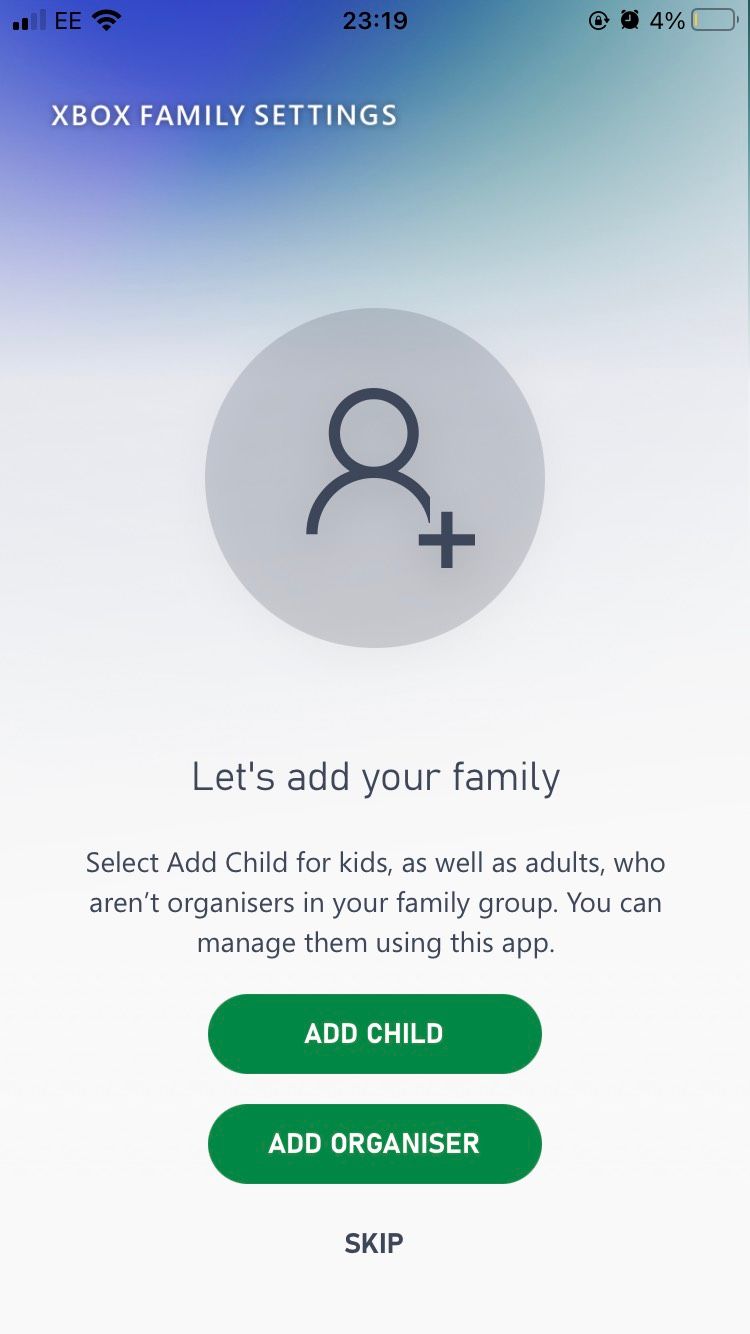
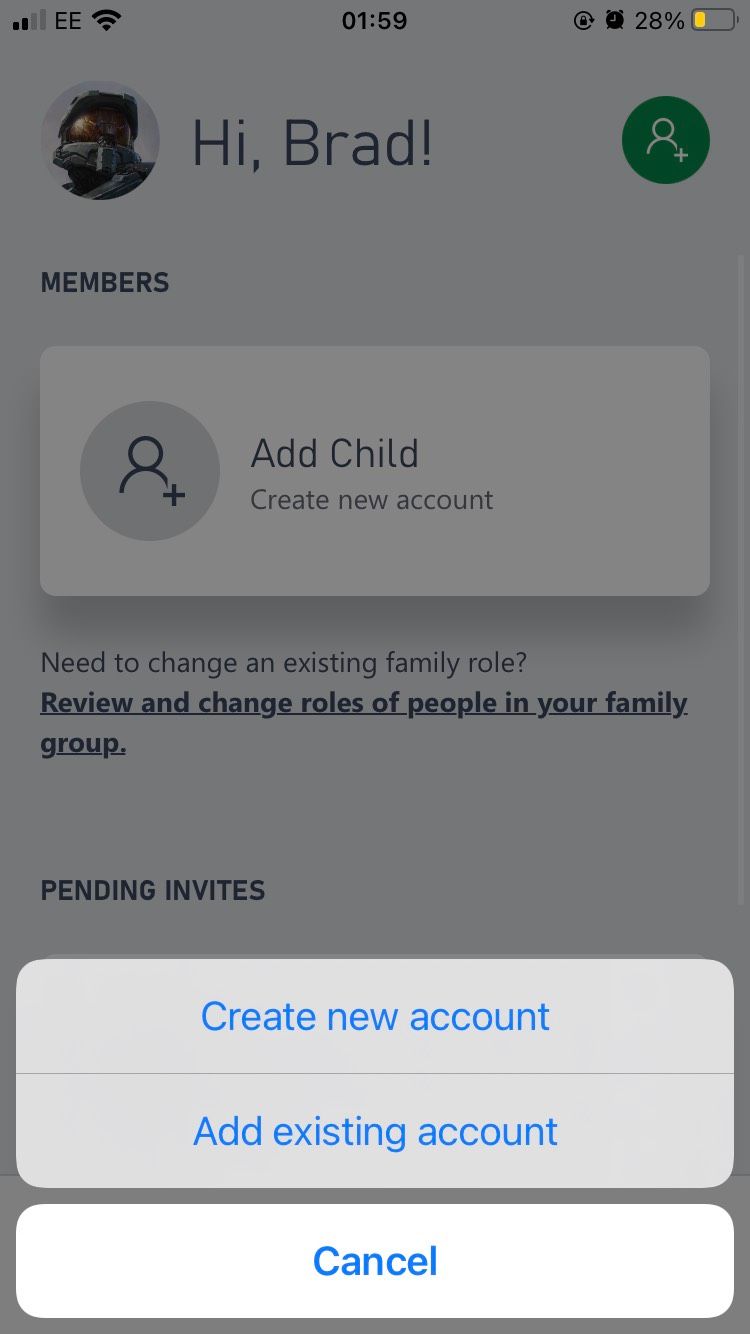
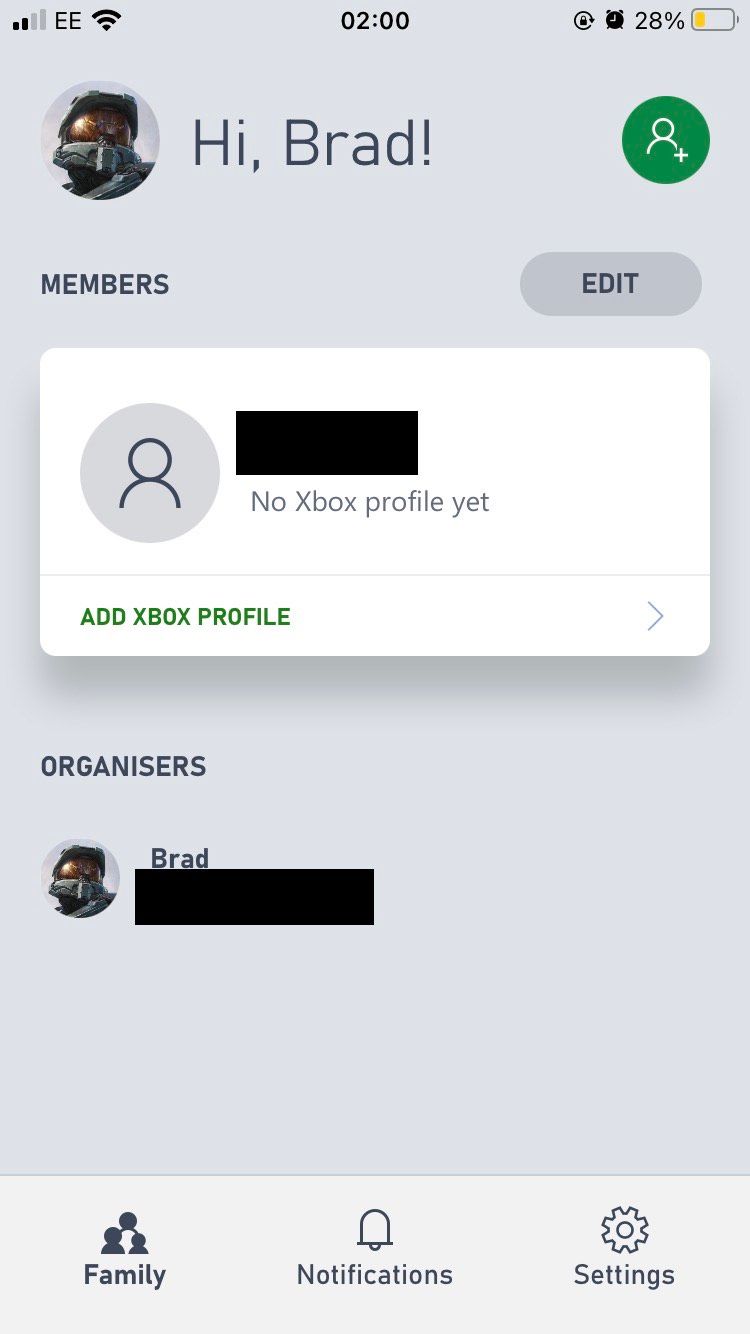
Важное: приглашение нужно принять через указанный e-mail или номер телефона. Иногда приглашения не доходят из‑за проблем с почтовым сервером или блокировкой писем — повторите попытку и, при необходимости, обратитесь в службу поддержки Xbox.
Ограничение контента и приватность
Цель: ограничить доступ к играм и материалам, неподходящим для возраста ребёнка, а также управлять его взаимодействием с сообществом.
Шаги для настройки:
- Откройте приложение и вкладку Family.
- Выберите учётную запись ребёнка.
- Перейдите в Content Restrictions.
- Нажмите Allow Content Suitable for Age [user’s age] и установите желаемый возрастной рейтинг. Можно оставить реальный возраст или временно повысить уровень доступа — делайте это только если полностью доверяете ребёнку.
- Установите, кто может видеть творения ребёнка в сообществе: Everyone, Friends Only или Blocked.
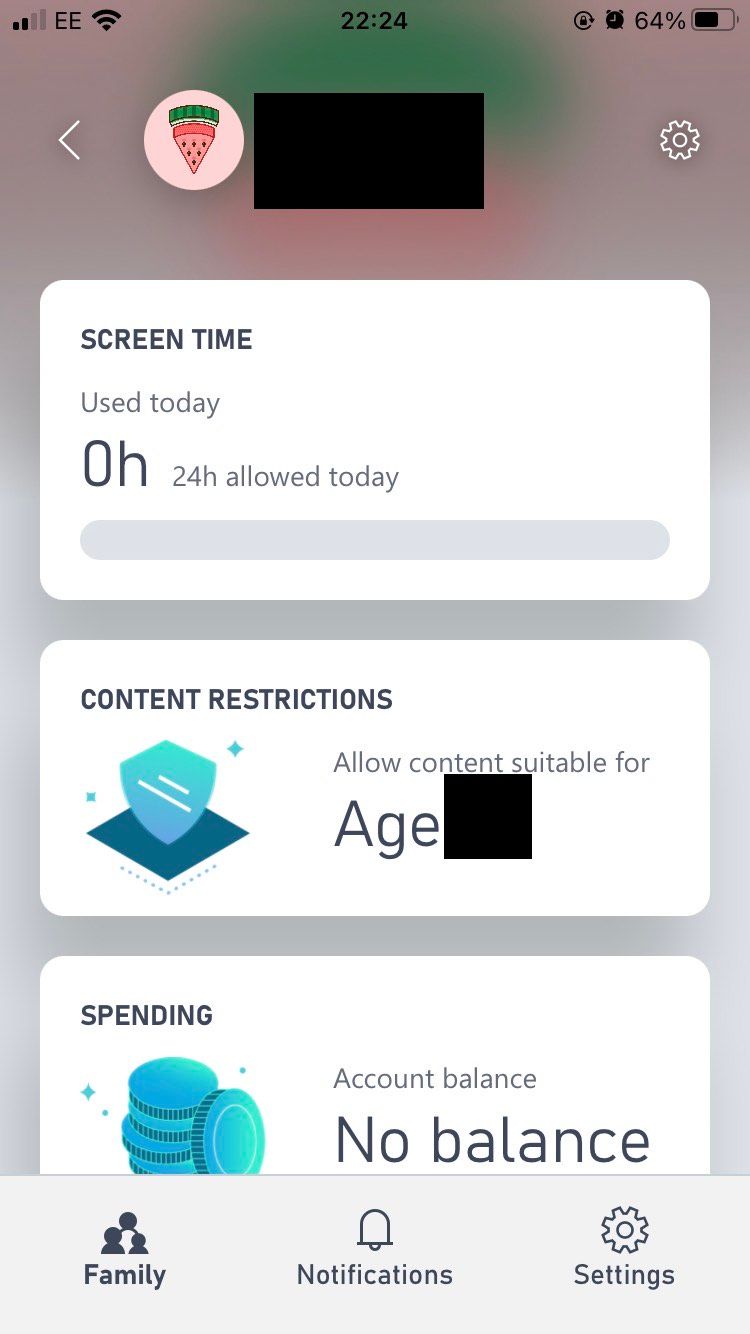
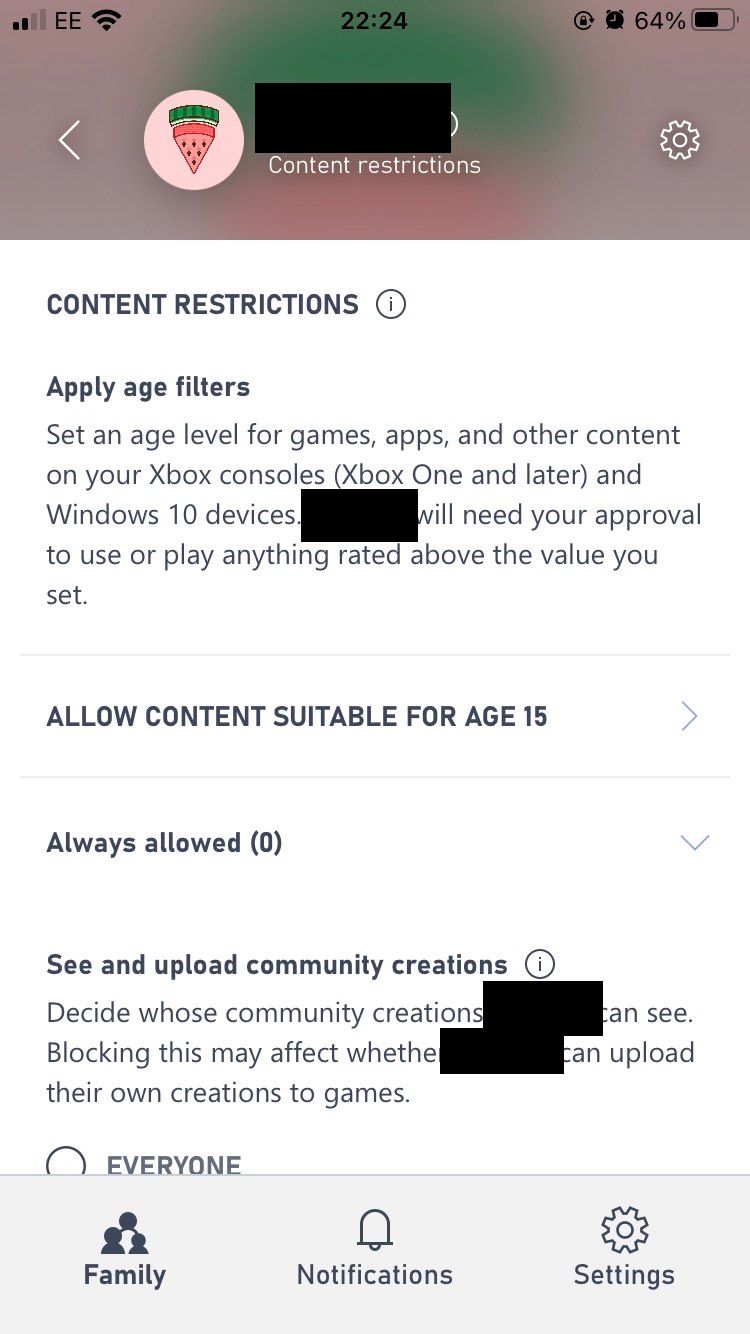
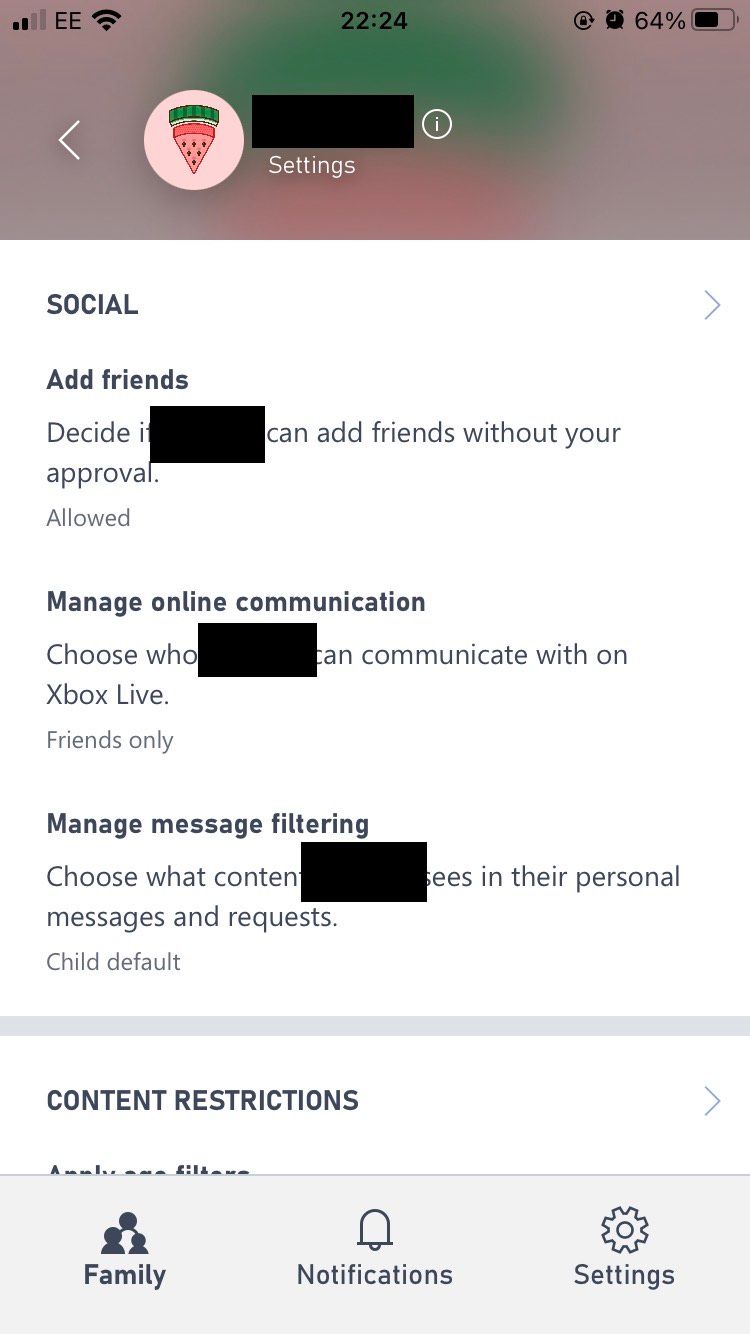
Дополнительные настройки в разделе Settings внутри Content Restrictions:
- Разрешать ли добавление друзей без одобрения родителя.
- Разрешать ли присоединение к голосовым или групповым сессиям (parties).
- Фильтрация сообщений и контента сообщества.
Практический совет: обсудите с ребёнком, почему введены те или иные ограничения. Это повышает понимание и снижает мотивацию обходить правила.
Когда ограничения могут не подходить:
- Если ребёнок активно скрывает возраст или использует чужие учётные данные.
- Если он играет на другом устройстве с личной учётной записью, не добавленной в семью.
Альтернатива: комбинируйте системные ограничения Xbox с правилами домашнего распорядка и техническими решениями на маршрутизаторе (ограничение часов доступа к интернету).
Управление тратами ребёнка
Контроль финансов важен, чтобы избежать неожиданно больших расходов и сформировать ответственное отношение к деньгам.
Шаги для настройки бюджета и контроля покупок:
- В приложении откройте вкладку Family.
- Выберите учётную запись ребёнка.
- Прокрутите вниз до Spending.
- Рядом с Account Balance нажмите Add Money, чтобы пополнить баланс ребёнка.
- Рядом с Spending переведите переключатель Ask to buy в положение On. Это потребует родительского одобрения для покупок.
- В разделе Spending History нажмите [Name]’s Settings и включите Activity Reports, чтобы получать отчёты о расходах.
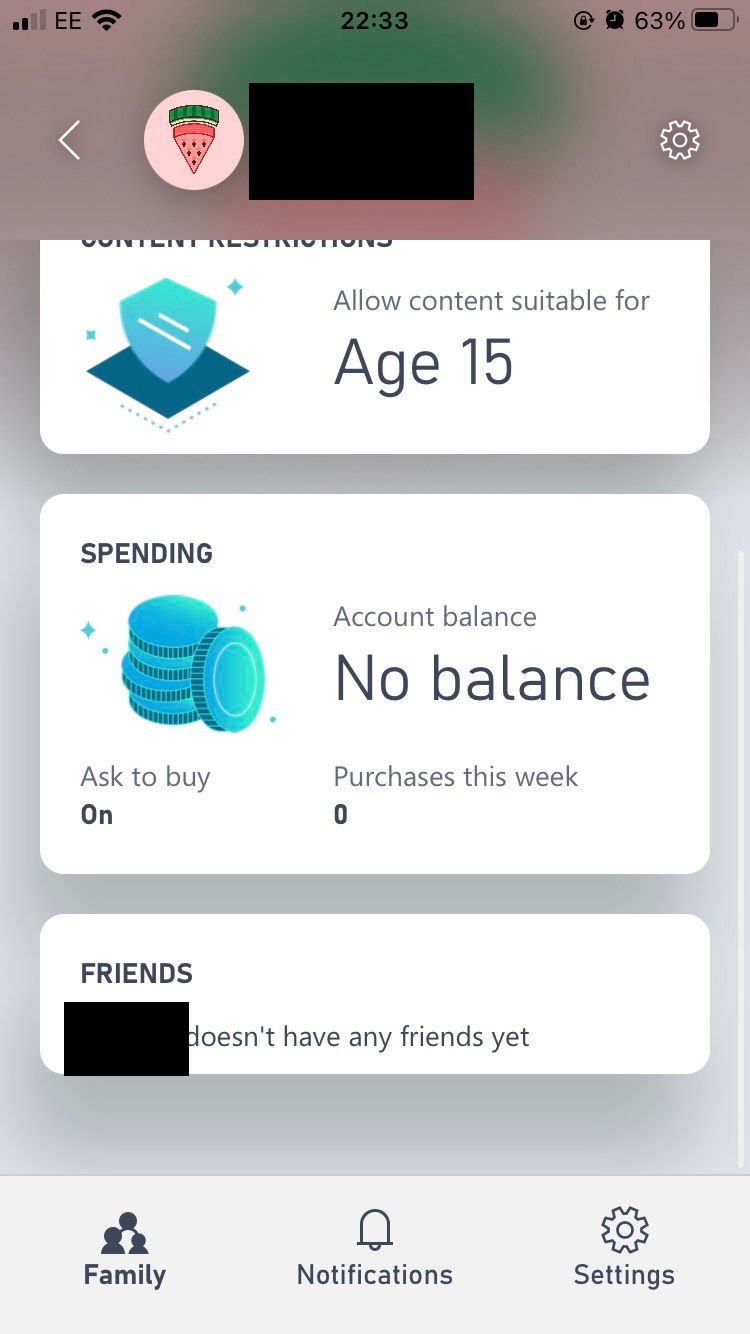
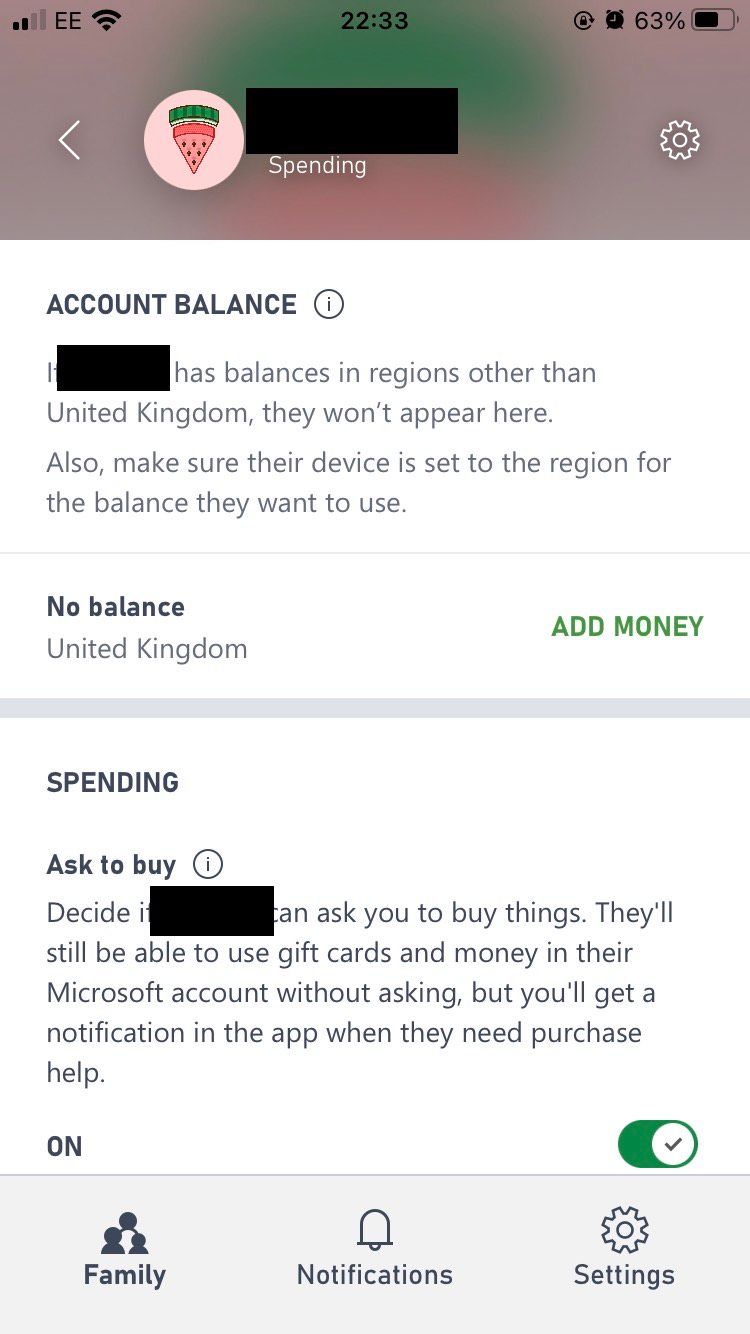
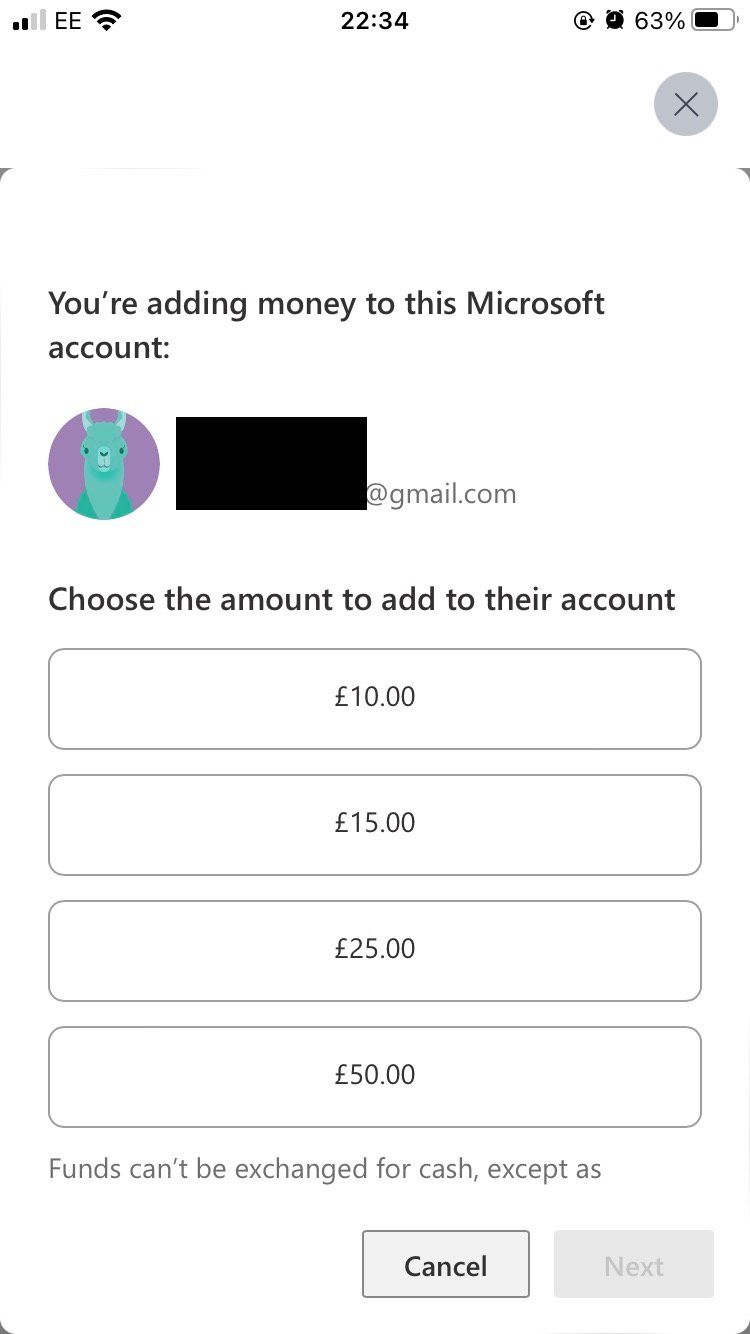
Замечание: у ребёнка останется возможность тратить средства, которые уже находятся на его аккаунте Microsoft. Для покупок из внешних источников будет приходить запрос. Активируйте Activity Reports, чтобы отслеживать попытки покупок и подозрительную активность.
Совет: устанавливайте небольшой регулярный бюджет и используйте его как элемент обучения финансовой грамотности.
Обработка запросов и управление онлайн-взаимодействиями
Ребёнок может отправлять запросы на дополнительное время, разрешение на покупку или доступ к игре повышенного рейтинга. Запросы приходят в виде уведомлений в приложении. Вы можете принять или отклонить запрос, а также добавить комментарий.
Рекомендации по работе с запросами:
- Обсуждайте каждую крупную покупку лично, не полагаясь только на автоматическое одобрение.
- Установите правило, сколько раз в неделю можно подавать запросы на дополнительное время.
- Включите уведомления активности, чтобы не пропустить срочные запросы.
Чек-листы и критерии приёмки
Чек-лист для родителя, чтобы убедиться, что всё настроено правильно:
- Установлено приложение Xbox Family Settings и выполнен вход родителя.
- Добавлены все детские учётные записи в Family.
- Установлены возрастные ограничения и фильтры сообщества.
- Включён режим Ask to buy для покупок.
- Настроены уведомления и Activity Reports.
- Проведён разговор с ребёнком о правилах использования консоли и интернета.
Критерии приёмки системы:
- Ребёнок не может совершать покупки без запроса и одобрения.
- Возрастные ограничения применяются к играм и контенту.
- Родитель получает уведомления о запросах и активности.
- История расходов отображается в приложении.
Когда настройки не сработают и как восстановить контроль
Частые причины проблем:
- Приглашение в семейную группу не было принято.
- Ребёнок использует другую учётную запись или устройство.
- Баги в синхронизации между приложением и консолью.
- Ограничения не применяются к сторонним сервисам, не связанным с Xbox.
Шаги по отладке:
- Проверьте, принял ли ребёнок приглашение в семейную группу.
- Перезагрузите приложение и, при необходимости, выполните выход и повторный вход.
- На консоли Xbox убедитесь, что ребёнок вошёл под нужной учётной записью.
- Сбросьте и заново примените настройки возрастных ограничений.
- Если проблема остаётся, обратитесь в поддержку Xbox.
Контакты поддержки: используйте официальный сайт поддержки Xbox или встроенные в приложение ссылки для обращения.
Альтернативные и дополнительные подходы
- Родительский контроль на уровне маршрутизатора: ограничение доступа по времени и блокировка конкретных сервисов.
- Использование сторонних приложений для семейного контроля, если требуется единое решение для разных консолей и устройств.
- Совместные игровые сессии: играйте вместе с ребёнком, чтобы контролировать контент и обсуждать поведение в игре.
Роли и обязанности: краткие чек-листы
Родитель:
- Настроить и поддерживать семейную группу.
- Периодически проверять Activity Reports.
- Объяснять причины ограничений и вести диалог с ребёнком.
Подросток:
- Использовать только разрешённые учётные записи.
- Запрашивать покупки и дополнительное время честно.
- Сообщать взрослым о подозрительной активности или непонятных сообщениях.
Заключение
Приложение Xbox Family Settings — простой и мощный инструмент для защиты ребёнка в игровой экосистеме Xbox. Комбинация технических мер и разговоров с ребёнком даёт наилучший результат: безопасность и развитие ответственности. Проверьте чек-листы, протестируйте сценарии покупок и входа в систему и сохраняйте регулярный диалог с ребёнком.
Полезные заметки:
- Важное: регулярно обновляйте приложение и консоль, чтобы получать последние исправления безопасности.
- Примечание: родительский контроль не заменяет разговоры о цифровой безопасности и правилах поведения в интернете.
Краткое резюме:
- Создайте семейную учётную запись и добавьте детей.
- Настройте возрастные ограничения и фильтры сообщества.
- Контролируйте траты через баланс и режим Ask to buy.
- Обрабатывайте запросы и следите за Activity Reports.

Похожие материалы

Несколько аккаунтов Skype: Multi Skype Launcher

Журнал для работы: повысить продуктивность

Персональные звуки уведомлений на Android

Скачивание шоу Hulu для офлайн‑просмотра

Microsoft Start: персонализированная новостная лента
