
Как добавлять игры в список желаемого PlayStation Store
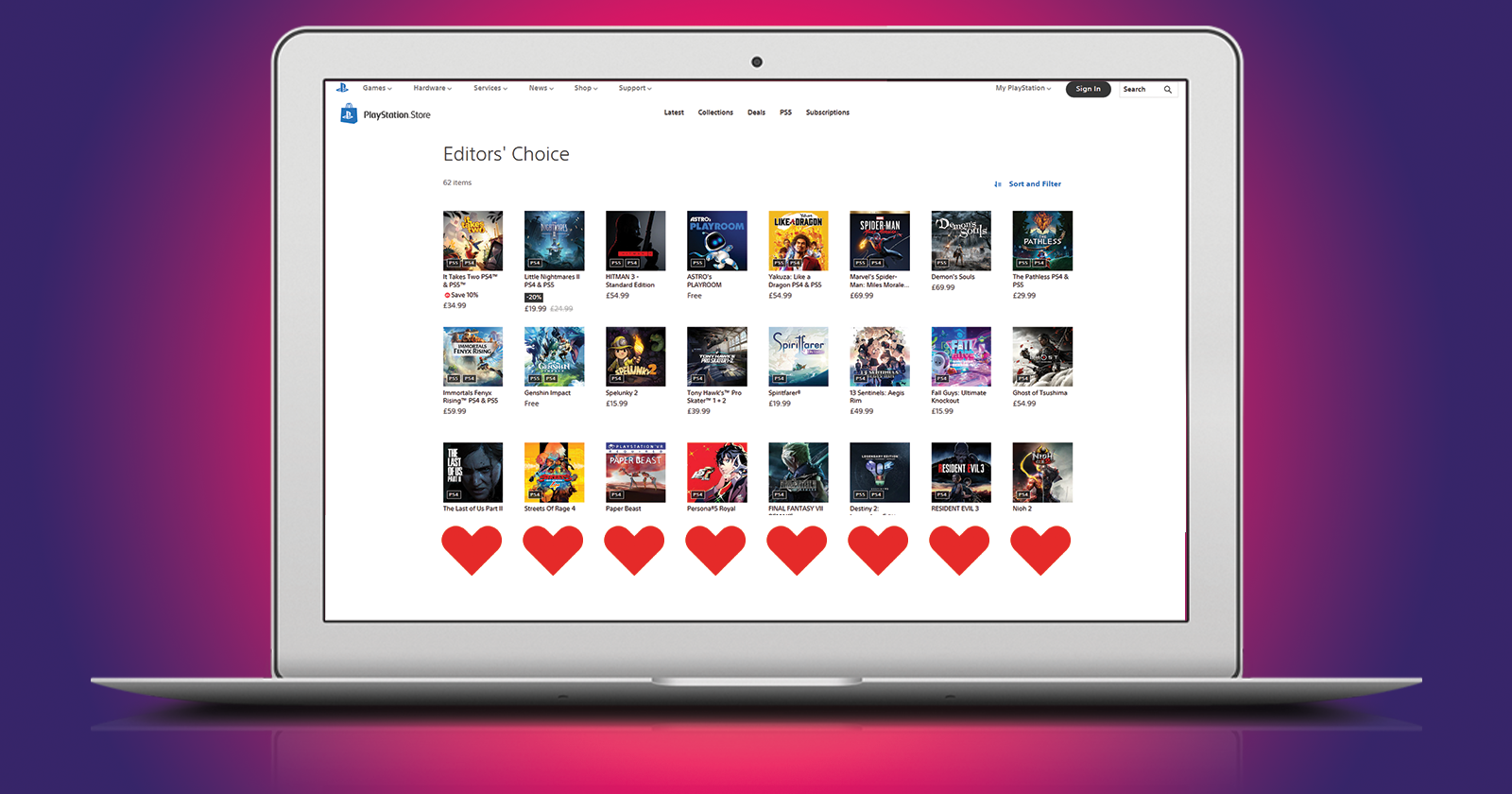

Ниже — понятная пошаговая инструкция для веба и мобильного приложения, советы по уведомлениям, варианты на случай проблем и краткие чек‑листы для разных ролей.
Как добавить игру в список желаемого через веб‑версию
Добавить игру в список желаемого просто. Цель: пометить игру, чтобы вернуться к ней позднее или дождаться скидки.
- Откройте магазин PlayStation (PS Store) в браузере на компьютере или ноутбуке.
- Убедитесь, что вы вошли в свой PS Account (учётную запись PlayStation).
- Найдите страницу нужной игры через поиск или навигацию по каталогу.
- На странице игры найдите кнопку «Добавить в корзину» рядом со значком сердца.
- Нажмите на иконку сердца — она может измениться или подсветиться.
- Появится подтверждение «Добавлено в список желаемого».
Совет: если вы видите английские метки интерфейса, ищите «heart» — на русском это “иконка сердца” рядом с “Добавить в корзину”.
Как просмотреть список желаемого
- В веб‑версии нажмите значок сердца в правом верхнем углу рядом с вашим аватаром PS.
- Вы также можете перейти на страницу игры и кликнуть слово «список желаемого» после добавления.
- В мобильном приложении откройте раздел PS Store и нажмите значок сердца — список синхронизируется между устройствами.
Важно: уведомления о скидках для элементов списка управляются через настройки мобильного приложения. Разрешите уведомления, чтобы получать напоминания о распродажах.
Как удалить игру из списка желаемого
Чтобы удалить игру:
- Откройте страницу игры и снова нажмите иконку сердца — появится сообщение «Удалено из списка желаемого».
- Если вы просматриваете весь список, нажмите три точки справа от карточки игры и выберите «Удалить».
Когда это особенно полезно
- Вы хотите следить за потенциальной покупкой и дождаться скидки.
- Собираете коллекцию игр от определённого издателя или жанра.
- Храните список желаемых игр для подарков или семейного бюджета.
Когда функция может не работать и как действовать
- Проблема: значок сердца не реагирует — решение: перезайдите в учётную запись или очистите кэш браузера.
- Проблема: элементы не синхронизируются между телефоном и ПК — решение: проверьте подключение, обновите приложение и войдите в ту же учётную запись.
- Проблема: уведомления не приходят — проверьте системные настройки уведомлений на телефоне и разрешения приложения PlayStation.
Если ничего не помогает, попробуйте выйти из учётной записи и зайти снова. При сохранении ошибок обратитесь в поддержку PlayStation.
Альтернативные подходы и расширенные варианты
- Локальные списки: используйте заметки или таблицу (Google Sheets) для пометки скидок и желаемых платформ.
- Списки друзей: обсудите игры с сообществом — иногда друзья сообщают о распродажах быстрее.
- Трекеры скидок: сторонние сервисы и боты в социальных сетях могут отслеживать распродажи в PS Store.
Быстрая методика: добавление и проверка скидок (3 шага)
- Добавьте игру в список желаемого через страницу игры.
- Включите уведомления в мобильном приложении.
- Раз в неделю проверяйте список и отмечайте приоритеты покупок.
Критерии приёмки
- Игра отображается в разделе «Список желаемого» в веб‑версии и в мобильном приложении.
- При нажатии на иконку сердца появляется подтверждение добавления или удаления.
- Уведомления о распродажах приходят при включённых системных и приложенческих настройках.
Чек‑лист по ролям
Игрок:
- Войти в учётную запись.
- Добавить топ‑5 игр в список.
- Включить уведомления в приложении.
Родитель, покупающий подарок:
- Проверьте список желаемого ребёнка (если доступ).
- Отметьте ограничения по возрасту и региону.
Коллекционер:
- Сортируйте список по релизу и по издателю.
- Создайте отдельную таблицу для версий (Deluxe, GOTY).
Ментальные правила (эвристики)
- Если игра дороже 60% от вашей обычной цены, ждите скидку.
- Добавляйте в список только то, что действительно хотите пройти.
- Очистка списка раз в полгода помогает держать его актуальным.
Небольшой план действий при проблемах с синхронизацией
- Проверьте, что вы вошли в одну и ту же учётную запись на всех устройствах.
- Обновите приложение PlayStation и страницу магазина.
- Очистите кэш браузера или приложения.
- Если не помогло — свяжитесь с поддержкой PlayStation.
Решение простых задач (шаблон)
Задача: не приходят уведомления о распродаже.
Действия: проверить настройки уведомлений → перезагрузить приложение → проверить системные разрешения.Задача: игра не удаляется из списка.
Действия: попробовать удалить из списка с другого устройства → выйти/войти в учётную запись → обратиться в поддержку.
Краткое резюме
Добавление игр в список желаемого в PlayStation Store — простой и полезный способ следить за покупками и ловить распродажи. Используйте значок сердца на странице игры или в заголовке магазина, разрешите уведомления в мобильном приложении и регулярно проверяйте список. При проблемах сначала выполните базовую диагностику (вход в учётную запись, обновления, кэш), затем обращайтесь в поддержку.
Важно: список желаемого помогает структурировать покупки и экономить — держите его в актуальном состоянии.

Похожие материалы

Несколько аккаунтов Skype: Multi Skype Launcher

Журнал для работы: повысить продуктивность

Персональные звуки уведомлений на Android

Скачивание шоу Hulu для офлайн‑просмотра

Microsoft Start: персонализированная новостная лента
