
Как добавить игры в список желаемого PlayStation Store
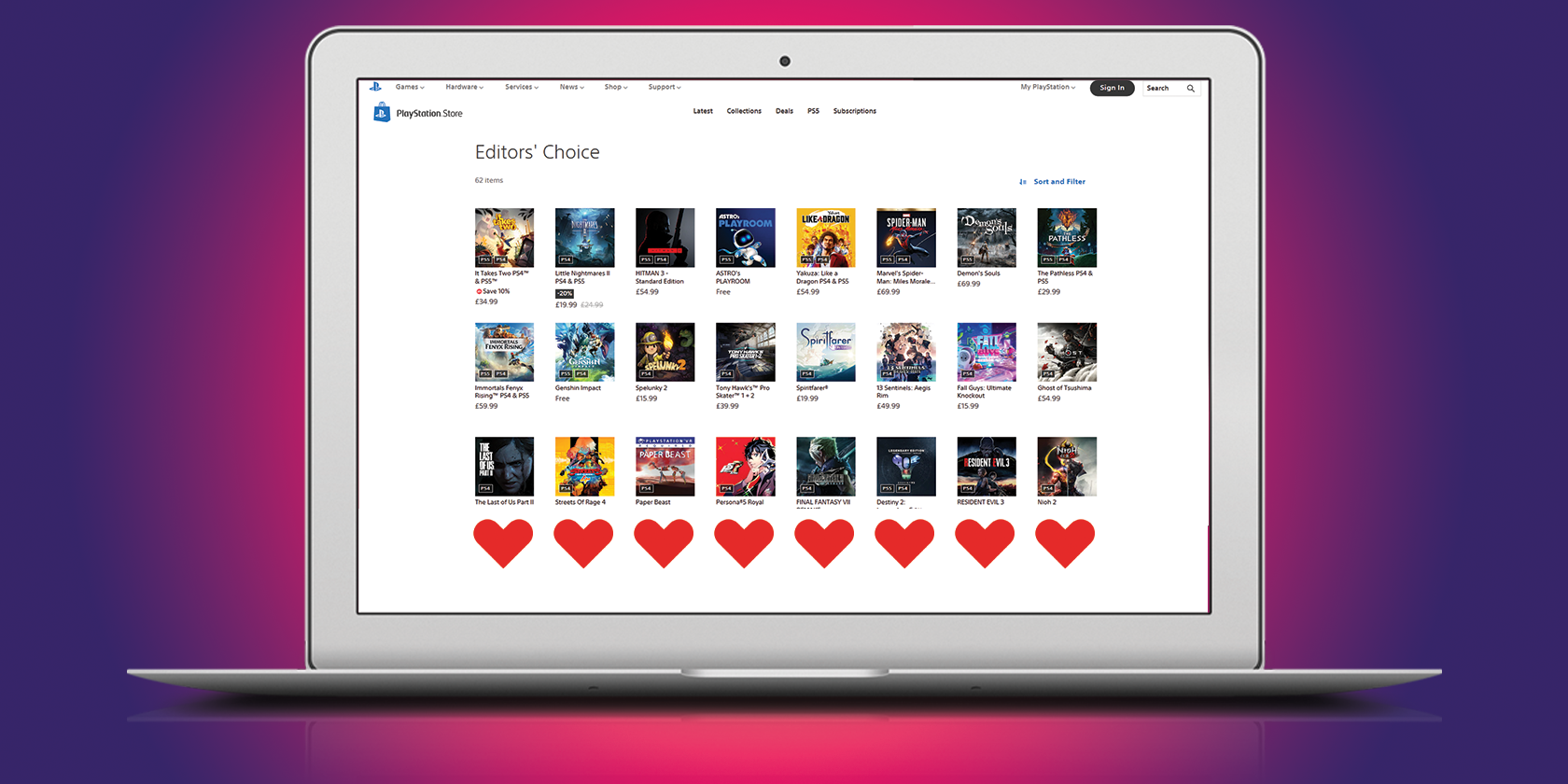
Коротко: список желаемого (wishlist) — это быстрый способ сохранить игры, которые вы планируете купить позже. Он синхронизируется между веб‑версией и мобильным приложением PlayStation, поэтому вы всегда видите актуальные цены и распродажи.
Что такое список желаемого
Список желаемого — это сохранённый список игр, которые вы хотите купить или отслеживать. Он не резервирует игру и не списывает деньги. Термин: wishlist — «список желаемого», место для отслеживания интереса к играм.
Как добавить игру в список желаемого PlayStation Store
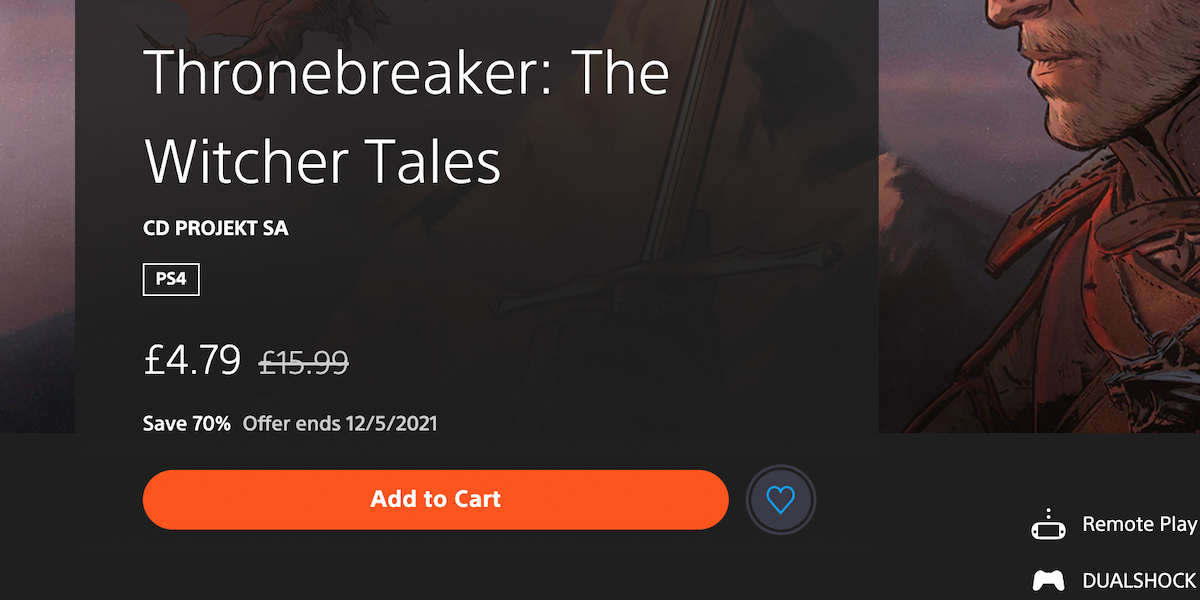
Добавление игры в список желаемого выполняется за несколько шагов:
- Убедитесь, что вы вошли в свою учётную запись PS Account в браузере.
- Откройте страницу игры в магазине PlayStation Store.
- Нажмите на значок сердца рядом с кнопкой Добавить в корзину.
После этого вы увидите подтверждение: «Добавлено в список желаемого».
Совет: если вы видите игру, но не уверены, добавляйте её — удалить проще, чем снова искать.
Как просмотреть список желаемого в PlayStation Store
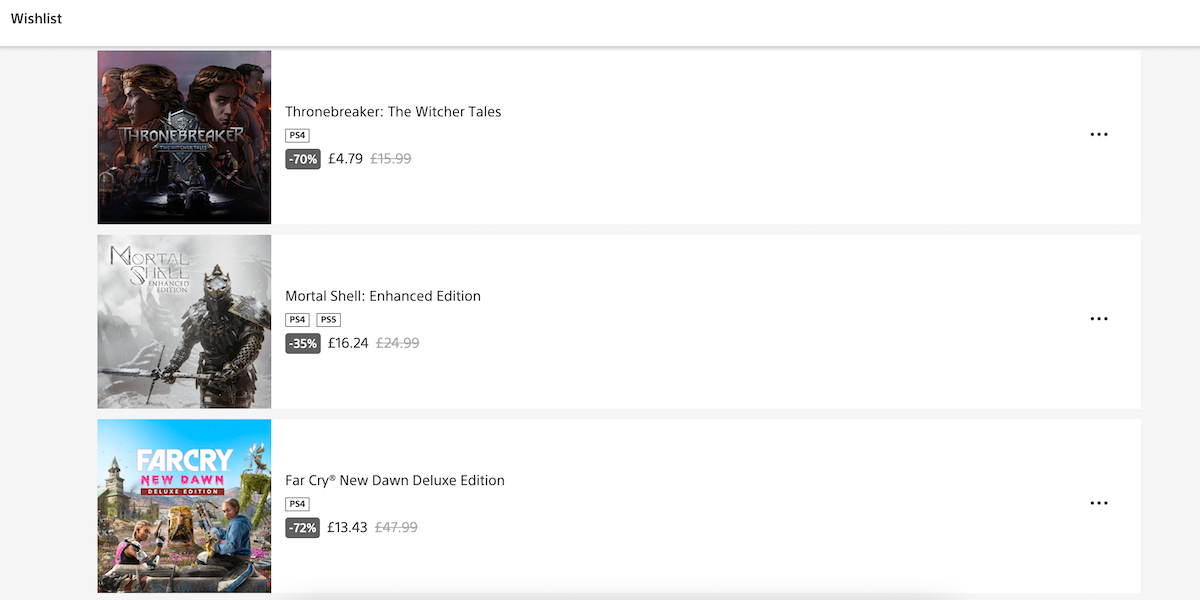
Есть несколько способов открыть свой список желаемого:
- На веб‑сайте нажмите на значок сердца в правом верхнем углу рядом с аватаром (PS Avatar).
- На странице любой игры нажмите ссылку wishlist после добавления или удаления игры через значок сердца.
- В мобильном приложении PlayStation откройте раздел PS Store и коснитесь значка сердца — список синхронизируется с веб‑версией.
Уведомления: в мобильном приложении можно включить уведомления о распродажах и скидках для элементов списка желаемого. Проверьте настройки уведомлений в приложении, чтобы получать напоминания.
Как удалить игру из списка желаемого PlayStation Store
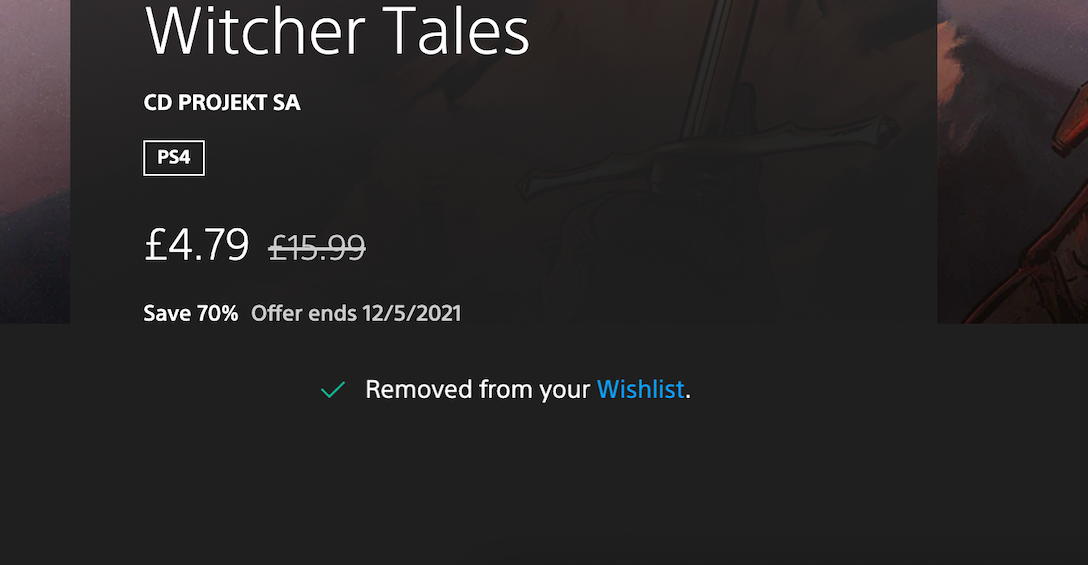
Чтобы удалить игру из списка желаемого, выполните одно из действий:
- На странице игры нажмите снова на значок сердца — появится сообщение «Удалено из списка желаемого».
- В самом списке нажмите на три точки справа от названия игры и выберите Удалить.
Если вы удалили игру случайно, просто найдите её в магазине и добавьте снова.
Когда список желаемого может не работать
- Вы не вошли в свою учётную запись — список привязан к аккаунту.
- Регион учетной записи отличается от текущего магазина — некоторые игры недоступны или отображаются некорректно.
- Технические сбои сервиса PlayStation Store или временные ограничения на стороне Sony.
Если функционал не работает:
- Обновите страницу или выйдите и войдите в аккаунт.
- Попробуйте мобильное приложение — синхронизация может восстановиться.
- Если проблема сохраняется — проверьте статус серверов PSN на официальном сайте или в Твиттере поддержки.
Важно: удалённые пользователем данные списка не восстанавливаются автоматически — ведите резервную запись, если у вас большой каталог игр.
Альтернативные способы отслеживать игры
Если вы хотите более гибкий контроль или дополнительные оповещения, используйте альтернативы:
- Мобильные приложения и расширения браузера для отслеживания цен (проверьте рейтинги и права доступа перед установкой).
- Создайте таблицу (Google Sheets) с названиями, ценами и желаемыми датами покупок.
- Подписка на рассылки и Telegram/Discord‑каналы со скидками на игры.
Преимущества альтернатив: кастомные уведомления, фильтрация по платформам и история цен. Минусы: требует настройки и доверия к сторонним сервисам.
Быстрый SOP: как управлять списком желаемого за 5 минут в неделю
- Откройте список желаемого в веб‑версии или в приложении.
- Просмотрите топ‑10 позиций. Удалите исчезнувшие или неинтересные игры.
- Отметьте приоритеты (1 = обязательно купить, 2 = возможно, 3 = редко).
- Включите уведомления для приоритетных игр.
- Еженедельно проверяйте список во время распродаж.
Чек‑лист для разных ролей
Геймер (обычный):
- Добавить интересные релизы.
- Пометить желаемые по приоритету.
- Включить уведомления о скидках.
Коллекционер:
- Отслеживать региональные издания и комплекты.
- Использовать сторонние трекеры цен.
- Вести резервную таблицу с датами релизов.
Родитель:
- Добавлять игры по возрастному рейтингу.
- Проверять контент перед покупкой.
- Настроить семейный кошелёк и параметры покупки.
Как принять решение — простая модель
Используйте правило 3‑2‑1:
- 3 — игры, которые вы хотите попробовать прямо сейчас.
- 2 — игры, которые интересуют, но не приоритет.
- 1 — одно «долгосрочное» желание для распродаж.
Если игра в группе 3 или цена упала ниже ожидаемой — покупайте.
Визуальная подсказка принятия решения
flowchart TD
  A[Найдена игра] --> B{Добавлять в список желаемого?}
  B -->|Да| C[Нажать значок сердца]
  B -->|Нет| D[Не сохранять]
  C --> E{Приоритет 1–3}
  E --> F[Включить уведомления если приоритет 1]
  E --> G[Проверять вручную если 2–3]
Глоссарий в одну строку
- Wishlist — список желаемого, коллекция игр для отслеживания.
- PS Store — магазин цифрового контента PlayStation.
- PSN — сеть и учётные записи PlayStation Network.
Важные заметки
- Список желаемого не гарантирует скидку или приоритет в покупке.
- Регионы и валюта зависят от вашей учётной записи.
- Проверяйте права доступа у сторонних сервисов, если используете трекеры цен.
Короткое резюме
Добавление игр в список желаемого — простой и эффективный способ не потерять интересные релизы и поймать выгодные распродажи. Используйте встроенный значок сердца, синхронизируйте приложение и веб‑версию, и при необходимости комбинируйте с внешними трекерами для более точных уведомлений.
Важно: если функционал не работает, проверьте вход в аккаунт и статус PSN.
Теперь можно начать добавлять игры и ждать скидок!

Похожие материалы

Несколько аккаунтов Skype: Multi Skype Launcher

Журнал для работы: повысить продуктивность

Персональные звуки уведомлений на Android

Скачивание шоу Hulu для офлайн‑просмотра

Microsoft Start: персонализированная новостная лента
