
Исправление проблем Windows Update: пошаговый план

Обновления Windows — нужное, но иногда проблемное действие. Когда всё идёт гладко, система остаётся свежей и защищённой. Когда что-то идёт не так, процесс обновления может превратиться в серьёзную головную боль и потребовать переустановки ОС.
В таких ситуациях полезно знать, как работают обновления в Windows 10 и какие шаги предпринять. Одно из первых и удобных средств — официальная страница Microsoft «Fix Windows Update Issues» и скачиваемое средство устранения неполадок Windows Update.
Как работает средство устранения неполадок Windows Update
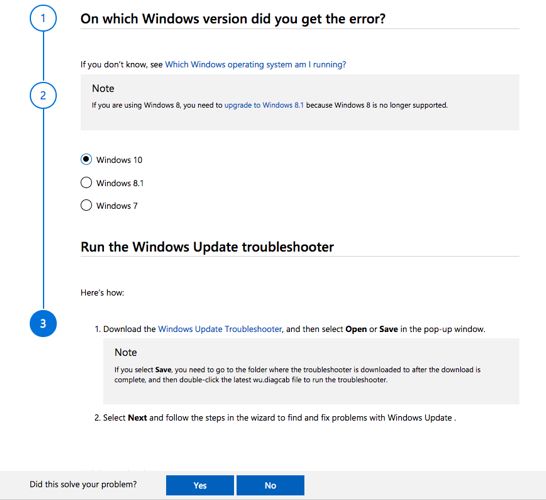
Коротко: средство проводит серию проверок и пытается автоматически исправить распространённые причины сбоев. Это удобно для пользователей без глубоких технических знаний.
Определение: SSU — Servicing Stack Update, компонент, который помогает устанавливать последующие исправления.
Что делает страница Microsoft и инструмент:
- Объясняет назначение и последовательность действий простыми словами.
- Предлагает загрузить и запустить диагностический исполняемый файл для выбранной версии Windows.
- При необходимости подсказывает скачать последнюю SSU или конкретный пакет из базы знаний (KB).
Шаги: как использовать средство
- Перейдите на страницу Fix Windows Update Issues на сайте Microsoft.
- Выберите версию Windows с проблемой (Windows 7, 8.1 или 10).
- Для Windows 10 скачайте Windows Update Troubleshooter и запустите его.
- Следуйте подсказкам мастера. Он выполнит проверки и попытается исправить найденное.
- Если предыдущие шаги не помогли, мастер может рекомендовать загрузить SSU или конкретный KB-пакет.
- В редких случаях финальная рекомендация — чистая установка Windows 10.
Важно: сайт даёт пошаговые решения, но не гарантирует устранение всех возможных причин ошибки.
Когда средство не помогает — быстрые проверки
- Отключите временно сторонний антивирус и брандмауэр. Они иногда блокируют установку.
- Проверьте диск на ошибки: запускайте chkdsk /f и sfc /scannow.
- Убедитесь, что на системном диске достаточно места (обычно минимум 10–20 ГБ для больших обновлений).
- Проверьте состояние памяти (RAM) и целостность файловой системы.
- Убедитесь, что служба Windows Update и зависимые службы запущены (Windows Modules Installer, Background Intelligent Transfer Service).
Альтернативные подходы и шаги восстановления
- Ручная загрузка пакетов: если мастер рекомендует SSU или KB, скачайте их напрямую с каталога Microsoft Update и установите вручную.
- Откат обновления: в «Параметрах» → «Обновление и безопасность» → «Просмотр истории обновлений» → «Удалить обновления».
- Точка восстановления: восстановление системы к рабочему состоянию, если она была создана заранее.
- Чистая установка: как крайняя мера — резервное копирование данных и переустановка Windows.
Мини-методология: быстрый план действий (5 шагов)
- Запустите средство устранения неполадок Microsoft.
- Отключите антивирус и повторите попытку.
- Выполните chkdsk и sfc для проверки диска и системных файлов.
- Скачайте и установите рекомендованный SSU/KB вручную.
- Подготовьте резервную копию и план отката/чистой установки, если проблема остаётся.
Критерии приёмки
- Обновление успешно установлено и система перезагружается без ошибок.
- Приложения и пользовательские данные корректно работают после перезагрузки.
- Службы обновлений возвращены в рабочее состояние.
- Нет повторных критических ошибок в журнале событий (Event Viewer).
Чек-лист для разных ролей
Домашний пользователь:
- Создать резервную копию личных файлов.
- Запустить средство устранения неполадок.
- Отключить сторонний антивирус на время обновления.
Сисадмин:
- Проверить журналы Windows Update и CBS.
- Удостовериться в наличии последних SSU/KB для версии ОС.
- Протестировать обновление на образце машин в контролируемой среде.
Помощь техподдержки:
- Собрать коды ошибок и логи (WindowsUpdate.log, CBS.log).
- Подготовить план отката и восстановление из образа.
Когда обновление всё ещё не устанавливается — подбор решений
- Ошибки установки драйверов: обновите драйверы вручную через сайт производителя.
- Повторяющиеся ошибки после нескольких попыток: временно отключайте автоматические обновления и устанавливайте пакеты вручную.
- Проблемы с аппаратным обеспечением: проверьте диск и оперативную память, особенно если возникают ошибки чтения/записи.
Важно: отказоустойчивость ваших данных важнее попыток установить обновление. Всегда начинайте с резервной копии.
Риск-матрица и рекомендации
- Низкий риск: задержка установки, некритичные ошибки — автоматическое средство обычно помогает.
- Средний риск: сбой установки, восстановление системы — потребует ручных действий, загрузки SSU/KB.
- Высокий риск: повреждение загрузчика или системных файлов — может потребоваться восстановление из образа или чистая установка.
Рекомендация: при среднем и высоком риске заранее подготовьте образ системы и план спасения данных.
Короткий глоссарий
- SSU: обновление стека обслуживания, нужно для корректной установки последующих патчей.
- KB: пакет из базы знаний Microsoft с конкретным исправлением.
Резюме
Средство устранения неполадок Windows Update — полезный первый шаг при проблемах с обновлениями. Оно автоматизирует базовые проверки и часто решает проблему. Если средство не помогло, используйте пошаговую методологию: отключение антивируса, проверка диска и системных файлов, ручная установка SSU/KB, откат или чистая установка как крайняя мера.
Краткие действия прямо сейчас:
- Скачайте и запустите Windows Update Troubleshooter.
- Если не помогло — выполните chkdsk и sfc.
- Установите рекомендуемые SSU/KB вручную.
- Подготовьте резервную копию и план отката.

Похожие материалы

Несколько аккаунтов Skype: Multi Skype Launcher

Журнал для работы: повысить продуктивность

Персональные звуки уведомлений на Android

Скачивание шоу Hulu для офлайн‑просмотра

Microsoft Start: персонализированная новостная лента
