
Как пользоваться Snipping Tool в Windows
Кратко
Snipping Tool — встроенный инструмент Windows для создания и быстрой правки скриншотов. В этой инструкции — как открыть инструмент, выбрать режим захвата, редактировать и безопасно сохранять снимки экрана. Подробно описаны альтернативы, готовые чек-листы, пошаговый плейбук и рекомендации по совместимости.
Важное: снимки экрана могут содержать личные данные. Перед отправкой проверьте и, при необходимости, замаскируйте чувствительную информацию.
О чём эта инструкция
В статье вы найдёте:
- Как открыть Snipping Tool в разных версиях Windows.
- Подробное объяснение режимов захвата и задержки.
- Как редактировать, сохранять и отправлять скриншоты.
- Альтернативы и сравнительная таблица.
- Плейбук/шаблон для создания качественных снимков.
- Чек-листы по ролям, методики и типичные ошибки с решениями.
Как открыть Snipping Tool в Windows
Самый простой способ — поиск через меню «Пуск». Нажмите кнопку «Пуск» или клавишу Windows и начните печатать snipping (или «Ножницы» в русской версии). В Windows 7 и Windows 10 приложение обычно называется “Snipping Tool”; в Windows 10 также можно найти “Snip & Sketch”.
На Windows 8.1 нажмите клавишу Windows, начните ввод и выберите приложение в результатах поиска.
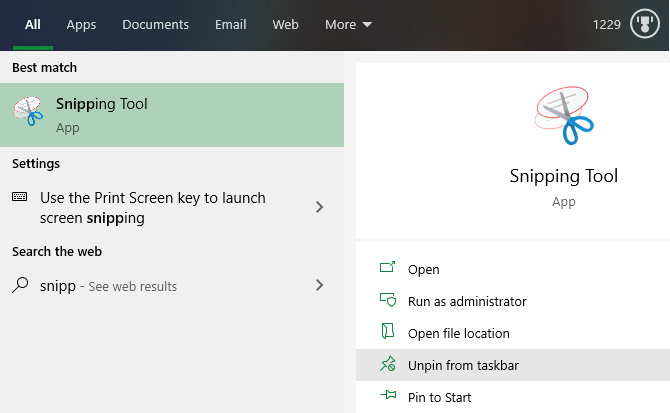
Советы по доступу:
- Закрепите приложение на панели задач: правый клик по иконке → «Закрепить на панели задач».
- Для быстрого доступа на Windows 10 используйте Snip & Sketch и сочетание клавиш Win + Shift + S.
Выбор режима захвата и когда его использовать
После запуска Snipping Tool выберите режим. В Windows 10 режимы находятся в выпадающем списке «Mode». В старых версиях тот же список скрыт под стрелкой рядом с кнопкой “New”.
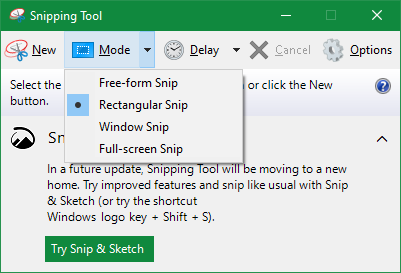
Доступные режимы:
- Free-form Snip — произвольная форма. Полезно для нестандартных контуров или вырезок, где прямоугольник не подходит.
- Rectangular Snip — прямоугольная область. Подходит для большинства задач: захват части окна, участка страницы, элемента интерфейса.
- Window Snip — целое окно приложения. Отлично для диалоговых окон и сообщений об ошибках.
- Full-screen Snip — весь экран (включая все мониторы). Используйте, когда нужно зафиксировать весь рабочий стол или конфигурацию нескольких экранов.
Выбор зависит от цели:
- Для обучения и документации чаще всего используйте Rectangular Snip + Highlighter.
- Для отчёта об ошибке — Window Snip (диалог с ошибкой целиком).
- Для дизайна или макетов — Full-screen Snip или высококачественные сторонние инструменты.
Задержка захвата (Delay)
В Windows 10 доступна задержка от 1 до 5 секунд. Это полезно, если нужно открыть контекстное меню или подготовить интерфейс, который исчезает при клике. Последовательность:
- Выберите Delay (Задержка).
- Укажите время в секундах.
- Нажмите New и выполните нужные действия до автоматического снимка.
Редактирование снимков в Snipping Tool
После захвата изображение откроется в окне редактора Snipping Tool. Если результат не устраивает — нажмите New и повторите захват.
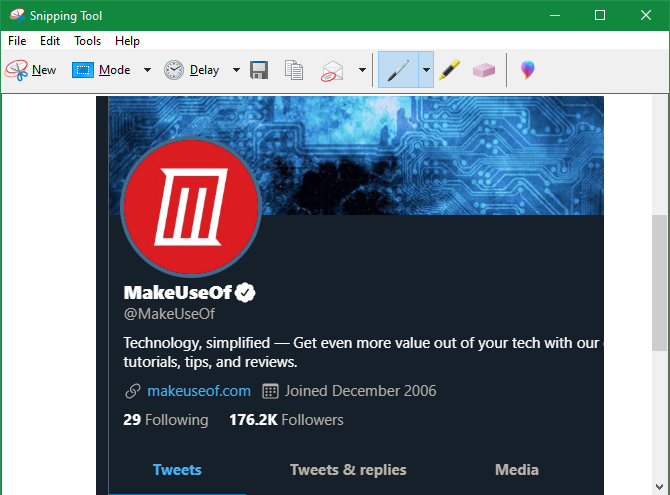
Инструменты редактора:
- Pen — рисование от руки; рядом находится список цветов и толщины линии.
- Highlighter — маркер для выделения ключевых зон.
- Eraser — стирает нанесённые отметки (удерживайте и перемещайте по отметкам).
Ограничения Snipping Tool:
- Нет полной истории действий (нет Undo); используйте Eraser для удаления аннотаций.
- Базовые возможности редактирования; для расширенной правки используйте Paint 3D или сторонние редакторы.
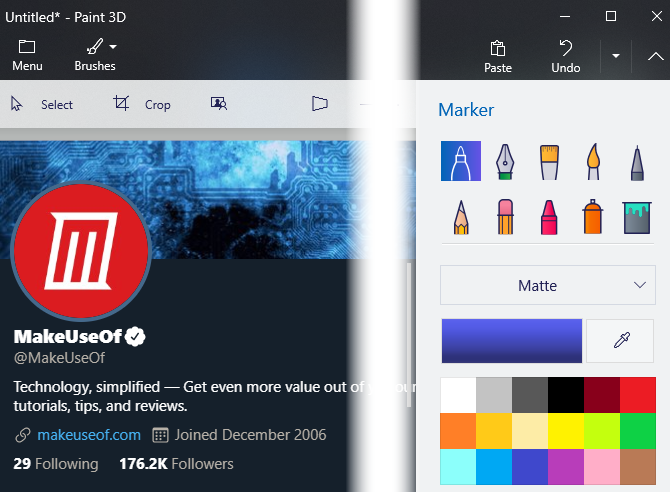
Чтобы открыть скриншот в Paint 3D: нажмите значок в конце панели инструментов (многоцветная апострофоподобная иконка). В Paint 3D доступны кадрирование, добавление текста, фигур и другие функции.
Сохранение и обмен снимками
После редактирования:
- Сохранить: иконка дискеты → выберите расположение и формат (по умолчанию PNG). PNG обычно предпочтительнее для скриншотов — сохраняет четкость текста.
- Копировать в буфер обмена: Copy → вставьте в почту или документ (Ctrl + V).
- Отправить по почте: кнопка Email → выберите «Email Recipient (as attachment)» для вложения.
- Печать: Ctrl + P откроет окно печати.
Рекомендация по форматам:
- PNG — для интерфейсов и документации (без сжатия, четкий текст).
- JPG — для фотографий экрана с большим количеством градиентов, но не для текста.
Параметры Snipping Tool
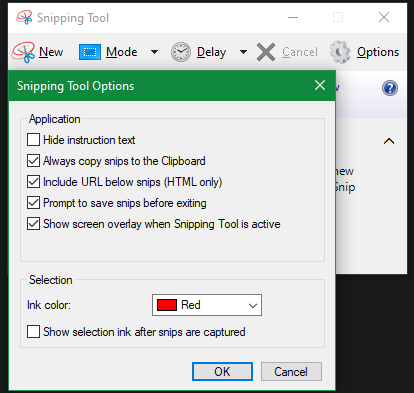
Откройте Options (Параметры), чтобы настроить поведение:
- Hide instruction text — скрыть подсказки в окне.
- Always copy snips to the Clipboard — автоматически копировать каждый снимок в буфер обмена. Рекомендуется включить.
- Prompt to save snips before exiting — запрашивать сохранение перед выходом.
- Ink color — цвет чернил по умолчанию.
Snip & Sketch — современная замена для Windows 10
На Windows 10 есть современное приложение Snip & Sketch, которое расширяет возможности Snipping Tool: лучшее сочетание клавиш, Undo/Redo, дополнительные инструменты и более современный интерфейс.
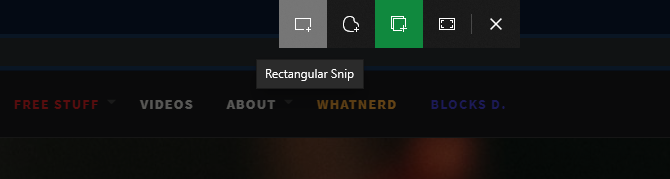
Открыть: найдите через «Пуск» — “snip sketch” или нажмите Win + Shift + S для быстрого вызова панели захвата.
Функции Snip & Sketch:
- Сочетание клавиш Win + Shift + S для быстрого захвата.
- Undo/Redo, Pencil и дополнительные параметры толщины/цвета.
- Линейка и транспортир для точных аннотаций.
- Возможность быстро поделиться снимком через системный Share.
Редактирование в Snip & Sketch
Инструменты:
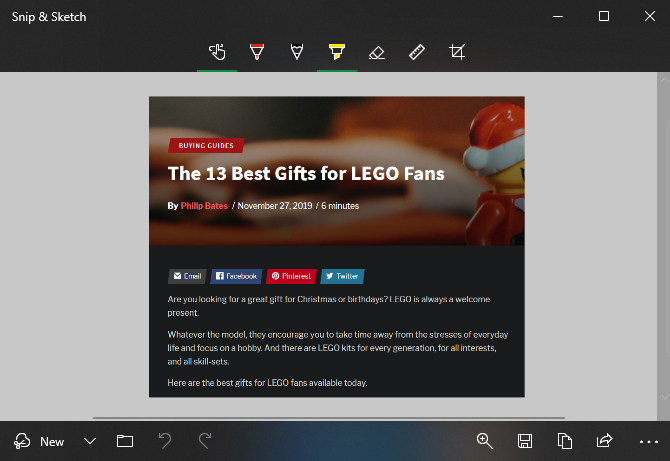
- Pen, Pencil, Highlighter — с настройкой цвета и толщины.
- Eraser, Undo/Redo — удобные средства для коррекции ошибок.
- Ruler и Protractor — измерение углов и расстояний на снимке.
- Crop — кадрирование изображения.
После захвата с помощью сочетания клавиш нажмите уведомление, чтобы открыть изображение в редакторе для доработки.
Быстрый набор сочетаний клавиш (cheat sheet)
Win + Shift + S — открыть панель захвата Snip & Sketch
Ctrl + S — сохранить текущий снимок
Ctrl + P — печать
Ctrl + V — вставить скриншот из буфера
Ctrl + Z / Ctrl + Y — отмена/повтор (только в Snip & Sketch)
Alt + PrtScn — скопировать активное окно (классический способ)
PrtScn — копировать весь экран (классический способ)
Плейбук: как сделать качественный скриншот (шаг за шагом)
- Решите цель скриншота: баг-репорт, документация, быстрая подсказка.
- Очистите рабочее место: закройте лишние окна и уведомления, включите «Не беспокоить».
- Откройте нужное приложение/окно и подготовьте состояние (откройте меню, диалог).
- Выберите режим захвата (Rectangular для участка, Window для окна, Delay если нужно).
- Захватите снимок и сразу используйте Pen/Highlighter для аннотаций.
- Проверьте приватность: замажьте персональные данные, адреса, имена, номера.
- Сохраните в PNG и сделайте резервную копию при необходимости.
- При отправке укажите контекст: что за шаг, ожидаемый результат, время/шаги воспроизведения.
Чек-листы по ролям
Разработчик:
- Включён режим отображения ошибок.
- Видны трассировки или логи (если применимо).
- Скриншот содержит шаги воспроизведения ошибки.
Саппорт/служба поддержки:
- Снимок показывает сообщение об ошибке полностью.
- Сроки/временные метки в скриншоте отмечены в описании.
- Конфиденциальные данные скрыты.
Маркетинг/PR:
- Используется чистый фон и высокое разрешение.
- Текст читаем при уменьшении размера.
- Названия брендов и логотипы корректны.
Преподаватель/создатель контента:
- Важные элементы выделены маркером.
- Присутствуют подписи или стрелки.
- Примеры шагов видны на снимке.
Альтернативы Snipping Tool: когда стоит использовать другие инструменты
Snipping Tool хорош для быстрых задач, но если вы часто делаете скриншоты или вам нужны продвинутые функции, рассмотрите сторонние решения:
- Greenshot — удобен для аннотаций, автоматически сохраняет и поддерживает плагины.
- ShareX — мощный инструмент с автоматизацией, загрузкой в облако и возможностью записи экрана.
- Lightshot — быстрый и простой редактор с возможностью публикации в сеть.
Сравнение (основные критерии):
| Инструмент | Аннотации | Быстрая публикация | Автосохранение | Бесплатно |
|---|---|---|---|---|
| Snipping Tool | Базовые | Нет | Нет | Да |
| Snip & Sketch | Средние | Ограничено | Нет | Да |
| Greenshot | Хорошие | Плагины | Да | Да |
| ShareX | Профессиональные | Да (много) | Да | Да |
Примечание: таблица носит рекомендательный характер — функционал меняется с обновлениями приложений.
Советы по качеству и приёмке снимков
Критерии приёмки
- Текст на скриншоте читается при уменьшении до 50%.
- Не видны приватные данные; при необходимости они замазаны.
- В изображении виден контекст (панель задач, адресная строка, время), если это важно для воспроизведения.
Тестовые сценарии
- Снимок диалога об ошибке: должно быть видно сообщение и кнопки.
- Снимок веб-страницы: видна адресная строка и состояние страницы.
Безопасность и приватность
- Никогда не отправляйте скриншоты, содержащие пароли, номера карт или персональные данные.
- Для обмена корпоративной информацией используйте зашифрованные каналы или внутренние порталы.
- При хранении снимков на общем диске добавьте метки конфиденциальности.
Устранение распространённых проблем
Проблема: Snipping Tool не открывается
- Решение: запустите Windows Update; проверьте, не отключено ли приложение системным администратором.
Проблема: уведомление Snip & Sketch не появляется после Win + Shift + S
- Решение: проверьте параметры уведомлений Windows — приложение должно иметь разрешение на показ уведомлений.
Проблема: снимок не копируется в буфер обмена
- Решение: в параметрах Snipping Tool включите Always copy snips to the Clipboard; в Snip & Sketch используйте кнопку Copy и проверьте сторонние приложения, перехватывающие буфер.
Совместимость и миграция между версиями Windows
- Windows 7/8/8.1: доступна классическая Snipping Tool с базовыми функциями.
- Windows 10: Snipping Tool остаётся, но Microsoft постепенно продвигает Snip & Sketch.
- Windows 11: рекомендуем использовать Snip & Sketch и системные клавиши для быстрого захвата.
Если вы переходите с Windows 7 на 10/11, привыкните к Win + Shift + S и опциям Snip & Sketch — это быстрее для рабочих сценариев.
Методика выбора режима — простая эвристика
- Мне нужен только кусок экрана → Rectangular Snip.
- Нужно захватить диалог или окно → Window Snip.
- Надо показать всё рабочее пространство → Full-screen Snip.
- Нужна нестандартная форма → Free-form Snip.
- Меню исчезает при клике → используйте Delay 1–5 сек.
Диаграмма принятия решения
flowchart TD
  A[Начало: Нужно сделать скриншот?] --> B{Нужно ли показать все окна/мониторы?}
  B -- Да --> C[Full-screen Snip]
  B -- Нет --> D{Это диалог/окно приложения?}
  D -- Да --> E[Window Snip]
  D -- Нет --> F{Нужна точная прямоуг. область?}
  F -- Да --> G[Rectangular Snip]
  F -- Нет --> H{Нужна произвольная форма?}
  H -- Да --> I[Free-form Snip]
  H -- Нет --> J[Используйте Delay или Snip & Sketch]
  C & E & G & I & J --> K[Редактирование и сохранение]
1‑строчный глоссарий
- Snipping Tool — встроенное приложение Windows для создания скриншотов.
- Snip & Sketch — модернизированное приложение Windows для захвата и редактирования снимков.
- Буфер обмена — временное хранилище для копирования данных между приложениями.
Часто задаваемые вопросы
Можно ли отменить последнее действие в Snipping Tool?
Нет, в классическом Snipping Tool нет Undo; используйте Eraser или откройте снимок в Paint 3D. В Snip & Sketch есть Undo/Redo.
Как захватить меню, которое закрывается при клике?
Используйте Delay (1–5 секунд) или Win + Shift + S и быстро откройте меню перед срабатыванием захвата.
Как маскировать личные данные на скриншоте?
Лучше всего: откройте снимок в Paint 3D или любом редакторе, используйте инструмент «Заливка» или прямоугольник с цветом фона, чтобы закрыть данные; затем сохраните в PNG.
Короткое объявление для коллег (100–200 слов)
Snipping Tool — встроенный инструмент Windows для создания скриншотов. Он прост в использовании: выберите режим захвата, создайте снимок и быстро внесите аннотации. На Windows 10 рекомендуется использовать Snip & Sketch для расширенных функций (Undo/Redo, линейка и удобный шорткат Win + Shift + S). Для документирования процессов и передачи ошибок используйте Rectangular или Window Snip, сохраняйте в PNG и перед отправкой замещайте личные данные. Для интенсивного использования рассмотрите ShareX или Greenshot — они дают автоматизацию и расширенные возможности обмена.
Итог
Snipping Tool остаётся удобным инструментом для быстрых захватов экрана, но Snip & Sketch и сторонние приложения предлагают значимые улучшения. Выберите инструмент под задачу, следуйте плейбуку и чек-листам, и ваши скриншоты будут информативными, аккуратными и безопасными.
Ключевые советы
- Используйте Win + Shift + S для быстрого захвата на Windows 10.
- Сохраняйте в PNG для лучшей читаемости текста.
- Замазывайте конфиденциальные данные перед отправкой.

Похожие материалы

Несколько аккаунтов Skype: Multi Skype Launcher

Журнал для работы: повысить продуктивность

Персональные звуки уведомлений на Android

Скачивание шоу Hulu для офлайн‑просмотра

Microsoft Start: персонализированная новостная лента
