
Windows Package Manager (winget) — руководство по установке и использованию
Что такое менеджер пакетов?
Кратко: менеджер пакетов — это инструмент, который упрощает поиск, установку, обновление и удаление стороннего ПО и библиотек. В контексте приложений он управляет зависимостями и исходными инсталляторами, подбирая подходящие сборки для вашей системы.
Определение в одну строку: зависимость — это сторонний компонент (библиотека или инструмент), необходимый для работы вашего проекта или приложения.
Зачем он нужен:
- Автоматизирует установку и обновления; экономит время.
- Проверяет источники и форматы пакетов (манифесты, контроль целостности).
- Упрощает развёртывание одинакового набора ПО на нескольких машинах.
Типичные функции менеджера пакетов:
- Поиск пакетов в каталоге.
- Проверка безопасности и подлинности.
- Интеграция в сценарии сборки и автоматизации.
- Установка, обновление и удаление пакетами через одну команду.
Примеры популярных менеджеров:
- Homebrew
- npm (Node Package Manager)
- Yarn
- APT (Advanced Packaging Tool)
Что такое Windows Package Manager?
Windows Package Manager (winget) — это реализация идеи менеджера пакетов для Windows в стиле Linux. Проект открыт и размещён на GitHub, впервые публично выпущен в 2020 году. Winget работает через командную строку и использует YAML-манифесты для описания пакетов и их свойств.
Winget позволяет:
- Устанавливать приложения одной командой.
- Обновлять и удалять приложения.
- Искать приложения в центральном репозитории.
- Просматривать детали пакета и зависимости.
Раньше в сообществе Windows широко использовался Chocolatey. Winget даёт нативный вариант от Microsoft с поддержкой App Installer и интеграцией в экосистему Windows.
Важно: для использования winget требуется Windows 10 версии 1709 или новее. Также нужен вход в учётную запись Microsoft и обновлённый Microsoft Store (App Installer).
Как установить Windows Package Manager на Windows 11
Есть два основных способа установки: через Microsoft Store (App Installer) и вручную через PowerShell. Оба просты, выбор зависит от доступа к Store и предпочтений администратора.
Установка через Microsoft Store
- Откройте «Пуск» и запустите «Магазин Microsoft».
- Введите в поиск «App Installer» и выберите соответствующий результат.
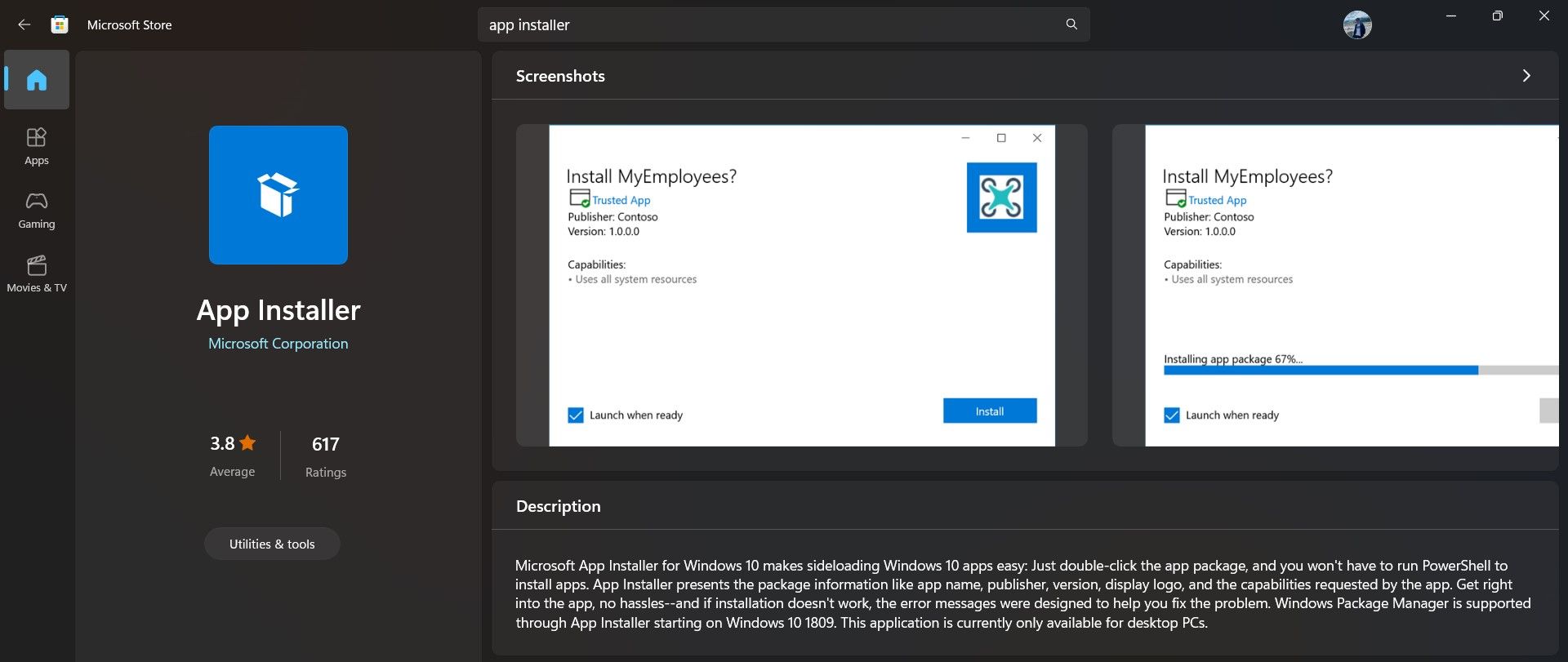
- Нажмите «Установить», если кнопка доступна. Если приложение уже установлено, убедитесь, что оно обновлено.
Это самый безопасный и простой способ: Microsoft распространяет App Installer через Store вместе с winget.
Установка через PowerShell
Если доступ к Магазину ограничен или вы администратор в корпоративной сети, можно установить вручную через PowerShell.
- Откройте «Пуск», найдите PowerShell и запустите «Запуск от имени администратора».
- Выполните следующую команду (находясь в подключении к интернету):
Invoke-WebRequest -Uri https://aka.ms/winget -OutFile winget.zip; Expand-Archive winget.zip -DestinationPath $Env:ProgramFiles\WindowsPowerShell\Modules\- После завершения установки проверьте доступность winget командой:
winget --versionЕсли версия отображается — установка прошла успешно.
Критерии приёмки:
- winget отвечает на запросы (winget –version).
- Команды winget install и winget list возвращают корректные результаты.
Основные команды и примеры использования
Ниже — компактный шпаргалка (cheat sheet) по основным операциям.
Установка приложения
winget install Пример:
winget install Google.ChromeЕсли имя не точное, используйте идентификатор пакета или полное название из результата поиска.
Поиск приложений
winget search <ключевое_слово>Пример:
winget search zip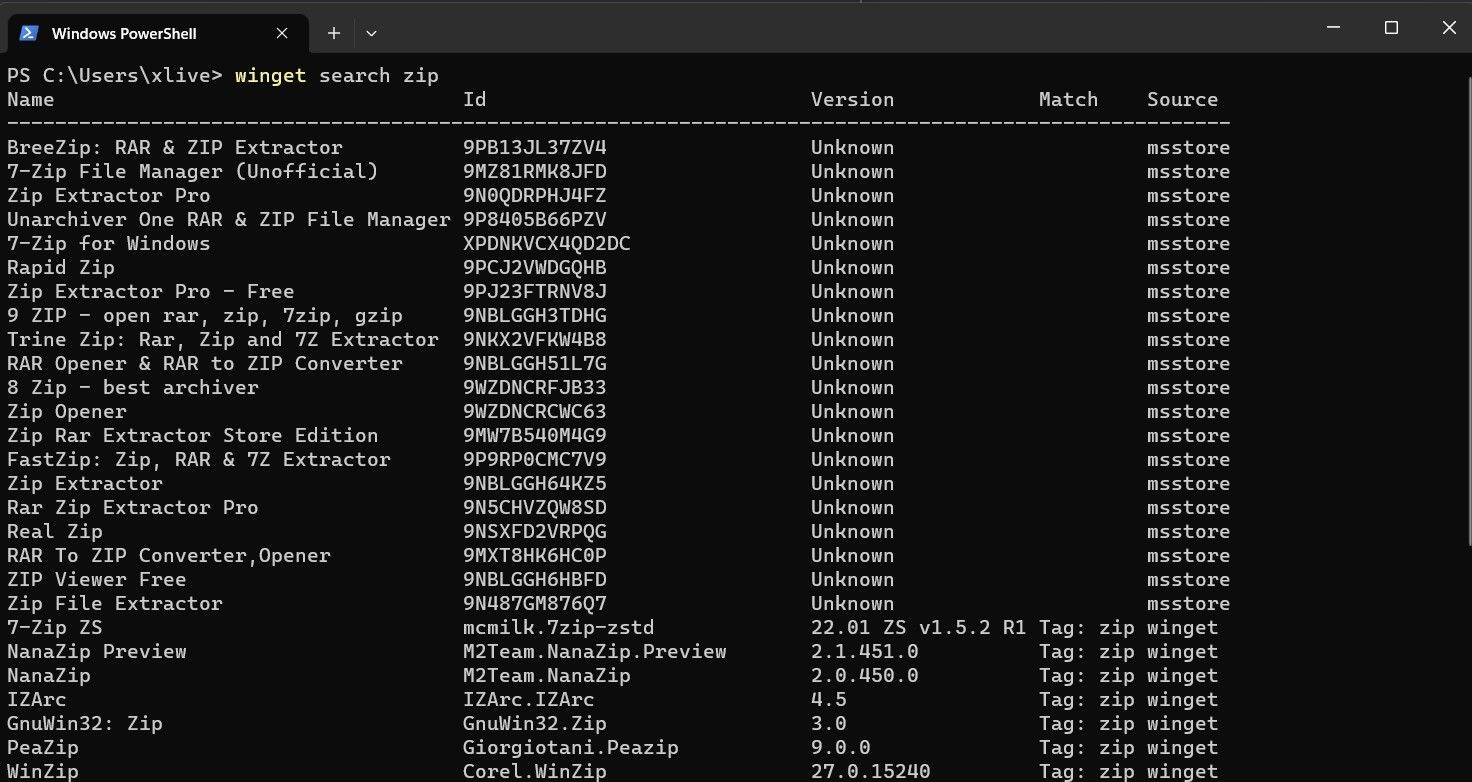
Просмотр установленных приложений
winget listПросмотр детальной информации о пакете
winget show 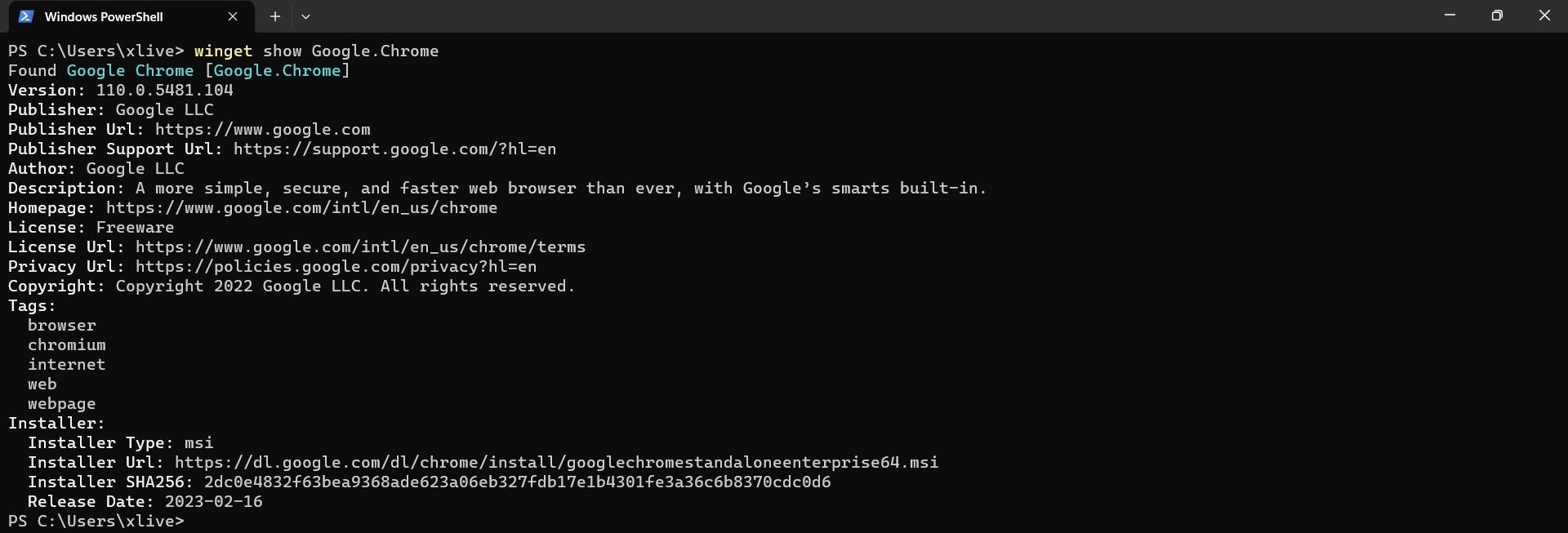
Обновление приложений
winget upgrade Чтобы обновить все возможные приложения:
winget upgrade --allУдаление приложения
winget uninstall Дополнительные опции
- –silent или –silent-with-progress — автоматическая тихая установка (если пакет поддерживает).
- –source <источник> — указать конкретный репозиторий или локальный каталог.
Полный справочник команд можно получить командой:
winget --helpКогда winget не подходит — ограничения и примеры
- Приложения без манифеста в официальном каталоге. Если разработчик не опубликовал манифест, пакет может отсутствовать.
- Корпоративные установки с ограничениями по политике групп (GPO): доступ к Store или интернет-источникам может быть заблокирован.
- Нестандартные или устаревшие инсталляторы, требующие ручной настройки (например, собственные MSI с уникальными параметрами).
- Сценарии, где важна точная контрольная подпись пакета от конкретного поставщика — в таких случаях требуются проверки вне winget.
Альтернативные подходы и инструменты
- Chocolatey — зрелый сторонний менеджер пакетов для Windows, хорошо подходит для автоматизации и корпоративного развёртывания.
- Scoop — простой менеджер, ориентированный на утилиты и командную строку; хранит пакеты в пользовательской папке.
- Ручная установка через MSI/EXE — остаётся необходимой для специфичных установщиков.
Сравнение в двух словах:
- Winget — нативный, интегрирован с Microsoft и Store.
- Chocolatey — мощный менеджер с большим сообществом, полезен в предприятиях.
- Scoop — удобен для разработчиков и portable-утилит.
Шпаргалка для ролей (role-based checklists)
Для системного администратора:
- Проверить совместимость Windows (10 1709+).
- Настроить политики доступа к Microsoft Store или локальным репозиториям.
- Автоматизировать установки через скрипты PowerShell и group policy.
Для разработчика:
- Включить winget в CI для создания dev-образов.
- Создать манифесты YAML для внутренних приложений.
- Использовать winget в документации по развёртыванию окружения.
Для обычного пользователя / power user:
- Установить App Installer из Store.
- Привыкнуть к командам winget search и winget install.
- Использовать winget upgrade –all для быстрого обновления.
Безопасность и приватность
Важно:
- Winget использует центральный репозиторий и манифесты; однако ответственность за проверку пакета частично лежит на сообществе и операторах репозитория.
- Перед развёртыванием в корпоративной среде настройте внутренний репозиторий и процедуры ревью манифестов.
- При использовании сторонних источников указывайте –source и проверяйте подписи.
Примечание о GDPR/личных данных: winget сам по себе не собирает профильные данные пользователя для установки пакетов; однако установка приложений может создавать учётные записи и отправлять данные в сервисы разработчиков. Контролируйте политики конфиденциальности устанавливаемых приложений.
Практические тесты и критерии приёмки
Тестовый набор для проверки работоспособности winget:
- Проверка установки: winget install 7zip. Критерий: приложение запускается и отображается в winget list.
- Проверка поиска: winget search notepad. Критерий: возвращается пакет с ожидаемым идентификатором.
- Проверка обновления: winget upgrade <тестовое_приложение>. Критерий: версия повышается или сообщение «already up-to-date».
- Проверка удаления: winget uninstall <пакет>. Критерий: пакет удалён и не отображается в списке.
Эти тесты пригодны для автоматизации в PowerShell/CI.
Ментальные модели и эвристики
- Думайте о winget как о «пульте дистанционного управления» для приложений: одна команда = одно действие.
- Репозиторий winget = каталог приложений; манифесты — «рецепты», которые описывают, как установить приложение.
- В средах с жёсткими требованиями безопасности используйте внутренние репозитории и ревью манифестов.
Манифесты и автоматизация — мини-методология
- Для каждого внутреннего приложения создайте YAML-манифест по шаблону из репозитория winget.
- Перенаправьте CI/CD на проверку манифестов (linting, тестовые установки в контейнере).
- Публикуйте манифесты в корпоративный репозиторий или отправляйте PR в официальный каталог (при необходимости).
- Автоматизируйте инсталляцию базового набора ПО для новых рабочих станций через один скрипт:
winget install --accept-package-agreements --accept-source-agreements -e --id Google.Chrome
winget install -e --id 7zip.7zip
winget install -e --id Microsoft.VisualStudioCode
Флаги объясняются в winget –help; -e (exact) требует точного совпадения идентификатора.
Фактовая справка
- Год первого релиза: 2020.
- Требование по ОС: Windows 10, версия 1709 или новее.
- Формат манифеста: YAML.
- Основной способ распространения в домашних условиях: через App Installer в Microsoft Store.
Когда использовать winget, а когда нет
Используйте winget, если:
- Вы хотите быстро установить стандартный набор приложений.
- Нужна автоматизация развертывания на нескольких компьютерах.
- Вы предпочитаете работать через терминал.
Не используйте winget (или применяйте с осторожностью), если:
- Приложение не доступно в каталоге winget.
- Требуется установка с уникальными параметрами MSI/EXE.
- Ваша корпоративная политика запрещает доступ к публичным репозиториям.
Советы и распространённые ошибки
- Если winget не найден после установки App Installer, перезапустите систему или закройте/откройте терминал.
- Используйте точные идентификаторы пакетов (список через winget search) для стабильности скриптов.
- Для массовых установок указывайте флаги согласия с лицензионными соглашениями (–accept-package-agreements).
Важно: при массовом использовании тестируйте флаги и тихую установку на виртуальной машине, чтобы избежать неожиданных всплывающих окон от инсталляторов.
Короткий чеклист готовности (SOP)
- Проверить версию Windows (10 1709+ или 11).
- Убедиться, что App Installer установлен и обновлён.
- Выполнить winget –version.
- Протестировать установку 2–3 приложений (например, 7-Zip, Visual Studio Code).
- Создать скрипт для базовой установки и выполнить тестовое развёртывание.
Итог
Windows Package Manager (winget) — удобный и мощный инструмент для управления приложениями в Windows. Он особенно полезен для автоматизации, быстрого развертывания и упрощения обновлений. Для домашних пользователей это простой способ избавиться от ручных загрузок, для администраторов — возможность стандартизировать установочный набор. Если требуется полный контроль или пакеты отсутствуют в каталоге, рассмотрите альтернативы (Chocolatey, Scoop) или ручную установку.
Ключевые выводы:
- Winget ускоряет установку и обновления приложений.
- Установка возможна через Microsoft Store или PowerShell.
- В корпоративной среде рекомендуется внутренний репозиторий и ревью манифестов.
Примечание: всегда проверяйте источники и манифесты пакетов перед развёртыванием в продуктивной среде.

Похожие материалы

Несколько аккаунтов Skype: Multi Skype Launcher

Журнал для работы: повысить продуктивность

Персональные звуки уведомлений на Android

Скачивание шоу Hulu для офлайн‑просмотра

Microsoft Start: персонализированная новостная лента
