
Как пользоваться приложением «Фото» в Windows 11
Важно: если в интерфейсе вы видите английские ярлыки (например, «Edit» или «Slideshow»), это означает соответствующие элементы меню в вашей локализованной версии; в тексте я даю их русскоязычные эквиваленты для быстроты поиска.
Что нового в приложении «Фото» Windows 11
Приложение «Фото» в Windows 11 получило обновлённый внешний вид и несколько полезных функций, которых не было по умолчанию в Windows 10: плавающий «фильм‑стрим», возможность сравнения изображений в многовидовом режиме, расширенные средства редактирования и интеграция со сторонними приложениями через Microsoft Store.
Ключевые изменения (в одном предложении): обновлённая типографика и закруглённые углы, панель инструментов над изображением, всплывающая боковая панель с метаданными и новая логика работы с альбомами и людьми.
Alt: Интерфейс приложения «Фото» в Windows 11 на рабочем столе с коллажем фотографий на фоне
Просмотр метаданных изображения
Иногда важно быстро узнать дату съёмки, разрешение или размер файла, например, чтобы понять, подойдёт ли изображение для печати или цифрового альбома.
- Откройте изображение в приложении «Фото».
- Нажмите на значок «ⓘ» или кнопку «Информация» на панели инструментов над изображением.
- Справа появится боковая панель с данными: дата съёмки, имя файла, путь, размер в байтах, разрешение и, при наличии, данные камеры (EXIF).
Совет: если вы не видите EXIF‑данных, возможно, изображение было экспортировано с потерей метаданных или было предварительно оптимизировано для веба.
Alt: Окно приложения «Фото» с открытой боковой панелью подробной информации о файле
Запуск слайд‑шоу
Слайд‑шоу — удобный способ быстро показать коллекцию фотографий друзьям или родственникам.
- Чтобы запустить слайд‑шоу всех изображений, нажмите на кнопку с тремя точками в правом верхнем углу приложения и выберите «Слайд‑шоу».
- Если вы просматриваете отдельную фотографию, откройте меню на панели над изображением и выберите «Слайд‑шоу» — стартует воспроизведение от текущего кадра.
- Для альбома нажмите кнопку «Воспроизвести» на верхней панели альбома.
Подсказка: перед показом слайд‑шоу проверьте яркость экрана и режим питания — при демонстрации на ноутбуке включённый режим энергосбережения может уменьшить плавность анимации.
Alt: Пример показа слайд‑шоу фотографий в приложении «Фото» Windows 11
Сравнение изображений: многовидовой режим
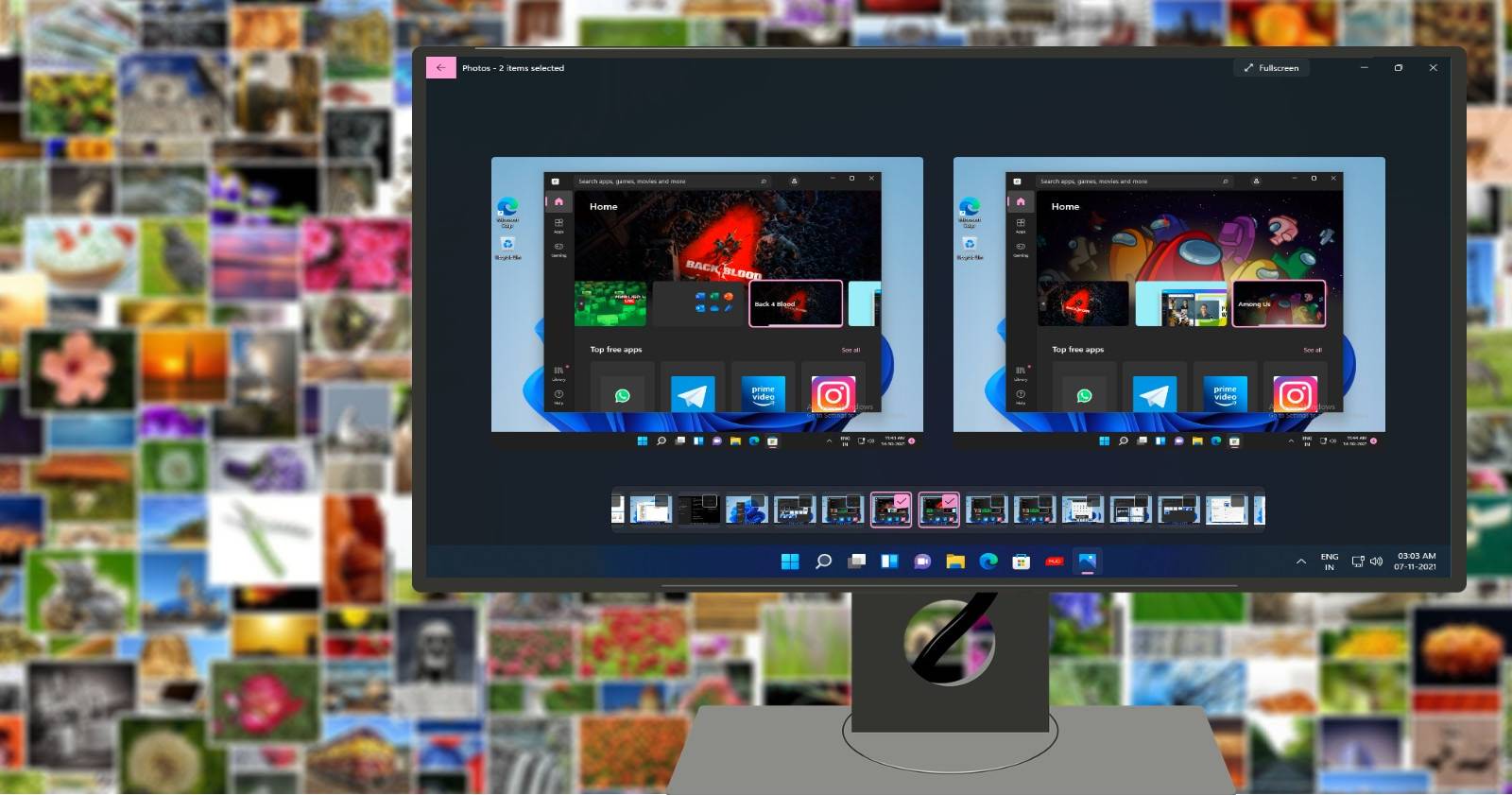
Функция многовидового сравнения особенно полезна для фотографов и продвинутых пользователей, которые выбирают лучший кадр из серии.
- При просмотре фото внизу окна отображается «фильм‑стрип» — миниатюры всех изображений в текущей папке или альбоме.
- Наведите курсор на миниатюру и поставьте галочку в верхнем правом углу её плитки — изображение добавится рядом с текущим и будет показано «в стопке» для сравнения.
- Повторите для нескольких изображений, можно сравнивать любое количество снимков.
Удобная практика: сначала отсекайте очевидный «мусор» (не в фокусе, плохо экспонированный), затем используйте многовид для финального отбора.
Alt: Несколько изображений, расположенных рядом для сравнения в приложении «Фото»
Редактирование: обновлённая панель инструментов
Панель инструментов над фото стала более доступной: основные действие расположены вверху, а расширенные — в диалогах и через контекстное меню.
Основные возможности редактирования на месте:
- Кадрирование, изменение пропорций и поворот.
- Регулировка яркости, контраста, насыщенности и температур цвета.
- Удаление эффекта «красных глаз» и базовое восстановление кожи.
- Набор фильтров для мгновенной стилизации.
- Инструмент «Рисование» для заметок или подписей, поддерживает перо на устройствах с сенсором.
Пошагово:
- Откройте фотографию и нажмите «Редактировать» на верхней панели (или «Edit», если англоязычный интерфейс).
- На экране редактирования выберите нужный инструмент: «Кадрирование», «Коррекции», «Фильтры», «Рисование» и т. д.
- После внесения изменений нажмите «Сохранить копию», чтобы не потерять оригинал.
Alt: Окно с инструментами редактирования в приложении «Фото» — фильтры и коррекция
Alt: Плитки фильтров в режиме редактирования приложения «Фото»
Alt: Режим рисования в приложении «Фото» с инструментами перья и карандаш
Совет для безопасности данных: всегда сохраняйте как «Сохранить копию», если планируете многократные экспериментальные правки.
Запуск сторонних редакторов и сторонние приложения
Для более серьёзной обработки фотографий приложение «Фото» интегрировано с Microsoft Store: через опцию «Редактировать фото как профессионал» вы увидите подборку приложений для продвинутой обработки. Среди популярных вариантов в магазине можно найти как платные, так и бесплатные решения.
Порядок действий:
- В панели над изображением нажмите на меню с тремя точками.
- Выберите «Редактировать фото как профессионал».
- Откроется Microsoft Store со списком совместимых приложений, установите нужное и запустите через «Открыть в…».
Замечание: установка и интеграция управляются Windows и Microsoft Store — приложение «Фото» только инициирует переход к стороннему инструменту.
Alt: Страница Microsoft Store с разделом редакторов изображений, совместимых с приложением «Фото»
Создание альбома
Альбомы удобны для тематической группировки снимков (праздник, путешествие, портфолио). Альбомы — это логические наборы, они не дублируют файлы на диске, а лишь указывают на их расположение.
Как создать:
- Нажмите на значок «две картинки» на верхней панели и выберите «Альбом».
- Отметьте нужные фото галочками в верхнем правом углу миниатюр.
- Нажмите «Создать» в правом верхнем углу.
Совет по именованию: давайте альбомам понятные имена с датой и местом («Отпуск Таиланд 2024 — пляж»), так проще искать.
Alt: Меню создания альбома в приложении «Фото», выбор изображений
Alt: Выбранные изображения, подготовленные для создания альбома в приложении «Фото»
Импорт изображений в приложение
По умолчанию приложение индексирует большинство папок с изображениями и автоматически показывает фото из папок «Загрузки», «Изображения», скриншотов и, при наличии учётной записи Microsoft — файлы из OneDrive. Если нужной папки нет в индексируемых, её можно вручную добавить.
Импорт:
- Нажмите «Импорт» в верхней панели.
- Выберите «Из папки» или «С подключённого устройства» в зависимости от источника.
Рекомендация: синхронизируйте важные снимки с внешним диском или облаком прежде чем удалять исходные файлы из исходных папок.
Alt: Окно импорта фотографий — выбор источника для добавления в приложение «Фото»
Изменение даты фотографии
Иногда полезно поправить дату съёмки, если камера была настроена неправильно или при переносе файлов даты были утеряны.
Шаги:
- В режиме миниатюр щёлкните правой кнопкой по изображению.
- Выберите «Изменить дату» в контекстном меню.
- В появившемся календаре задайте новую дату и подтвердите галочкой.
Важно: изменение даты в приложении может повлиять на порядок сортировки и отображения в альбомах.
Alt: Диалог изменения даты фотографии в приложении «Фото»
Организация фотографий по людям (People)
Функция «Люди» использует детекцию лиц для группировки изображений по похожим лицам. Это удобно, чтобы быстро собрать все снимки одного человека.
Как включить и начать:
- Нажмите «Люди» на верхней панели приложения.
- Подтвердите включение функции нажатием «Да». Приложение начнёт сканирование коллекции и группировку.
Ограничения и заметки:
- Для работы нужен некоторый объём изображений с лицами — чем больше примеров, тем точнее группировка.
- Функция работает локально: распознавание происходит на вашем устройстве (если включена синхронизация с облаком — часть данных может передаваться в учетную запись Microsoft согласно настройкам OneDrive).
Alt: Экран функции «Люди» в приложении «Фото», группировка лиц в коллекции
Добавление в «Избранное»
Чтобы быстро собирать лучшие снимки и не искать их при каждой демонстрации, используйте «Избранное».
- Нажмите значок «сердце» на панели фотографий или правой кнопкой по миниатюре и «Добавить в избранное».
- Все избранные фото можно быстро открыть через раздел «Избранное» в боковом меню.
Изменение внешнего вида приложения
Вы можете переключать тему приложения: Светлая, Тёмная или Системная — эта настройка влияет только на интерфейс приложения, не на ваши изображения.
Как поменять:
- Нажмите меню с тремя точками в правом верхнем углу -> «Настройки».
- В разделе «Внешний вид» выберите «Светлая», «Тёмная» или «Системная».
Alt: Настройки внешнего вида приложения «Фото» в Windows 11 — переключение темы
Рекомендованный рабочий процесс (мини‑методология) для обработки фотографий
- Импорт и резервное копирование: переносите новые фото на основной диск и в облако/внешний накопитель.
- Первичный отбор (culling): просмотрите миниатюры и удалите очевидные браки.
- Грубая сортировка: отметьте «Избранное» и создайте альбомы по темам.
- Детальная обработка: используйте встроенные инструменты «Фото» для базовой коррекции; для сложных правок запускайте сторонние редакторы.
- Экспорт и архивирование: сохраняйте копии в нужных форматах и разрешениях; создавайте архивы альбомов.
Эта последовательность помогает избежать потери исходников и ускоряет повторяемую работу.
Чек‑лист для разных ролей
Для повседневного пользователя:
- Импортировать фото из телефона.
- Отметить избранные снимки.
- Создать один‑два альбома для текущих событий.
Для энтузиаста / продвинутого пользователя:
- Делать резервную копию перед массовой правкой.
- Использовать многовид для отбора серий.
- Экспортировать в TIFF/PNG при необходимости без потерь.
Для фотографа/профессионала:
- Вести каталог исходников в отдельной папке с датой и метками.
- Использовать сторонние редакторы для пакетной коррекции.
- Проверять EXIF и при необходимости корректировать дату/время.
Когда функции могут не сработать (контрпримеры и ошибки)
- Функция «Люди» может не распознать лица на боковых или частично закрытых снимках.
- EXIF‑данные отсутствуют, если изображение экспортировано в web‑формате или оптимизировано до загрузки.
- Многовид может не корректно отображать файлы из несинхронизированных сетевых папок.
- Сторонние редакторы не появятся в списке, если у приложения нет манифеста для интеграции с «Фото».
Решения: обновите индексацию папок, проверьте целостность файлов и установите нужные приложения из Microsoft Store.
Тест‑кейсы и критерии приёмки для основных сценариев
Просмотр метаданных:
- Ожидаемое: при нажатии «Информация» отображаются дата, размер и разрешение.
- Тест: открыть JPG с EXIF и проверить, что данные совпадают с исходником.
Сравнение (многовид):
- Ожидаемое: выбранные миниатюры отображаются рядом с текущей фотографией.
- Тест: выбрать 3 изображения, убедиться что все отображаются и прокрутка работает.
Редактирование и сохранение копии:
- Ожидаемое: оригинал остаётся неизменным, создаётся новый файл.
- Тест: изменить яркость, сохранить копию и проверить наличие нового файла.
Импорт из папки:
- Ожидаемое: новые изображения появляются в библиотеке.
- Тест: поместить файлы в новую папку, импортировать и убедиться, что они индексируются.
Совместимость и миграция с Windows 10
Приложение «Фото» обновляется через Microsoft Store; большинство функций доступны на Windows 11 и в последних сборках Windows 10, но интерфейс и некоторые возможности (например, новый дизайн и плавные анимации) оптимизированы под Windows 11. При переходе с Windows 10:
- Проверьте обновления Microsoft Store.
- Перенесите библиотеку изображений и проверьте индексацию.
- Убедитесь, что OneDrive синхронизирует изображения, если вы используете облако.
Безопасность и конфиденциальность
- Детекция лиц выполняется локально, если в настройках не включена синхронизация в облако. Проверьте опции OneDrive и параметры учётной записи Microsoft.
- При предоставлении доступа к папкам (импорт из папки) приложение видит только выбранные каталоги.
- Если вы храните частные снимки, используйте локальные резервные копии и проверяйте права доступа к папкам.
Важно: при синхронизации с облаком прочитайте политику конфиденциальности Microsoft, если нужна строгая защита персональных данных.
Советы и приёмы (хитрости)
- Быстрая навигация: используйте стрелки в режиме просмотра для листания без открытия миниатюр.
- Отмена изменений: если вы сохраняете копии, всегда можно вернуться к оригиналу.
- Быстрые подписи: инструмент «Рисование» удобен для заметок и быстрых подписей на снимках перед отправкой.
- Экономия места: для долгого хранения используйте форматы сжатия без потерь, только если это действительно необходимо.
SOP — стандартная процедура редактирования и публикации фото
- Импортировать файлы и создать резервную копию на внешнем диске/облаке.
- Быстрый отбор: удалить бракованные снимки.
- Отметить «Избранные» и поместить в рабочий альбом.
- Применить базовую коррекцию в «Фото» (баланс, кадрирование).
- Для сложных правок открыть внешним редактором.
- Экспортировать финальные версии (JPEG для веба, TIFF для печати).
- Создать архив альбома и обновить метаданные (дата, теги).
Короткое объявление (100–200 слов)
Новое приложение «Фото» в Windows 11 предлагает свежий интерфейс и удобные инструменты для просмотра, организации и простого редактирования фотографий. Теперь вы можете запускать слайд‑шоу, сравнивать кадры в многовидовом режиме, редактировать и сохранять копии, а также подключать профессиональные редакторы через Microsoft Store. Функция «Люди» автоматически группирует снимки по лицам, а гибкие настройки внешнего вида позволяют выбрать светлую или тёмную тему. Приложение сохраняет оригиналы при редактировании и поддерживает импорт из папок и подключённых устройств. Это хороший инструмент для повседневной работы с фотографиями, а профессионалам рекомендована связка «Фото + сторонний редактор» для более глубокой обработки.
Социальный предпросмотр и короткий текст для анонса
OG title: «Как использовать приложение “Фото” в Windows 11 — руководство»
OG description: «Подробное руководство по просмотру, редактированию, созданию альбомов и использованию функций «Люди» и многовидового сравнения в Windows 11.»
Короткий анонс (100–140 символов): «Откройте для себя возможности приложения «Фото» в Windows 11: слайд‑шоу, многовид, редактирование и интеграция со сторонними редакторами.»
Заключение — что важно запомнить
- Приложение «Фото» в Windows 11 полезно для быстрого просмотра, базовой обработки и организации коллекции.
- Используйте «Сохранить копию», чтобы не потерять исходники.
- Для серьёзной ретуши запускайте сторонние редакторы из Microsoft Store.
- Всегда делайте резервные копии и проверяйте настройки синхронизации с OneDrive для конфиденциальных данных.
Краткие ключевые выводы перечислены в блоке «Summary» ниже.
Summary:
- Быстро просматривать и редактировать фото можно прямо в приложении «Фото» Windows 11.
- Многовид и слайд‑шоу упрощают сравнение и демонстрацию снимков.
- Используйте «Люди» для группировки по лицам, но проверяйте настройки конфиденциальности.
- Для продвинутой обработки подключайте сторонние редакторы из Microsoft Store.

Похожие материалы

Несколько аккаунтов Skype: Multi Skype Launcher

Журнал для работы: повысить продуктивность

Персональные звуки уведомлений на Android

Скачивание шоу Hulu для офлайн‑просмотра

Microsoft Start: персонализированная новостная лента
