
Приложение «Фотографии» в Windows 11: как просматривать, редактировать и организовывать снимки
Введение
Приложение «Фотографии» в Windows 11 стало заметным обновлением по сравнению с версией в Windows 10. Оно отражает новую визуальную эстетику ОС: скруглённые углы, более крупная типографика и тема, подстраиваемая под системные настройки. Но помимо внешнего вида приложение несёт реальную пользу: оно помогает просматривать снимки, быстро редактировать, составлять альбомы и даже выполнять базовую каталогизацию по людям.
В этом руководстве вы найдёте: как получить доступ к ключевым функциям, когда приложение подходит, а когда стоит выбрать альтернативы, рабочие сценарии для разных задач и чек-листы для быстрой работы.
Основные возможности
- Просмотр метаданных изображения (дата, разрешение, размеры).
- Слайдшоу и бесшовный просмотр полноэкранных изображений.
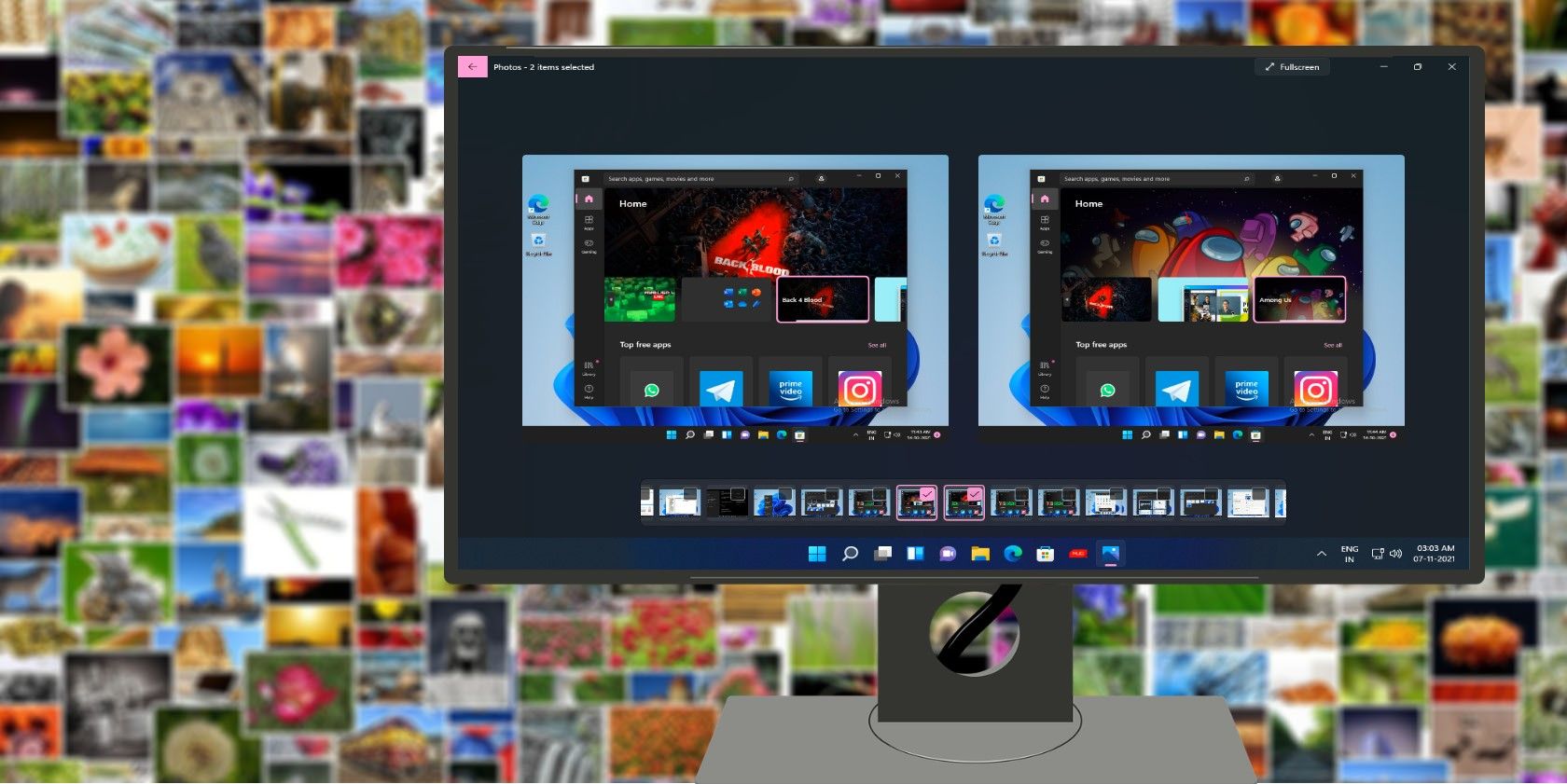
- Многовид для сравнения нескольких снимков рядом.
- Редактирование: кадрирование, поворот, фильтры, рисование и базовая коррекция.
- Интеграция со сторонними редакторами из Microsoft Store.
- Создание альбомов и импорт из папок или подключённых устройств.
- Функция «Люди» — группировка по лицам с использованием распознавания.
Important: приложение отображает фотографии с локального диска и, при входе в учётную запись Microsoft, с OneDrive. Если папки не отображаются, их можно добавить вручную через импорт.
Просмотр информации об изображении
Когда нужно узнать параметры снимка (например, чтобы проверить, годится ли изображение для печати или цифрового альбома), откройте фотографию и нажмите значок информации «ⓘ» на панели над изображением. Справа откроется панель с данными: дата съёмки, размер файла, разрешение, метаданные камеры и путь к файлу.
Совет: если даты съёмки некорректны, их можно изменить вручную (см. раздел «Изменение даты»).
Просмотр слайдшоу
Если хотите показать снимки друзьям или семье без лишних кликов, используйте слайдшоу.
- Нажмите кнопку с тремя точками в правом верхнем углу приложения и выберите «Слайдшоу». Оно начнёт показ всех изображений в текущей коллекции.
- При просмотре отдельной фотографии откройте меню с тремя точками на панели над изображением и выберите «Слайдшоу».
- Для альбома нажмите кнопку «Воспроизвести» в заголовке альбома.
Примечание: слайдшоу в приложении не заменяет специализированные медиаплееры и не предлагает расширенную настройку длительности кадров или музыкального сопровождения. Для презентаций рекомендуется экспорт снимков и использование слайд-редактора.
Сравнение снимков в многовиде
Функция многовида удобна для выбора лучшего кадра из серии. Внизу окна при просмотре появляется «плёнка» с превью других снимков. Наведите курсор на плитку — появится флажок в правом верхнем углу. Отметив несколько плиток, вы увидите выбранные изображения рядом и сможете сравнить их в деталях.
Полезно для: фотографов, родителей при выборе лучших семейных кадров, архиваторов фото.
Когда это не работает: если у вас огромная библиотека на сетевом диске, плёнка может подгружать превью медленно — в таких случаях удобнее работать с локальной копией или использовать специализированные менеджеры фото.
Редактирование на обновлённой панели инструментов
Панель инструментов редактирования появилась сверху и даёт быстрый доступ к основным инструментам: редактирование, поворот, улучшение, рисование.
Основные действия:
- Кадрирование и изменение соотношения сторон.
- Поворот и зеркальное отражение.
- Настройка яркости, контраста, насыщенности, баланса белого.
- Удаление эффекта «красных глаз».
- Применение фильтров для быстрого стиля.
Рисование на изображениях
Приложение поддерживает рисование мышью или пером на устройствах с сенсорным вводом. Нажмите «Рисовать», выберите инструмент (шариковая ручка, карандаш, каллиграфия) и добавляйте пометки или художественные штрихи.
Сохранение: после правки используйте «Сохранить копию», чтобы не перезаписывать оригинал.
Расширенное редактирование через сторонние приложения
Для сложной ретуши или продвинутой цветокоррекции нажмите меню с тремя точками на панели и выберите «Редактируйте фото как профессионал». Microsoft Store откроет подборку приложений (например, профессиональные редакторы и плагины). Это полезно, когда встроенные инструменты недостаточны.
Альтернатива: для пакетной обработки и управления большими библиотеками стоит рассмотреть специализированные решения (см. раздел «Альтернативы»).
Создание альбома
Альбомы помогают группировать снимки по событию или теме.
Как создать:
- Нажмите значок двойного изображения на верхней панели и выберите «Альбом».
- Отметьте нужные фотографии галочками на плитках.
- Нажмите «Создать» в правом верхнем углу — альбом будет сохранён.
Рекомендация по именованию: используйте год-месяц-событие (например, 2026-06-Свадьба) — это упрощает сортировку и поиск.
Шаблон для имени альбома (быстрый): YYYY-MM Тема Место
Импорт изображений
Приложение автоматически сканирует локальные папки и OneDrive (при входе в учётную запись). Если какой‑то каталог не виден, импортируйте вручную:
- Нажмите «Импорт» на верхней панели.
- Выберите «Из папки» или «С подключённого устройства».
Мини-методология для чистого импорта:
- Подготовьте папку с фотографиями на локальном диске.
- Создайте резервную копию перед массовым импортом.
- Импортируйте небольшими партиями, проверяя название и метаданные.
Изменение даты изображения
Если дата съёмки неверна (например, при смене камеры или после восстановления), щёлкните правой кнопкой по миниатюре и выберите «Изменить дату». В календаре укажите правильную дату и подтвердите выбор.
Критерии приёмки: после изменения даты снимок отображается в хронологическом порядке соответствующей даты и метаданные сохраняются при экспорте.
Организация по людям
Функция «Люди» использует детекцию и распознавание лиц, чтобы сгруппировать похожие лица по альбомам.
Как включить:
- Нажмите «Люди» на верхней панели приложения и включите опцию «Да».
- Приложение просканирует доступные фото и предложит группы для подтверждения.
Когда это полезно: семейные коллекции, архивы с большим количеством портретов.
Когда это не рекомендуется: если вы обрабатываете фото с конфиденциальными лицами и не хотите, чтобы распознавание происходило автоматически (см. раздел «Приватность»).
Добавление в избранное
Чтобы быстро сохранять любимые снимки:
- Нажмите значок сердца на панели над изображением или
- Правый клик по фото → «Добавить в избранное».
Избранное упрощает показ лучшей подборки при демонстрации.
Изменение внешнего вида приложения
Персонализация внешнего вида:
- Откройте меню с тремя точками → «Настройки» → секция «Внешний вид».
- Выберите «Светлая», «Тёмная» или «Системная настройка».
Это влияет только на интерфейс приложения, не на экспортированные изображения.
Рабочие процессы и чек-листы
Чек-лист для фотографа перед публикацией серии снимков:
- Отберите 5–10 лучших кадров через многовид.
- Примените базовую коррекцию экспозиции и баланса белого.
- Обрежьте лишние элементы и исправьте горизонт.
- Сохраните копии и экспортируйте в нужном разрешении.
- Сделайте резервную копию оригиналов и итоговых файлов.
Чек-лист для семейного архиватора:
- Импортируйте папки с телефона по событиям.
- Примените распознавание «Люди» и подтвердите имена.
- Создайте альбомы для ключевых событий.
- Добавьте избранные снимки в подборку для печати.
Роль-based (роль ориентированная) краткий план:
- Для менеджера контента: используйте альбомы и шаблоны имен, экспорт в формате JPEG/PNG с фиксированными размерами.
- Для ретушёра: открывайте в стороннем редакторе из меню «Редактируйте фото как профессионал».
- Для преподавателя или докладчика: экспортируйте слайд‑подборку и импортируйте в PowerPoint.
Критерии приёмки
Перед тем как считать задачу «готово», проверьте:
- Копии сохранены, оригиналы не потеряны.
- Метаданные (дата, гео) корректны.
- Размер и качество соответствуют назначению (публикация/печать).
- Альбомы названы и доступны на других устройствах (если используется OneDrive).
Когда приложение не подходит и альтернативы
Приложение «Фотографии» отлично справляется с базовыми задачами, но есть ситуации, когда стоит выбрать другое ПО:
- Массовая пакетная обработка сотен изображений — используйте Lightroom или Capture One.
- Продвинутая ретушь и слои — Adobe Photoshop, Affinity Photo.
- Управление большими библиотеками с метаданными и каталогами — Lightroom Classic, digiKam.
Альтернативы по сценарию:
- Для простого редактирования и пакетной коррекции: Affinity Photo или Luminar.
- Для продвинутого каталогизирования: Adobe Lightroom Classic или open-source digiKam.
Сравнение по назначению (качественная матрица):
- Быстрое редактирование: Photos — удобство и простота.
- Продвинутая ретушь: Photoshop/Affinity — полный контроль.
- Каталогизация и массовая обработка: Lightroom — мощные инструменты организации.
Безопасность и приватность
Приватность и распознавание лиц:
- Функция «Люди» работает локально на устройстве по умолчанию, но если вы используете OneDrive и синхронизацию, убедитесь, что настройки облака соответствуют вашей политике приватности.
- Отключите синхронизацию с OneDrive, если не хотите хранить копии в облаке.
Рекомендации по безопасности:
- Делайте регулярные резервные копии оригиналов на внешний диск или отдельный облачный аккаунт.
- Следите за правами на папки, чтобы нежелательные программы не получали доступ к коллекции.
Notes: перед включением распознавания лиц проверьте местные законы и приватность людей на ваших снимках.
Отказоустойчивость и восстановление
Если миниатюры не отображаются или приложение работает медленно:
- Перезапустите приложение и компьютер.
- Очистите кэш приложения («Настройки» → «Сброс/Очистить кэш», если доступно).
- Проверьте диск на ошибки, особенно если библиотека хранится на внешнем или сетевом диске.
- При повреждении файлов восстановите из резервной копии.
Инцидентный план при потере изображений:
- Оцените масштаб (отдельные файлы или папка?).
- Временно прекратите запись новых файлов на диск.
- Используйте утилиты восстановления (если нет резервной копии) или восстановите из облака.
Шпаргалка сочетаний клавиш и быстрых приёмов
- Пробел — открыть/закрыть полноэкранный просмотр.
- Стрелки влево/вправо — перейти к предыдущему/следующему фото.
- Ctrl+C / Ctrl+V внутри проводника для копирования файлов (не в приложении).
- Правая кнопка мыши по миниатюре — быстрый доступ к менеджеру метаданных и дате.
Совет: используйте правую кнопку для быстрого добавления в альбом или избранное без открытия полного просмотра.
Экспорт и подготовка к печати
Рекомендации по экспорту:
- Для публикации в сети: экспортируйте копию с разрешением 1920 px по длинной стороне для ускорения загрузки.
- Для печати: сохраняйте в полном разрешении и используйте цветовое пространство sRGB, если принтер не поддерживает профиль ICC.
Критерии приёмки экспортного файла:
- Отсутствие артефактов компрессии.
- Правильный размер и ориентация.
- Сохранённые метаданные (если это требуется).
Сценарии использования: быстрый плейбук
Подготовка семейного альбома
- Импортировать фото из телефона по событиям.
- Включить «Люди» и пометить родственников.
- Создать альбом, добавить избранные снимки и опубликовать копии.
Быстрая правка перед публикацией
- Открыть фото, применить автоулучшение.
- Обрезать до нужного соотношения и сохранить копию.
- Экспортировать в нужном размере и опубликовать.
Профессиональная подготовка серии
- Отобрать через многовид.
- Открыть в стороннем редакторе для тонкой ретуши.
- Сохранить версии и сделать резервную копию.
Глоссарий в одну строку
- Многовид — режим для сравнения нескольких снимков рядом.
- Альбом — пользовательская коллекция изображений.
- Избранное — быстрый доступ к хорошо подобранным снимкам.
- Люди — функция группировки по распознанным лицам.
Локальные особенности и совместимость
Совместимость:
- Приложение оптимизировано под Windows 11; базовая совместимость с Windows 10 возможна через обновления, но интерфейс и некоторые функции отличаются.
Локальные советы для пользователей русскоязычных систем:
- Подписи и названия альбомов лучше задавать латиницей или использовать унифицированные шаблоны (YYYY-MM), чтобы избежать проблем при миграции между ОС.
Краткая сводка
Приложение «Фотографии» в Windows 11 сочетает удобство просмотра и базовой правки с интуитивным интерфейсом. Оно идеально подходит для быстрой обработки, создания альбомов и семейной каталогизации. Для профессиональной работы остаются сторонние редакторы и менеджеры библиотек.
Сводка ключевых выводов:
- Подойдёт для большинства бытовых и небольших коммерческих задач.
- Многовид и панель редактирования ускоряют отбор и базовую коррекцию.
- При необходимости — интеграция со сторонними редакторами.
Спасибо за внимание — теперь вы готовы просматривать и улучшать свои фотографии в Windows 11.
Сводка действий: импорт → отбор через многовид → правка → сохранить копию → экспорт и резервное копирование.

Похожие материалы

Несколько аккаунтов Skype: Multi Skype Launcher

Журнал для работы: повысить продуктивность

Персональные звуки уведомлений на Android

Скачивание шоу Hulu для офлайн‑просмотра

Microsoft Start: персонализированная новостная лента
