
Установка Windows 11 с помощью Installation Assistant
Что такое Windows 11 Installation Assistant
Windows 11 Installation Assistant — это небольшой официальный инструмент от Microsoft, который автоматизирует загрузку и установку Windows 11 на совместимый ПК. Он выполняет проверку, скачивает установочные файлы и помогает завершить обновление с минимальным участием пользователя.
Краткое определение: Installation Assistant — удобный установщик, который упрощает переход с Windows 10 на Windows 11 при условии совместимости оборудования.
Важно: Installation Assistant подходит только для ПК, которые проходят аппаратную проверку. Если ваше устройство не соответствует требованиям, используйте альтернативные способы установки.
Что подготовить перед установкой
- Резервная копия важных файлов (рекомендуется создать образ системы или копировать документы на внешний диск или облако).
- Свободное место на диске: обычно требуется несколько десятков гигабайт; инструмент сообщит точный объём при проверке.
- Надёжное подключение к сети (желательно проводное или стабильный Wi‑Fi).
- Зарядка ноутбука подключена к сети, если установка длительная.
- Установите последние обновления Windows 10 и драйверы — это уменьшит риск ошибок.
Как скачать и запустить Installation Assistant
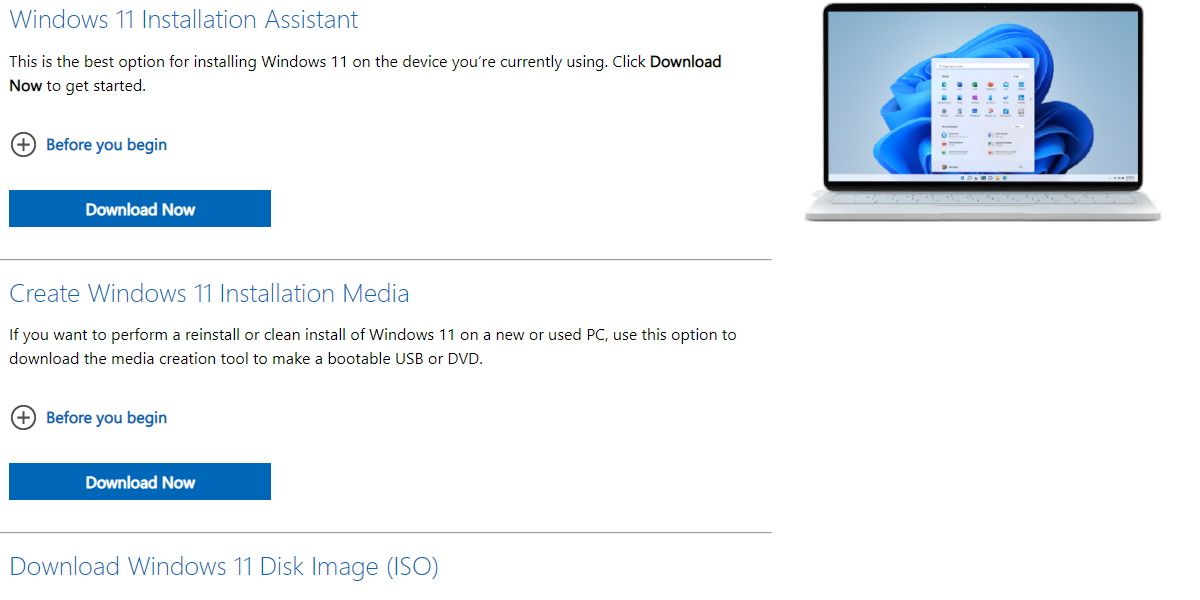
- Перейдите на официальную страницу загрузки Windows 11 на Microsoft.com.
- Найдите блок “Windows 11 Installation Assistant” и нажмите “Download Now” (Скачать сейчас).
- Сохраните файл Windows11InstallationAssistant.exe и запустите его от имени администратора.
- При необходимости инструмент предложит скачать «PC Health Check» для дополнительной проверки совместимости — согласитесь, если хотите уточнить причины несоответствия.
Примечание: Если PC Health Check блокирует дальнейший прогресс из‑за несоответствия, рассмотрите альтернативные способы обновления (см. раздел «Альтернативные подходы»).
Как пользоваться Installation Assistant — пошагово
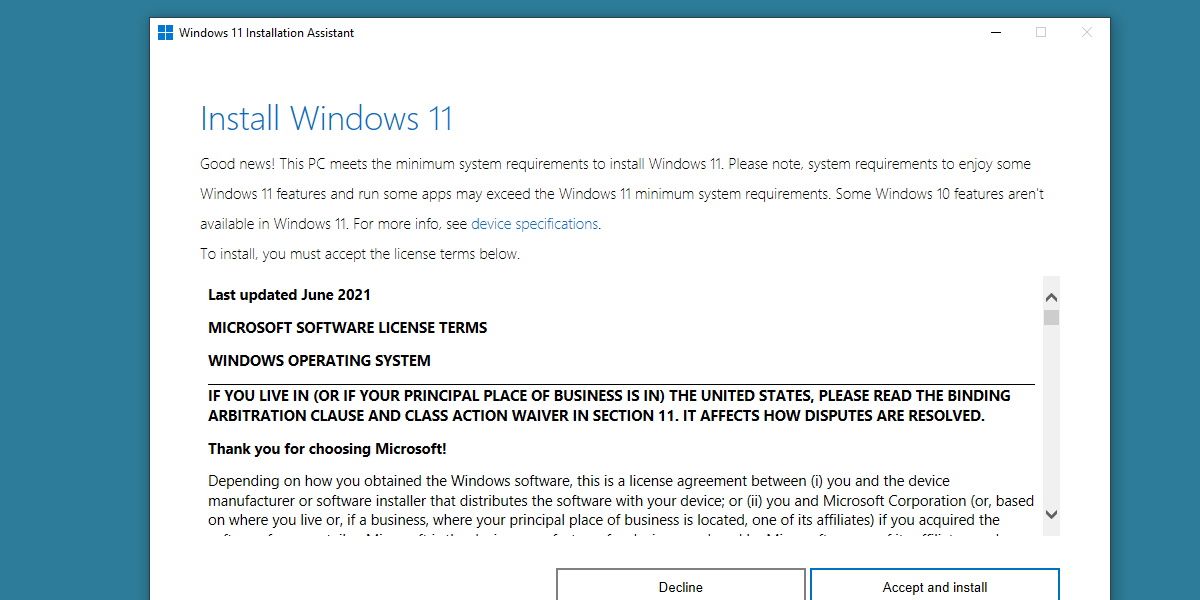
- Запустите Windows11InstallationAssistant.exe и прочитайте лицензионное соглашение.
- Нажмите “Accept and Install” (Принять и установить). Инструмент начнёт скачивание установочных файлов.
- Если на диске недостаточно места, вы увидите уведомление с рекомендацией освободить объём.
- После загрузки файлов начнётся автоматическая установка; процесс может занять от 30 минут до нескольких часов в зависимости от оборудования и скорости сети.
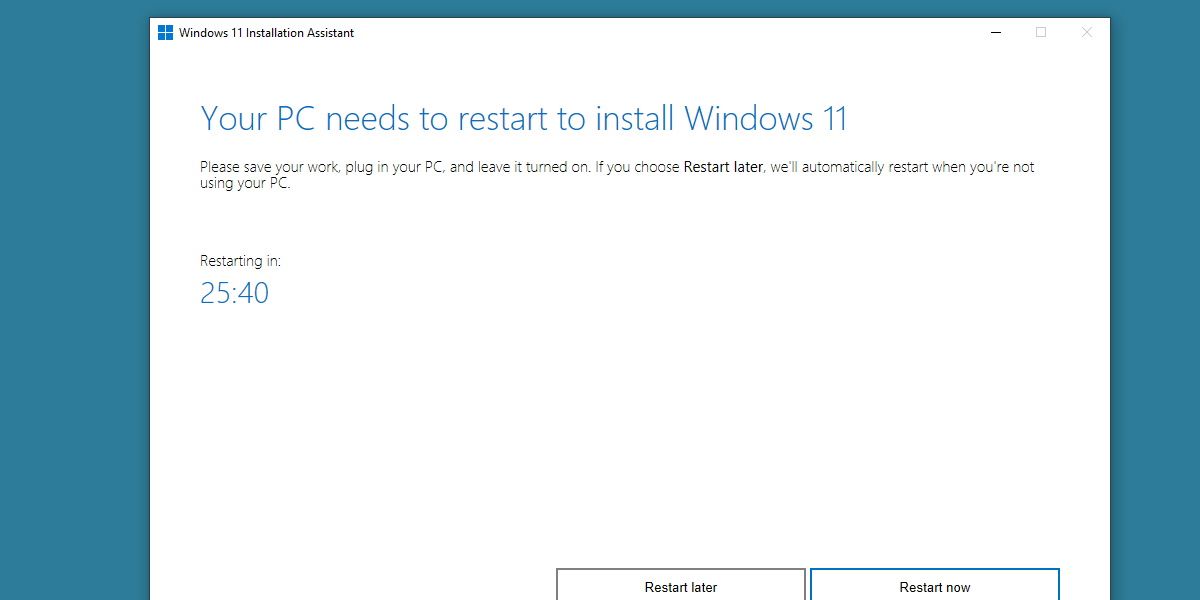
- В конце инструмент предложит перезагрузить компьютер для завершения обновления. Можно выбрать немедленную перезагрузку или запланировать её.
Важно: Не выключайте питание и не прерывайте процесс. Закройте все незасохранённые документы перед началом.
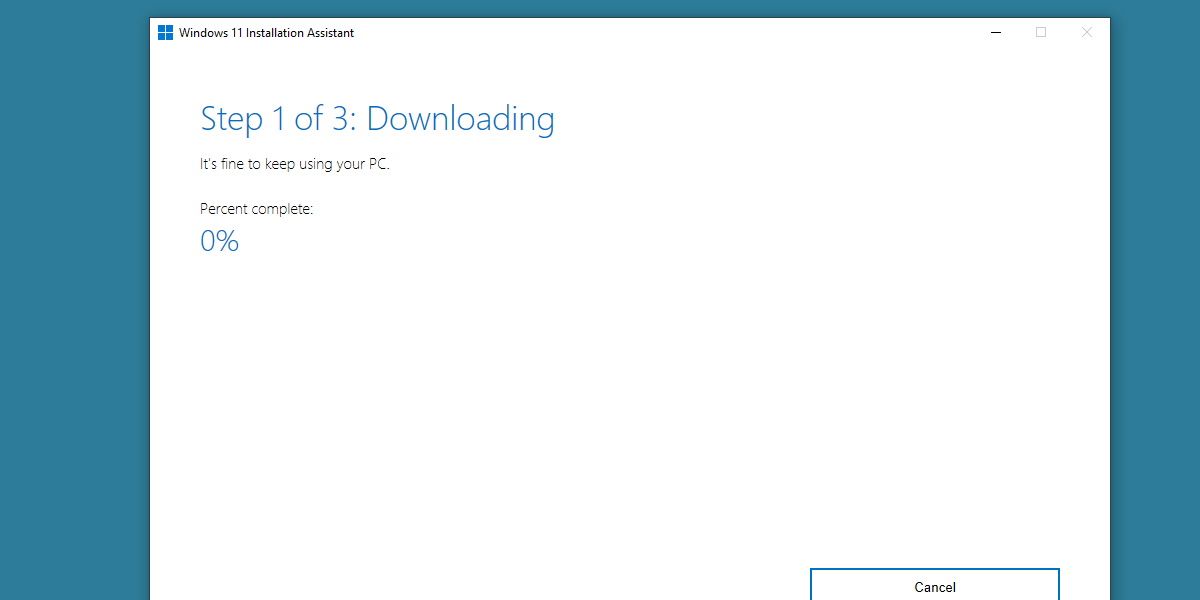
Что происходит во время установки
- Скачиваются образы и обновления.
- Применяются новые системные файлы и драйверы.
- Перезагрузка и финальная настройка Windows 11.
После завершения вы попадёте в новую среду Windows 11. Система сохраняет ваши файлы и приложения в большинстве случаев.
Откат к Windows 10
Если после обновления вы решите вернуться назад, Windows даёт возможность отката в течение 10 дней. Процесс отката восстановит предыдущую версию Windows и настройки.
Совет: Если планируете тестировать систему больше 10 дней, заранее сделайте полный образ диска для гарантированного восстановления.
Когда установка может не сработать и как находить решение
- Причина: аппаратная несовместимость (TPM 2.0, Secure Boot, неподдерживаемый процессор). Решение: проверьте BIOS/UEFI и включите необходимые функции или обновите прошивку, если производитель предоставляет поддержку.
- Причина: недостаточно места на диске. Решение: очистите раздел Windows, временные файлы, используйте внешний диск для хранения.
- Причина: устаревшие драйверы или ошибки обновлений. Решение: обновите драйверы, удалите сторонние антивирусы перед установкой, запустите средство устранения неполадок Windows Update.
Альтернативные подходы к обновлению
- Обновление через Центр обновления Windows (самый безопасный метод для частых пользователей).
- Создание загрузочной флешки с Media Creation Tool и чистая установка (подходит для чистых развёртываний или если требуется новая файловая система).
- Использование ISO-образа и ручная установка (полезно для предприятий и образов с драйверами).
Когда не стоит использовать Installation Assistant: для массового развёртывания на многих компьютерах или когда требуется тонкая настройка образа — используйте инструменты для корпоративных установок.
Критерии приёмки
- Устройство успешно загрузилось в Windows 11 без ошибок.
- Все критичные приложения работают как ожидалось (проведите тесты запуска).
- Данные пользователя сохранены и доступны.
- Система прошла обновление драйверов или критичные драйверы были восстановлены.
Роль‑ориентированные чеклисты
Пользователь:
- Сделать резервную копию.
- Освободить место и подключить питание (для ноутбуков).
- Закрыть приложения и запустить Installation Assistant.
ИТ‑администратор:
- Проверить совместимость оборудования по списку требований.
- Подготовить образ восстановления и план отката.
- Тестировать ключевые приложения в пилотной группе.
Мини‑методология обновления (быстрый SOP)
- Оценка совместимости (PC Health Check или инвентаризация).
- Резервное копирование и план отката.
- Тест в пилотной группе.
- Массовое развёртывание или индивидуальная установка через Installation Assistant.
- Мониторинг и устранение инцидентов.
Безопасность и приватность
- Installation Assistant скачивает официальные файлы Microsoft; не используйте сторонние модифицированные инсталляторы.
- Локальные настройки приватности можно скорректировать после установки через Параметры → Конфиденциальность.
Полезные советы и приёмы
- Если установка прерывается, проверьте логи в «Просмотр событий» и временные файлы обновления.
- Для ноутбуков используйте зарядку и стабильное подключение к Интернету.
- При корпоративной установке планируйте окно обслуживания и уведомите пользователей.
Короткое резюме
Windows 11 Installation Assistant — удобный и официальный способ перейти на Windows 11 при условии совместимости оборудования. Подготовьте резервную копию, проверьте требования, следуйте подсказкам установщика и имейте план отката на 10 дней. Для массовых или кастомных развёртываний рассмотрите корпоративные инструменты и образные установки.
Важно: если вы сомневаетесь в совместимости — протестируйте на одном устройстве или обратитесь к ИТ‑специалисту.

Похожие материалы

Несколько аккаунтов Skype: Multi Skype Launcher

Журнал для работы: повысить продуктивность

Персональные звуки уведомлений на Android

Скачивание шоу Hulu для офлайн‑просмотра

Microsoft Start: персонализированная новостная лента
