
Как записать звук в Windows 10 с помощью Voice Recorder
Что это и когда его стоит использовать
Voice Recorder — простая утилита для записи голоса, интервью, заметок и коротких подкастов. Она не предназначена для продвинутой многодорожечной обработки: используйте её, если вам нужно быстро записать звук, сохранить файл и при необходимости сделать минимальную правку.
Краткое определение: Voice Recorder — легковесное приложение Windows 10 для монофонической или стереозаписи с поддержкой маркеров и базовой обрезки.
Важно: приложение сохраняет записи в формате .m4a и по умолчанию сохраняет файлы в папке «Документы» → «Sound Recordings».
Основной рабочий процесс: как записать звук
- В строке поиска Пуск введите “voice recorder” и выберите Лучшее совпадение.
- Нажмите кнопку “Запись” (Record) или нажмите Ctrl + R для начала.
- Чтобы временно приостановить запись, нажмите “Пауза” (Pause) — сессия продолжится в одном файле.
- Для завершения записи нажмите “Стоп” (Stop) или Esc / Backspace / Spacebar.
Примечание: на старых сборках Windows 10 приложение может отсутствовать — скачайте Voice Recorder из Microsoft Store.
Важно: если закрыть окно приложения во время записи, Windows ставит запись на паузу и показывает уведомление об этом. Если включён Режим “Не беспокоить” (Focus Assist), уведомления могут быть скрыты.
Как прослушать запись
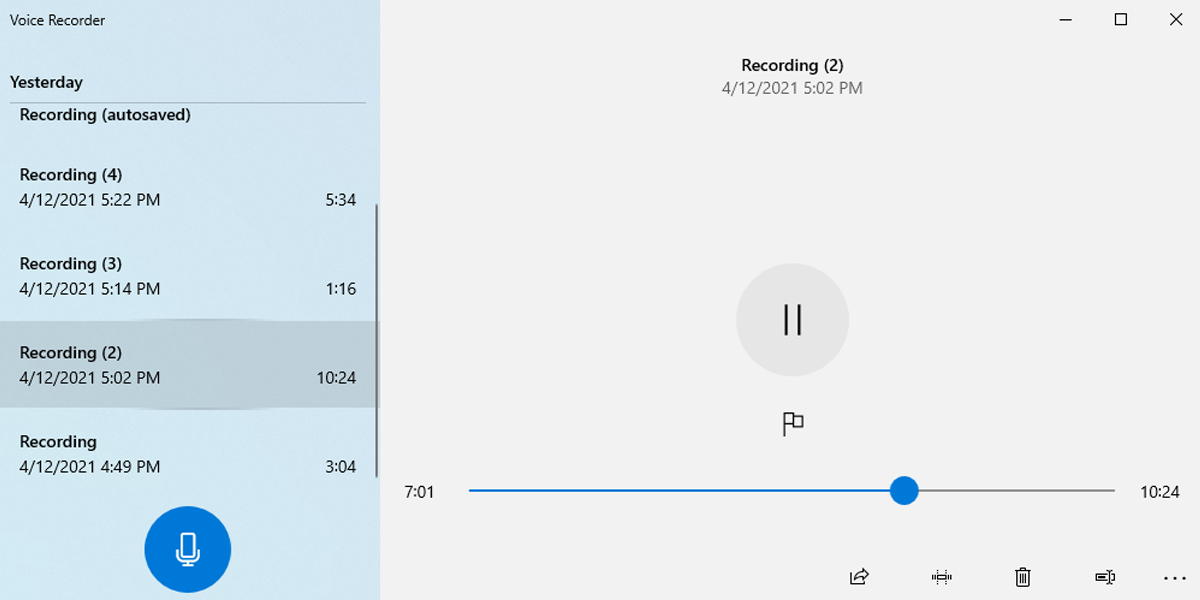
- Откройте Voice Recorder (в поиске Пуск введите “voice recorder”).
- Выберите нужную запись в списке слева.
- Используйте ползунок и кнопки Воспроизвести/Пауза для навигации по треку.
Маркеры: как пометить важные моменты
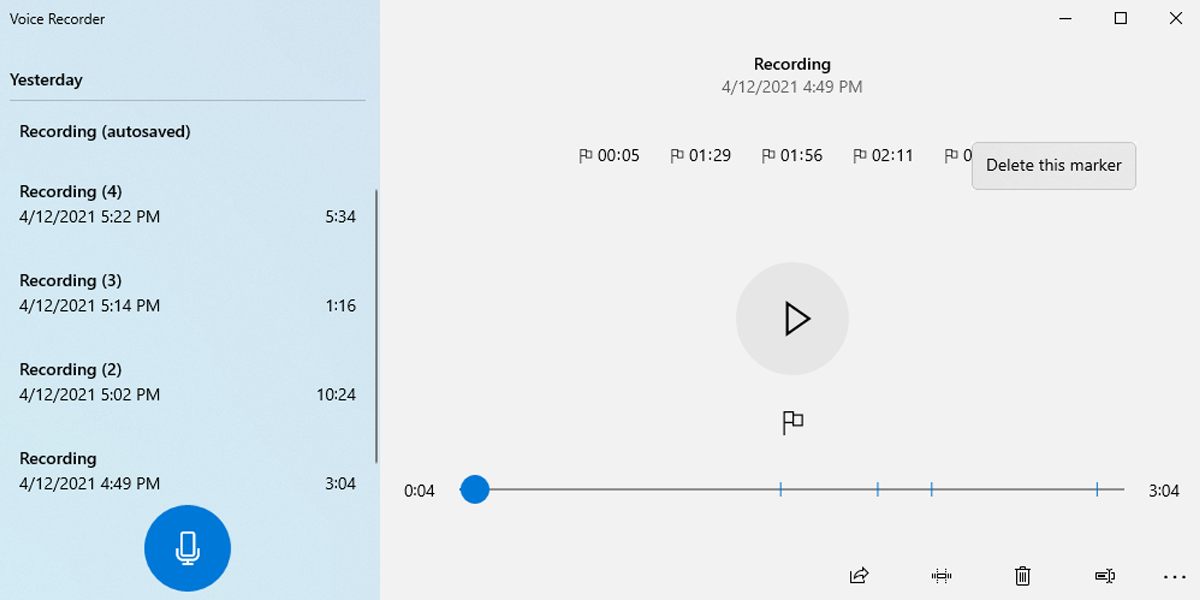
Маркеры помогают быстро перейти к важным фрагментам при редактировании.
- Во время записи нажмите “Добавить маркер“ (Add a marker) или Ctrl + M.
- Маркер отображается в виде флажка и показывает, сколько времени прошло с начала записи.
- Маркеры можно ставить и при прослушивании. Установка маркера не прерывает воспроизведение.
- Чтобы удалить маркер, щёлкните по нему правой кнопкой — “Удалить этот маркер“.
Простой монтаж: как обрезать запись
- Откройте Voice Recorder и выберите файл.
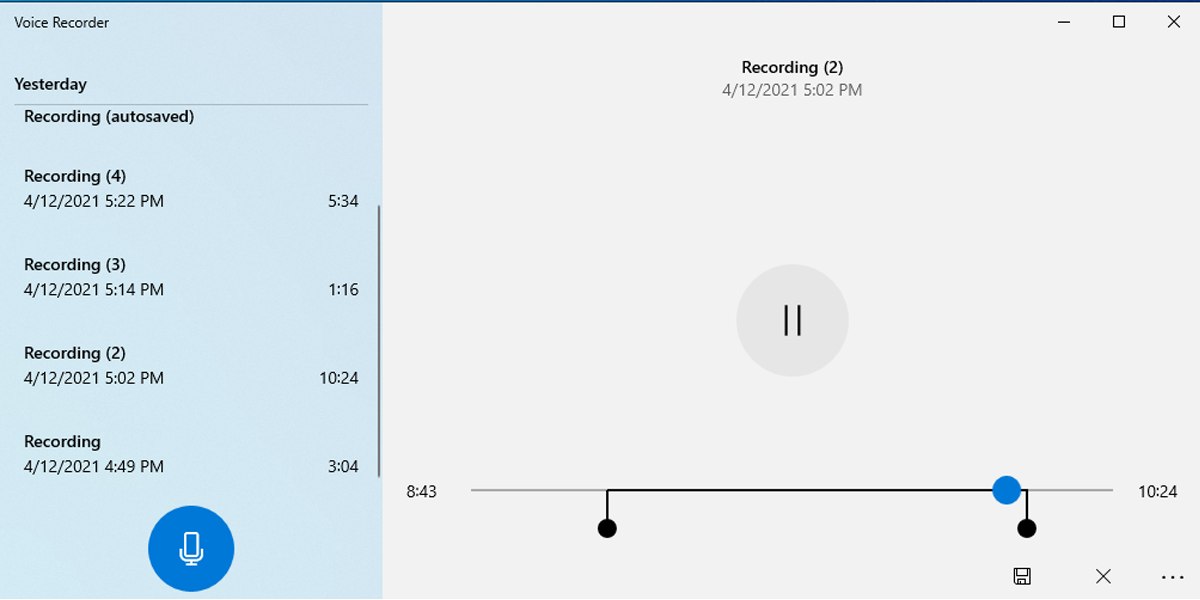
- Нажмите кнопку “Обрезать” (Trim) — появятся две закладки (pins).
- Перетащите закладки, выбрав нужный фрагмент для сохранения.
- Нажмите Воспроизвести, чтобы убедиться в выборе.
- Нажмите Сохранить (Save).
Опции сохранения:
- “Сохранить копию” (Save a copy) — создаёт новый файл и сохраняет оригинал нетронутым.
- “Обновить оригинал” (Update original) — изменяет исходный файл навсегда.
Совет: если запись важна, всегда выбирайте “Сохранить копию”.
Переименование и организация файлов
Windows автоматически даёт имя по дате и времени и указывает длительность. Это удобно, но при большом количестве файлов лучше использовать собственные имена.
Как переименовать:
- Откройте Voice Recorder.
- Выберите запись.
- Нажмите “Переименовать” (Rename).
- Введите информативное имя и снова нажмите “Переименовать”.
Совет по наименованию: [YYYY-MM-DD][проект][короткое-описание] — например, 2026-04-25_podcast_intro.m4a. Это формат упрощает сортировку и поиск.
Как поделиться записью
- Откройте Voice Recorder.
- Выберите нужный файл.
- Нажмите кнопку “Поделиться” (Share).
- Выберите приложение для отправки (почта, облачное хранилище, мессенджер).
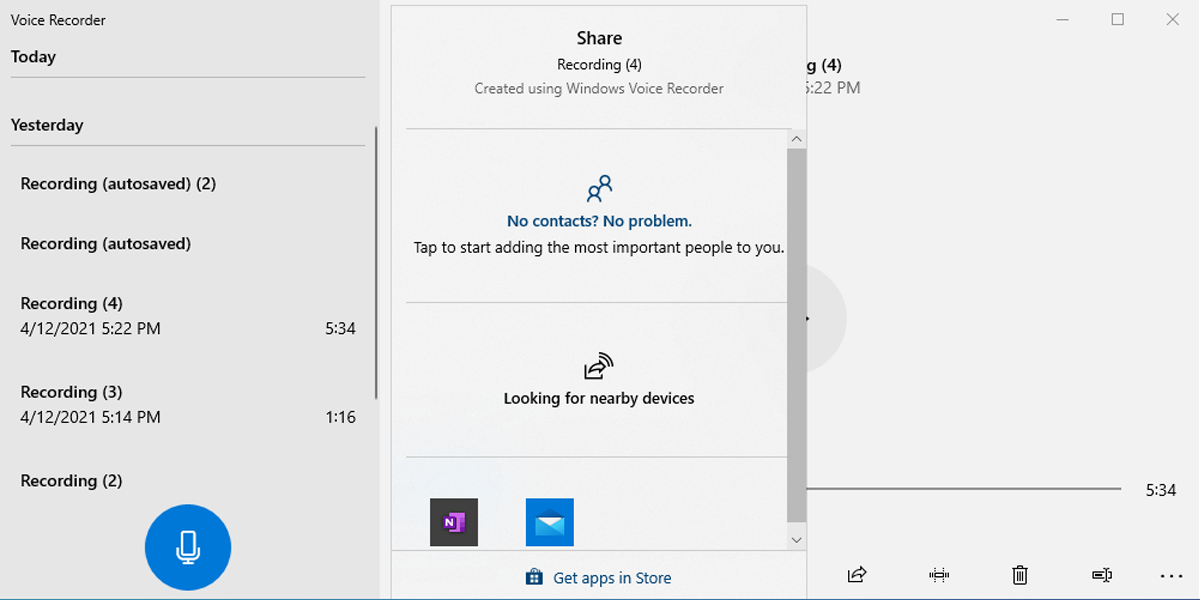
Быстрый вариант для устройств в одной комнате — Nearby Sharing.
Что делать, если Voice Recorder не видит микрофон
При первом запуске Windows попросит разрешение на использование микрофона. Если разрешение не предоставлено, приложение не будет записывать.
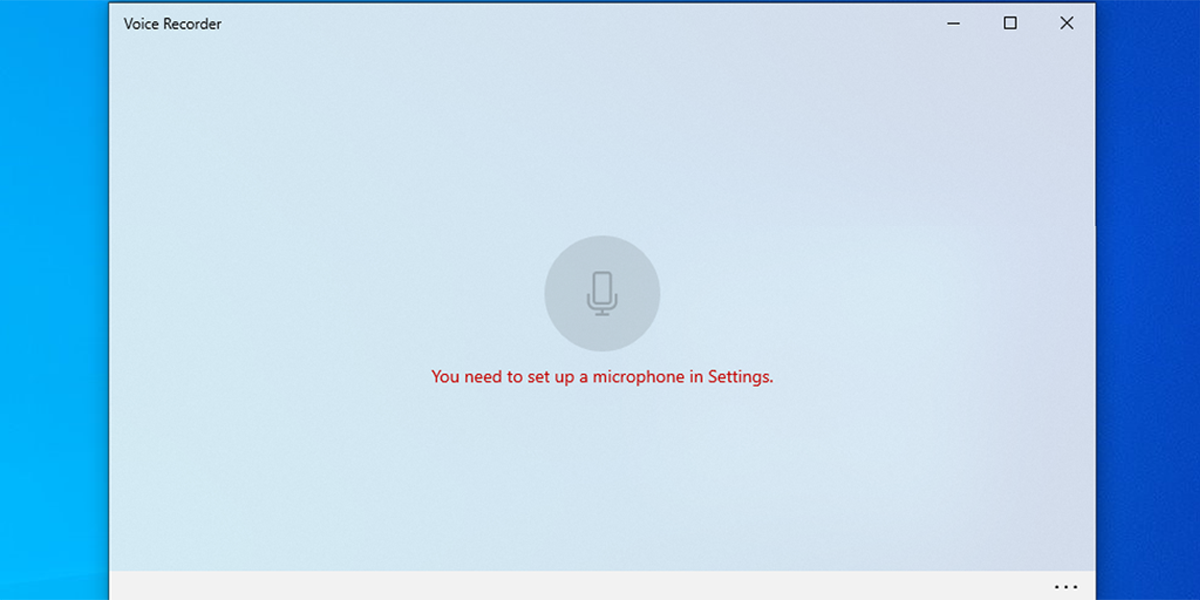
Как разрешить доступ к микрофону:
- Правой кнопкой по Пуск → “Параметры” (Settings).
- Выберите “Конфиденциальность” (Privacy).
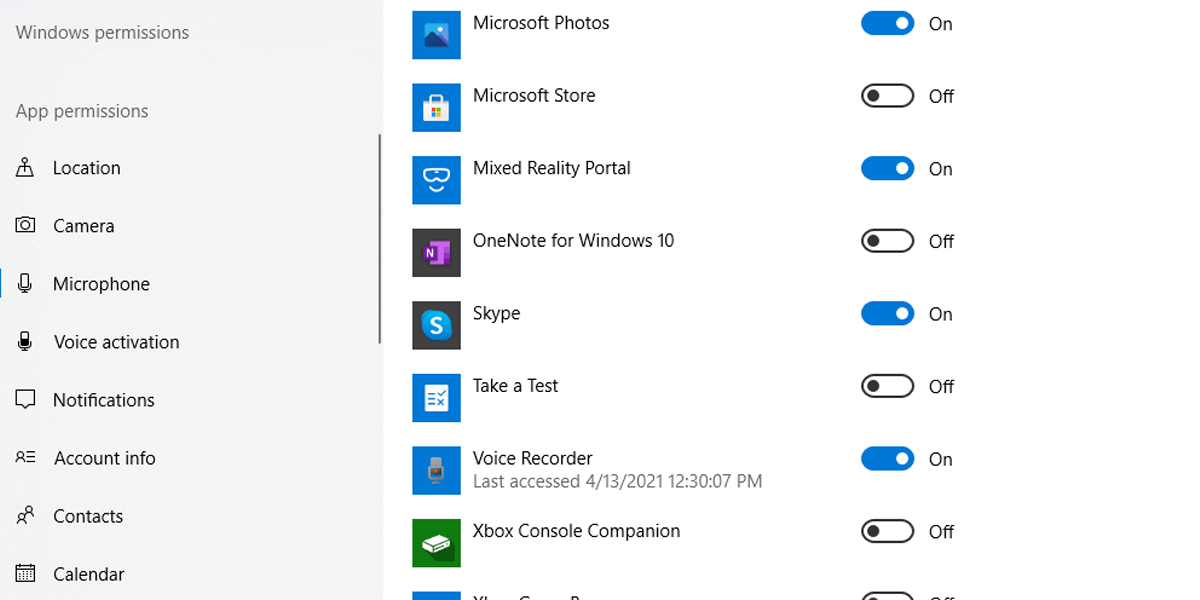
- В списке разрешений приложений выберите “Микрофон” (Microphone).
- Включите переключатель “Разрешить приложениям доступ к микрофону”.
- Прокрутите вниз и включите доступ для Voice Recorder.
Быстрое устранение неполадок микрофона (шаг за шагом)
- Правой кнопкой по Пуск → Параметры.
- “Обновление и безопасность” (Update & Security) → “Устранение неполадок” (Troubleshoot).
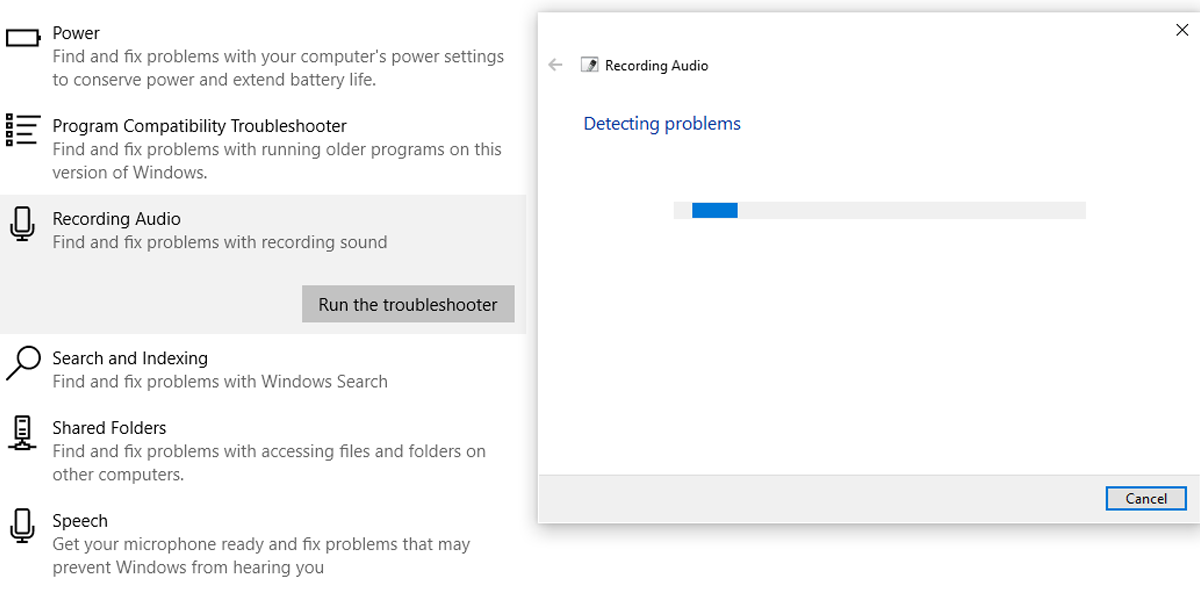
- Дополнительные средства устранения неполадок → “Запись звука” (Recording audio) → “Запустить средство устранения неполадок”.
- Выберите микрофон и следуйте инструкции.
Проверки, если микрофон не работает:
- Проверьте физическое подключение и питание микрофона.
- Для USB-микрофона попробуйте другой порт или кабель.
- Для Bluetooth — убедитесь, что Bluetooth включён, микрофон заряжен, и устройство в пределах 6–9 м (≈20–30 футов) без серьёзных препятствий.
- Убедитесь, что вы не передаёте большой объём данных по Bluetooth одновременно (файлообмен, аудиопоток и т. п.).
Мини-методика для качественной записи (шаблон)
- Подготовка: заряд/питание микрофона, минимизируйте фоновый шум, включите «Не беспокоить».
- Тест: короткая 10–15 с тестовая запись, прослушайте уровень громкости.
- Основная запись: используйте маркеры для ключевых моментов.
- Прослушивание и обрезка: удалите лишнее, сохраните копию.
- Экспорт и резервное копирование: загрузите в облако или скопируйте на внешний диск.
Критерии приёмки:
- Сигнал чёткий, без искажений и клиппинга.
- Уровень громкости комфортен (не слишком тихо, не искажает).
- Файлы правильно подписаны и сохранены в нужной папке.
Роль‑ориентированные чек-листы
Для подкастера:
- Провести тест записи и отрегулировать дистанцию до микрофона.
- Включить маркеры на куплете/интродукции/финале.
- Сохранить копию исходника перед обработкой.
Для интервьюера/журналиста:
- Убедиться в согласии на запись (соблюдение приватности).
- Разместить микрофон ближе к говорящему.
- Использовать маркеры для ответов на ключевые вопросы.
Для студента/конспекта:
- Включить тайм‑штамп в имени файла (дата, предмет, тема).
- Делать короткие тестовые записи перед началом лекции.
- Загружать записи в облако для резервного копирования.
Альтернативы и когда Voice Recorder может не подойти
Когда Voice Recorder хорош:
- Для быстрых заметок, интервью, коротких подкастов, заметок лекций.
Когда выбрать альтернативу:
- Если нужна многодорожечная запись, эффекты и микширование — используйте Audacity, Reaper или Adobe Audition.
- Для записи экрана с высоким качеством звука и несколькими входами — OBS Studio.
- Для простого редактирования с удобным интерфейсом можно попробовать бесплатные онлайн‑редакторы, но обратите внимание на конфиденциальность.
Короткое сравнение:
- Voice Recorder: очень просто, встроено в Windows, мало настроек.
- Audacity: бесплатная, многодорожечная, требует базового знания аудио.
- OBS Studio: мощный для стриминга и записи экрана, сложнее в настройке.
Конфиденциальность и юридические заметки
Записи часто содержат личные данные. Перед записью переговоров или интервью убедитесь в правовой стороне вопроса:
- Получите согласие от участников, если это требуется законом или корпоративной политикой.
- Храните записи в защищённом месте и шифруйте при передаче.
- При передаче через облако используйте надёжные сервисы и проверьте настройки доступа.
Примечание: я не юрист; при необходимости проконсультируйтесь со специалистом в области права.
Быстрый план действий при потере записей
- Проверьте папку «Документы» → “Sound Recordings”.
- Используйте поиск по расширению .m4a.
- Проверьте корзину и облачные синхронизированные папки.
- Если файл повреждён, попытайтесь открыть его в другом проигрывателе (VLC, Groove) или импортировать в Audacity.
Полезные советы по улучшению качества записи
- Держите микрофон стабильно и минимизируйте дребезжание (используйте стойку или держатель).
- Отключайте ненужные приложения, создающие звук (уведомления, почтовые клиенты).
- Используйте поп-фильтр и направленный микрофон для уменьшения взрывных согласных и фонового шума.
Факты и числа (быстрый справочник)
- Формат по умолчанию: .m4a — компактный контейнер на базе AAC.
- Диапазон Bluetooth-подключения: примерно 6–9 м (≈20–30 футов), зависит от помех и спецификации устройства.
- Горячие клавиши: Ctrl + R — начать запись; Ctrl + M — добавить маркер; Esc/Backspace/Space — остановить запись.
Диаграмма принятия решения — mermaid
flowchart TD
  A[Нужно быстро записать звук?] -->|Да| B[Использовать Voice Recorder]
  A -->|Нет, нужен микшинг| C[Выбрать Audacity/Adobe/Reaper]
  B --> D{Микрофон работает?}
  D -- Нет --> E[Проверить доступ к микрофону и драйверы]
  D -- Да --> F[Сделать тест → Основная запись]
  E --> F
Краткое резюме
Voice Recorder — удобный инструмент для быстрой записи и базовой обработки аудио в Windows 10. Он хорош для заметок, интервью и ситуаций, когда не требуется сложная постобработка. Для продвинутых задач лучше переходить на специализированные аудиоредакторы. Перед записью проверьте доступ к микрофону, делайте тестовые записи и сохраняйте копии важных файлов.
Ключевые рекомендации:
- Всегда делайте короткую тестовую запись перед основной сессией.
- Используйте маркеры для упрощения редактирования.
- Сохраняйте копии при обрезке и регулярно делайте резервные копии.

Похожие материалы

Несколько аккаунтов Skype: Multi Skype Launcher

Журнал для работы: повысить продуктивность

Персональные звуки уведомлений на Android

Скачивание шоу Hulu для офлайн‑просмотра

Microsoft Start: персонализированная новостная лента
