
Feedback Hub в Windows 10: как отправлять отзывы и сообщать об ошибках

Коротко о проблеме
Сколько раз вы жаловались на компанию, которая не слышит клиентов? Такая ситуация существовала всегда, и в IT это особенно заметно. У операционной системы, установленной примерно на 1,25 миллиарда компьютеров по всему миру, всегда найдётся много пользователей с проблемами и предложениями. Feedback Hub — попытка Microsoft дать пользователям прямой канал связи с командой разработчиков.
Что такое Feedback Hub
Feedback Hub — официальное приложение Microsoft для сбора отзывов и сообщений об ошибках. Оно объединяет обсуждения сообщества, систему голосования и инструмент для автоматической записи действий на компьютере. Цель — помочь инженерам воспроизвести проблему и оценить её приоритет.
Важно: если вы отключили телеметрию и сбор диагностических данных, часть автоматических снимков и журналов не будет отправлена. Об этом — в разделе про приватность.
Как получить Feedback Hub
Feedback Hub больше не закрыт только для участников Windows Insider. Начиная с обновления Creators Update (2016), приложение доступно всем пользователям Windows 10. Обычно оно уже установлено и доступно через меню Пуск.
Если приложение удалено, его можно установить из Microsoft Store.
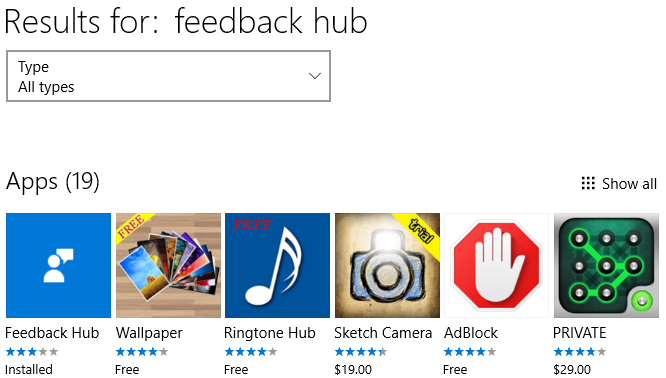
Откройте Store и введите в поиск «Feedback Hub». Нажмите на миниатюру приложения и затем кнопку Загрузить. Также можно перейти по прямой ссылке из браузера — если у вас есть такая ссылка.
Настройка параметров приватности и диагностики
Прежде чем отправлять подробные отчёты, откройте Пуск > Параметры > Конфиденциальность > Отзывы и диагностика > Данные диагностики и использования.
На Creators Update доступны два варианта: Базовые и Полные. Выберите Полные. В более старых или других версиях могут быть варианты Базовые, Улучшенные и Полные — выберите либо Полные, либо Улучшенные, если хотите, чтобы приложение могло автоматически собирать расширенные сведения.
Важно: включение расширенной диагностики позволяет Microsoft собирать информацию о браузере, используемых функциях и установленных приложениях. Если вы не готовы делиться такими данными, не включайте эти параметры.
Главный экран приложения
Главный экран делится на два раздела: Главная и Отзывы. На вкладке Главная собраны ссылки на дополнительные материалы Microsoft: блог, справку, приглашение в программу Insider и рекомендацию загрузить приложение “Советы”.
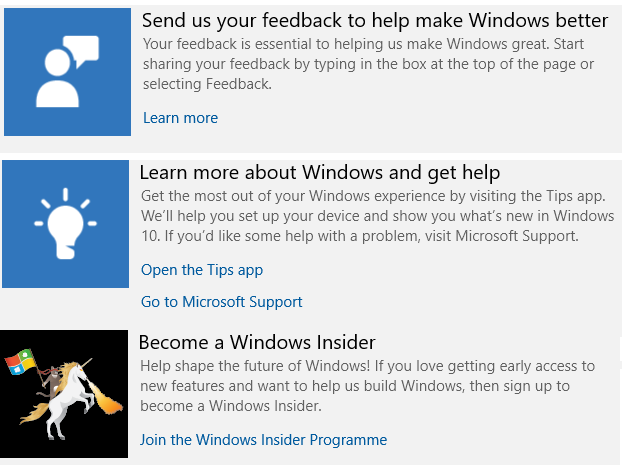
С практической точки зрения наиболее полезна ссылка на программу Windows Insider — если вы хотите тестировать новые функции и иметь доступ к ранним сборкам.
Центр отзывов — где происходит обсуждение
Основная часть приложения — вкладка Отзывы. По структуре это похоже на форумы или Reddit: одно обсуждение — одна тема, у каждой темы есть счётчик голосов и комментарии.
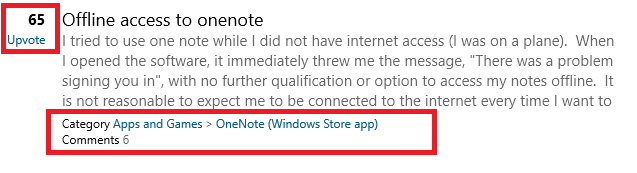
Слева от названия темы отображается количество голосов. Чем больше голосов, тем выше шанс, что инженеры Microsoft обратят внимание.
Под заголовком видны количество комментариев и категория, к которой относится обратная связь.
Поиск и сортировка
По умолчанию обсуждения сортируются по трендам — то есть горячие темы дня оказываются вверху. В верхней части экрана есть четыре фильтра:
- Сортировать — можно выбрать Trending (Тренды), Most recent (Свежие) или Upvotes (По голосам).
- Фильтр — позволяет показать только предложения или только сообщения об ошибках.
- Устройство — фильтр по типу устройства: ПК или Мобильные устройства.
- Категории — список из примерно 20 категорий: например, “Ввод и методы взаимодействия”, “Cortana и поиск”, “Звонки и обмен сообщениями” и т. д.
Коллекции
Для Creators Update Microsoft ввела объединение похожих тем в “Коллекции”. Это уменьшает дублирование обсуждений и упрощает слежение за разными вариантами одной и той же проблемы.
Коллекция ведёт себя как цепочка сообщений: в ней видны ключевые комментарии, ответы инженеров и прикреплённые файлы.
Как оставить своё мнение или дополнить обсуждение
Вы можете комментировать существующие темы или создать новую. Чтобы поддержать чужую тему, нажмите Upvote (Проголосовать). Чем больше голосов, тем заметнее проблема.
Если вы хотите добавить технические детали, в отклике нажмите Add feedback details (Добавить подробности) и затем Start capture (Начать запись). Запись фиксирует последовательность действий и собирает диагностические данные, что помогает воспроизвести ошибку.
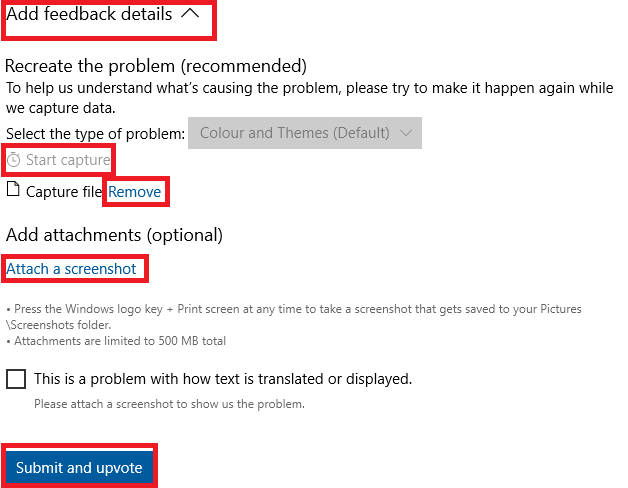
Процесс записи прост:
- Нажмите Start capture.
- Выполните шаги, которые приводят к ошибке или нежелательному поведению.
- Нажмите Stop capture.
- Файл появится под кнопкой записи. Нажмите Remove, чтобы удалить запись и попробовать снова.
Если видео или запись не подходят, используйте Add a screenshot (Добавить скриншот), чтобы прикрепить изображения.
Когда всё готово, нажмите Submit and upvote (Отправить и проголосовать).
Создание новой темы
Если по вашей проблеме нет существующей темы, создайте новую. Нажмите Add new feedback в правом верхнем углу и заполните поля:
- Тип: проблема или предложение.
- Заголовок: коротко и точнo.
- Описание: шаги, ожидаемое и фактическое поведение.
- Категория: выберите наиболее подходящую.
- Прикрепления: скриншоты, записи, логи.
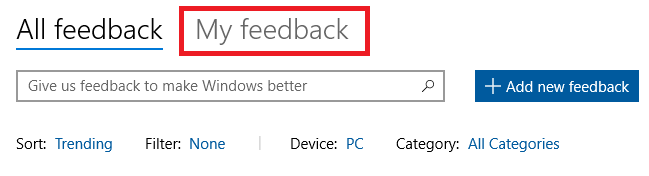
Все отправленные вами отзывы доступны во вкладке Мои отзывы.
Как Microsoft обрабатывает отзывы
Microsoft имеет команду инженеров, которые отслеживают приложение. Они отвечают на отдельные сообщения, помогают пользователям и анализируют согласованную обратную связь сообщества. Когда инженер отвечает официально, коллекция получает пометку с галочкой и сообщение “Опубликован официальный ответ”. Ответ закрепляется сверху обсуждения.
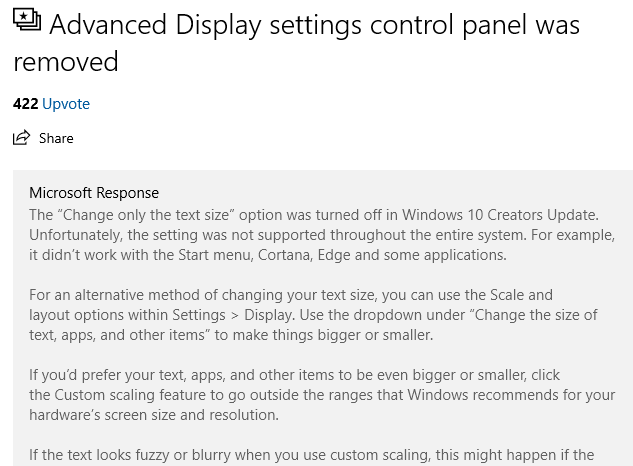
Важно понимать: не каждое сообщение получит индивидуальный ответ. Иногда инженеры помечают тему как получившую официальный ответ, когда внесены изменения в систему или когда сообщение связано с уже известной проблемой.
Стоит ли отправлять отзыв?
Да. Feedback Hub — более целевой и структурированный канал по сравнению с Twitter или Reddit. Если хотите увеличить шанс решения проблемы, отправляйте понятные, воспроизводимые отчёты через приложение и добавляйте голос за похожие темы.
Когда Feedback Hub может не помочь
- Если проблема связана с аппаратным обеспечением или драйверами стороннего производителя, Microsoft может посоветовать обратиться к поставщику.
- Если проблема воспроизводится только на одной машине и требует физической диагностики, время ответа может быть долгим.
- Если вы отказываетесь от телеметрии, автоматические данные будут недоступны, и инженерам сложнее воспроизвести баг.
Пример: баг, зависящий от специфической конфигурации BIOS, скорее всего будет требовать взаимодействия с производителем ноутбука, а не только изменения в Windows.
Альтернативные способы сообщить о проблеме
- Центр поддержки Microsoft (support.microsoft.com) — для официальных обращений и случаев, требующих персонального обслуживания.
- Форуми и сообщества Microsoft Answers — полезны для практических советов от других пользователей.
- Социальные сети и тематические форумы — быстрый способ привлечь внимание, но там теряется структура и диагностические данные.
Как писать полезные отзывы — краткая методология
Хороший отзыв должен быстро помочь инженерам воспроизвести и приоритизировать проблему. Следуйте простому шаблону:
- Заголовок: коротко и конкретно.
- Описание: кратко, затем подробные шаги.
- Шаги для воспроизведения: нумерованный список — что делаете, куда кликаете.
- Ожидаемый результат: что должно было произойти.
- Фактический результат: что произошло вместо этого.
- Дополнительно: версия Windows, модель устройства, наличие ПО сторонних производителей, прикреплённые логи/скриншоты/запись.
Шаблон для копирования:
- Заголовок: [Коротко: функция и симптом]
- Описание: [Кратко поясните суть]
- Шаги для воспроизведения:
- Откройте …
- Нажмите …
- Наблюдаемый результат: …
- Ожидаемый результат: …
- Версия ОС: Windows 10, сборка …
- Приложения/драйверы: …
- Вложенные файлы: скриншоты, запись, логи
Ролевые списки проверки перед отправкой
Пользователь (обычный):
- Сформулируйте проблему в одно предложение.
- Попробуйте перезапустить систему и повторить шаги.
- Сделайте скриншот или короткую запись.
Продвинутый пользователь:
- Соберите журналы событий (Event Viewer).
- Проверьте обновления Windows и драйверов.
- Опишите конфигурацию: версия ОС, модель ПК, внешние устройства.
Системный администратор:
- Проведите проверку групповой политики и системных событий.
- Повторите проблему на другом компьютере в том же окружении.
- Приложите дампы памяти (если уместно) и шаги по восстановлению.
Разработчик/тестер:
- Приложите минимальный воспроизводимый сценарий.
- Укажите версии зависимостей и сторонних библиотек.
- При возможности приложите профили производительности.
Критерии приёмки для полезного отзыва
- Заголовок отражает суть (1–2 строки).
- Чёткие шаги для воспроизведения.
- Приложены скриншоты или запись при необходимости.
- Указаны версия ОС и модель устройства.
- Отзыв отправлен в правильной категории.
Если эти пункты выполнены, вероятность оперативной реакции повышается.
Примеры негативных ситуаций и как их избежать
- Расплывчатые заголовки: “Windows сломалась” — недостаточно информации.
- Отсутствие шагов воспроизведения: инженеру сложно понять, как повторить баг.
- Дублирование множества одинаковых тем: используйте голосование в существующих коллекциях.
Тестовые сценарии и приёмочные критерии (пример)
Тестовый сценарий: Панель задач перестаёт отвечать после установки обновления.
Шаги:
- Установить обновление KB-xxxx.
- Перезагрузить ПК.
- Кликнуть правой кнопкой по панели задач.
Ожидаемый результат: контекстное меню открывается мгновенно. Фактический результат: меню не появляется в течение 10 секунд. Критерии приёмки: баг воспроизводится на чистой системе с установленным обновлением, есть дамп или лог, связанный с explorer.exe.
Приватность и соответствие требованиям законодательства
Feedback Hub собирает диагностические данные в зависимости от настроек. Если вы работаете с персональными данными или данными клиентов, убедитесь, что отправляемые файлы не содержат чувствительной информации. При работе в корпоративной сети согласуйте отправку диагностики с командой безопасности.
Замечание по GDPR: приложение может собирать данные, необходимые для воспроизведения ошибки. Пользователи в ЕС имеют те же возможности отправки отзывов, но при необходимости должны быть внимательны к конфиденциальной информации в вложениях.
Быстрый чек-лист перед отправкой
- Перезапустил систему и повторил шаги.
- Собрал скриншоты/запись.
- Указал версию ОС и модель устройства.
- Проверил, нет ли уже существующей темы и проголосовал за неё.
- Отправил отзыв с полным шаблоном.
Полезные приёмы и хитрости
- Голосуйте за похожие темы — это влияет на приоритет.
- Если проблема временная, укажите временной штамп и частоту её появления.
- Добавляйте точные логи и текст ошибок — это часто важнее скриншота.
Простая методика работы для повторных отчётов
- Убедитесь, что проблема воспроизводима.
- Найдите или создайте тему в Feedback Hub.
- Соберите все диагностические данные и прикрепите их.
- Отправьте отзыв и проголосуйте.
- Отслеживайте ответы и подавайте обновления при необходимости.
Пример короткого объявления для команды или сообщества (100–200 слов)
Feedback Hub — это официальный канал Microsoft для отправки отзывов и сообщений об ошибках в Windows 10. Если вы столкнулись с багом, первым делом проверьте, нет ли уже темы с похожим описанием: если есть — проголосуйте за неё и добавьте детали. Если темы нет — создайте новую, укажите чёткие шаги для воспроизведения, ожидаемое и фактическое поведение, а также прикрепите скриншоты или запись. Включите расширенную диагностику в параметрах конфиденциальности, чтобы приложение могло собрать полезные логи. Используйте Feedback Hub как основной канал для сообщений о проблемах: он структурирован, позволяет приоритизировать задачи и напрямую взаимодействовать с инженерами Microsoft.
Короткая социальная подсказка для превью
OG Title: Feedback Hub в Windows 10 — отправка отзывов OG Description: Узнайте, как использовать Feedback Hub для сообщений об ошибках, записи действий и увеличения шансов на исправление проблемы.
Заключение
Feedback Hub — удобный и эффективный инструмент для обратной связи с Microsoft. Чтобы повысить эффективность своих сообщений, опишите проблему подробно, прикрепите скриншоты или записи и проголосуйте за похожие темы. Если вы системный администратор или разработчик, прикладывайте логи и шаги по воспроизведению: так инженеры смогут быстрее локализовать и исправить ошибку.
Краткое резюме
- Feedback Hub доступен всем пользователям Windows 10 и устанавливается через Microsoft Store, если отсутствует.
- Включите расширенную диагностику, если готовы делиться данными для воспроизведения ошибок.
- Используйте голосование и коллекции, чтобы повысить видимость ваших отзывов.
- Собирайте точные шаги и логи перед отправкой — это ускорит решение проблемы.
Приятной работы с Feedback Hub! Случалось ли вам получать быстрый ответ через приложение? Поделитесь опытом в комментариях.

Похожие материалы

Несколько аккаунтов Skype: Multi Skype Launcher

Журнал для работы: повысить продуктивность

Персональные звуки уведомлений на Android

Скачивание шоу Hulu для офлайн‑просмотра

Microsoft Start: персонализированная новостная лента
