
Как использовать Wiki в Microsoft Teams
TL;DR
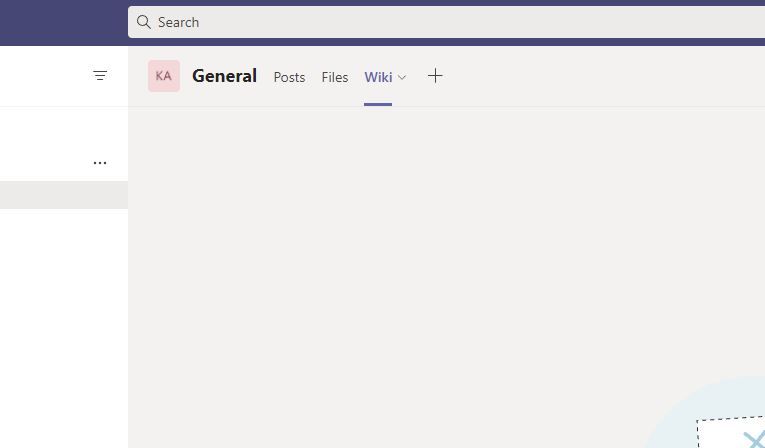
Wiki в Microsoft Teams — это встроенная заметочная платформа для совместной работы внутри канала. Используйте её как живую документацию: создавайте страницы и разделы, упоминайте коллег, заводите обсуждения по разделам и храните правила, инструкции и FAQ в одном месте. В статье — пошаговые инструкции, чек-листы для ролей, руководство по настройке, рекомендации по безопасности и варианты миграции.
Важно: все изображения в статье сохранены и указывают на оригинальные файлы. Описания изображений переведены и уточнены для удобства.
Введение
Wiki — приложение по умолчанию в Microsoft Teams, которое позволяет участникам команды создавать, добавлять и редактировать содержимое прямо в канале. Это одновременно простой текстовый редактор и централизованная база знаний для команды.
Короткое определение: Wiki — структурированная страница внутри канала Teams, где можно хранить заметки, инструкции, FAQ и ресурсы для проекта.
Почему стоит использовать Wiki
- Быстрое создание и редактирование без переключения приложений.
- Централизация знаний для новых и действующих сотрудников.
- Привязка к конкретному каналу и контексту проекта.
Что умеет Wiki в Teams
- Несколько страниц в одной вкладке Wiki.
- Разделы (sections) внутри страницы для логической организации содержимого.
- Упоминания пользователей (@) с уведомлениями.
- Разговоры по разделам (Section Conversations) для обсуждений, не засоряющих саму страницу.
- Базовое форматирование: жирный, курсив, подчёркивание, списки и т. п.
Как создать вкладку Wiki
Ниже приведён расширенный пошаговый алгоритм с пояснениями и подсказками по наименованию, структуре и управлению.
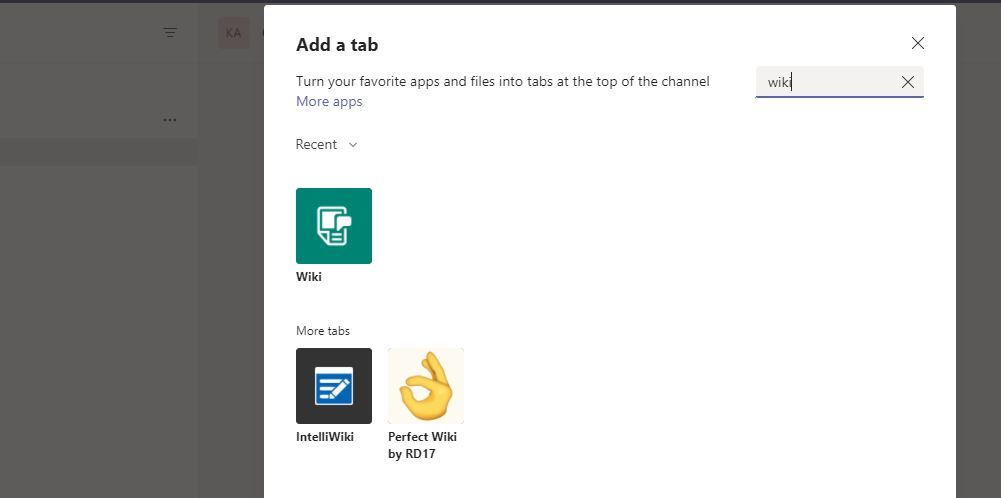
- Нажмите кнопку Добавить вкладку на панели вкладок канала.
- Найдите и выберите приложение Wiki.
- Дайте вкладе понятное имя — лучше указывать тему или назначение, чтобы её было легко найти.
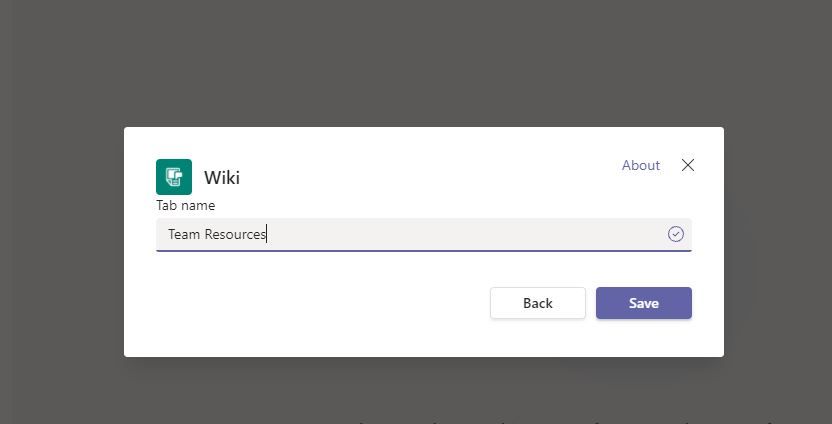
- Нажмите Сохранить и начните добавлять содержимое.
Совет: используйте конвенцию именования: [Проект]-[Тип]-Wiki (например, “Маркетинг-Инструкции-Wiki”). Это облегчит поиск и аудит.
Добавление страниц
Чтобы расширить структуру Wiki, добавляйте новые страницы для отдельных тем.
- Сверните меню Wiki в левом верхнем углу.
- Нажмите Новая страница.
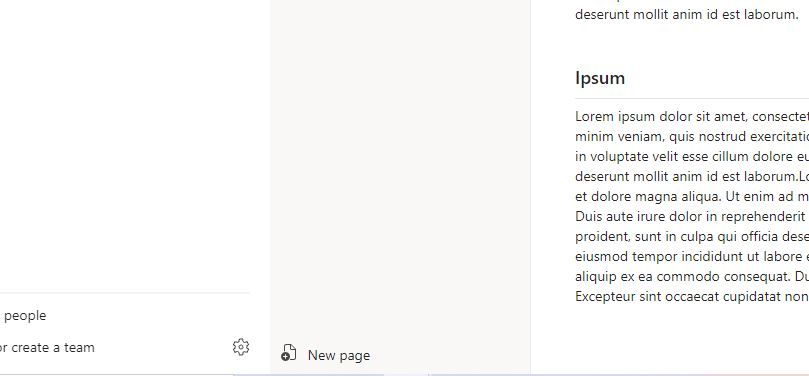
- Переименуйте страницу и нажмите на неё, чтобы начать редактирование.
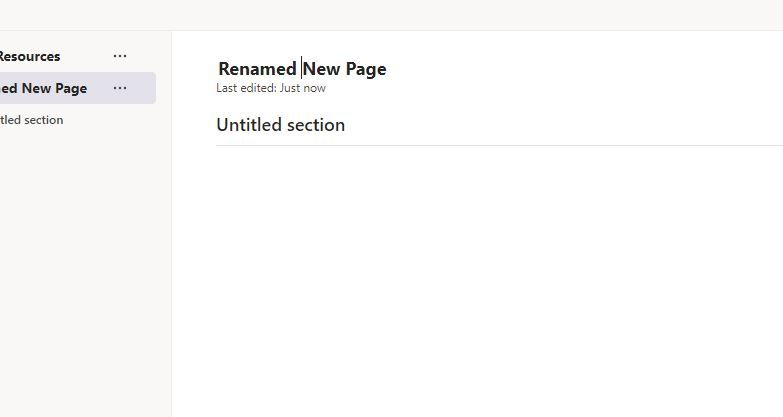
Организационная подсказка: создавайте одну страницу на основную тему и подразделы для более мелких задач.
Просмотр страницы Wiki
- Выберите вкладку Wiki в канале.
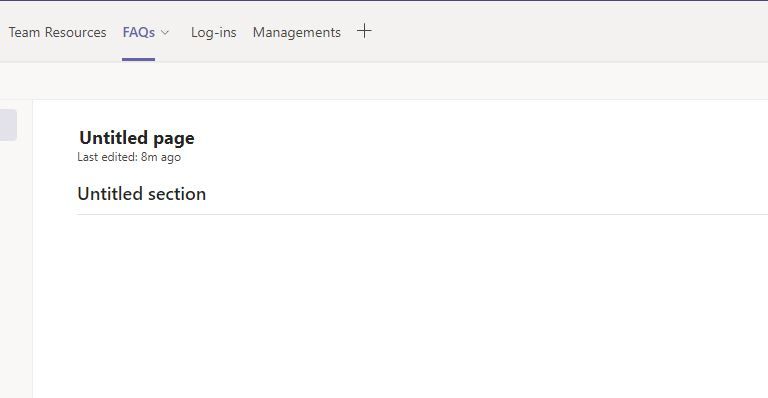
- Найдите нужную страницу в списке.
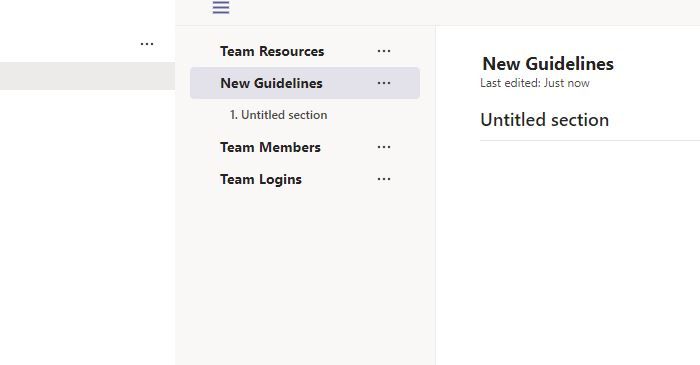
- Нажмите Развернуть Wiki, чтобы увидеть доступные страницы и разделы.
- Выберите страницу или раздел — содержимое откроется на экране.
Редактирование страницы Wiki
Редактирование простое и интуитивное — у любого участника с доступом есть права на правку.
- Кликните в любом месте страницы, чтобы перейти в режим редактирования.
- Внесите изменения.
- Отформатируйте текст с помощью панели форматирования.
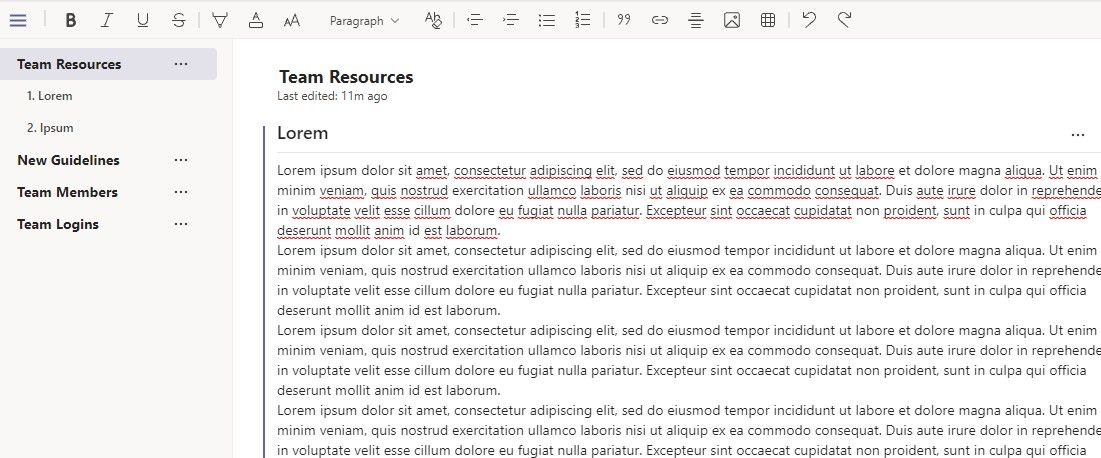
Примечание: сохранять часто не нужно — редактор обычно сохраняет изменения автоматически. Тем не менее, проверяйте статус сохранения при работе офлайн.
Добавление и редактирование разделов
Разделы (sections) помогают логически разделять страницу. Это удобно для комментирования и навигации.
- Наведите курсор на заголовок раздела.
- Нажмите знак +, чтобы добавить новый раздел под текущим.
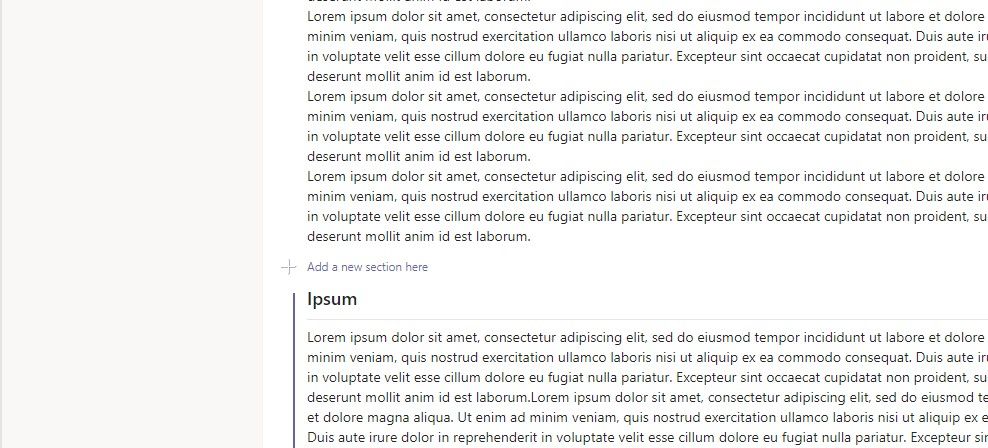
- Переименуйте раздел и добавьте содержимое.
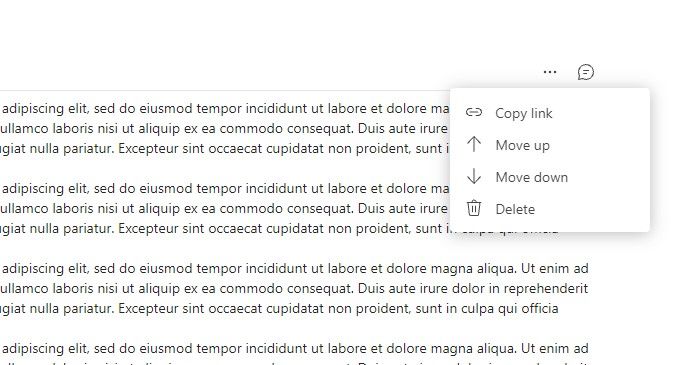
Чтобы изменить порядок разделов или удалить ненужные:
- Откройте меню слева и проверьте список разделов.
- Перемещайте разделы вверх и вниз.
- Для удаления используйте Ещё → Удалить.
Совет по структуре: используйте шаблон раздела — «Цель», «Шаги», «Ответственные», «Ссылки» — это ускоряет чтение и поддержку.
Упоминание участников
Чтобы привлечь внимание конкретного коллеги:
- В режиме редактирования наберите @ и начните писать имя.
- Выберите пользователя из списка подсказок.
- Коллега получит уведомление и сможет быстро перейти к странице.
Это удобно при назначении задач или запросе уточнений.
Обсуждение раздела (Section Conversation)
Обсуждения можно вести в отдельной панели, чтобы не засорять саму страницу.
- На правой границе раздела нажмите Показать обсуждение раздела.
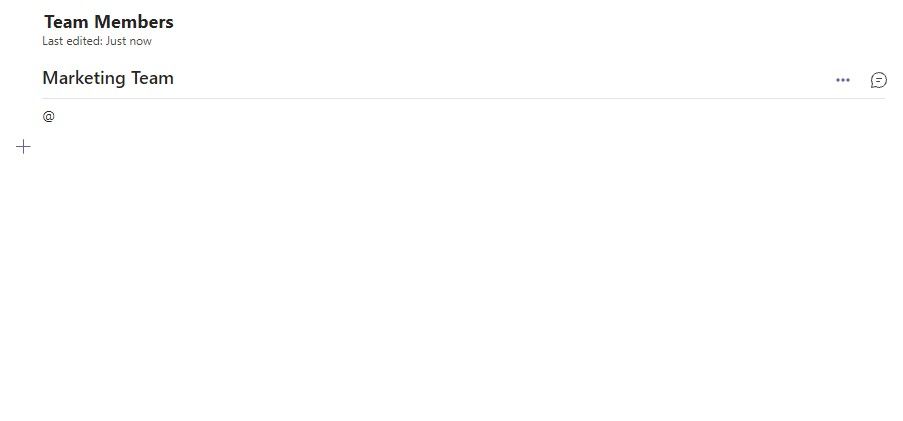
- В появившейся панели введите сообщение и нажмите Отправить.
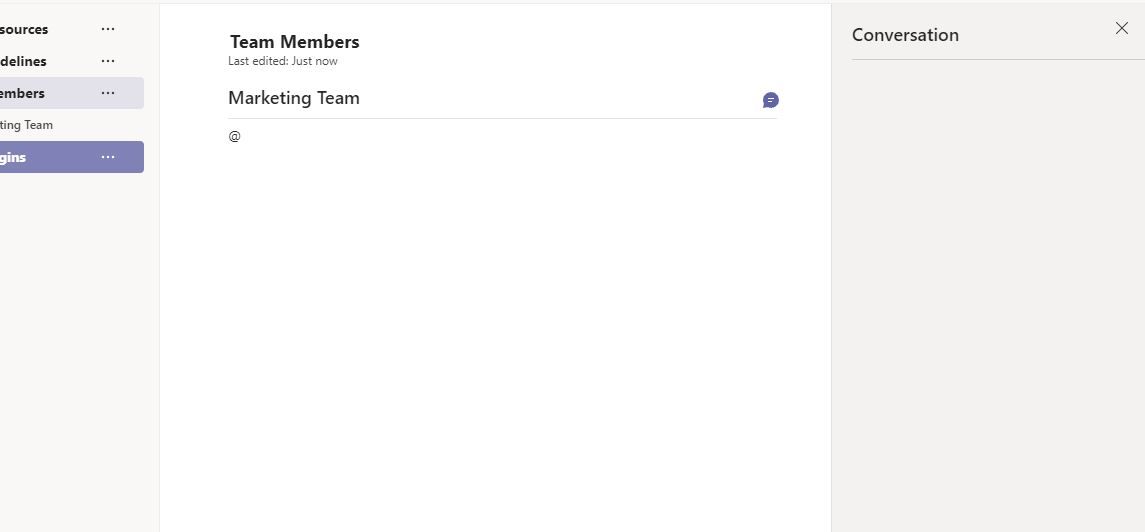
- Сообщение видят другие участники канала и могут ответить.
Рекомендация: используйте обсуждения для вопросов и уточнений — содержимое страницы оставляйте более «официальным».
Лучшие сценарии использования Wiki
Ниже — идеи и шаблоны, где Wiki даёт наибольшую пользу.
Правила работы
Храните внутренние политики и правила в вики, особенно для распределённых команд (например, правила расписания, эскалации, политика отпусков для проекта).
Ресурсы и доступы
Список инструментов, ссылок и процедур выдачи доступов (не храните пароли в открытом виде; используйте ссылки на защищённые хранилища).
Руководства и инструкции
Пошаговые инструкции, чек-листы для развертывания, стандарты кодирования, инструкции по релизу — всё в одном месте.
FAQ
Частые вопросы по процессам команды: кто отвечает за что, когда выполняются проверки, где искать отчёты.
Проектные заметки и дневник
Записывайте результаты встреч, решения и ключевые требования каждой итерации проекта.
Роли и чек-листы
Ниже рольовые чек-листы помогут распределить ответственность по содержимому Wiki.
Чек-лист админа канала
- Создать и именовать вкладки Wiki.
- Настроить правила доступа к каналу.
- Контролировать, что не хранится конфиденциальная информация напрямую в тексте.
- Периодически архивировать устаревшие страницы.
Чек-лист руководителя команды
- Убедиться, что ключевые инструкции актуальны.
- Делегировать владельцев страниц (ответственных за обновление).
- Проверять изменения в важных разделах ежемесячно.
Чек-лист участника/автора
- Добавить контактную информацию и дату последнего обновления в начало страницы.
- Использовать шаблон раздела для последовательности.
- Упоминать заинтересованных коллег через @.
Чек-лист новичка
- Прочитать раздел «О проекте» и «Основные контакты».
- Подписаться на обсуждения разделов, которые относятся к вашей роли.
SOP для создания и поддержания Wiki
- Стандартизируйте структуру: заголовок, цель, шаги, владельцы, ссылки.
- Укажите метаданные: автор, дата создания, дата последнего обновления, теги.
- Назначьте владельца страницы (ответственного за контент).
- Планируйте ревью контента не реже одного раза в квартал.
- Архивируйте устаревшие страницы в раздел «Архив» с датой архивирования.
Шаблон метаданных в начале каждой страницы:
- Автор:
- Дата создания:
- Последнее обновление:
- Владельцы:
Примеры шаблонов и таблиц
Простой шаблон страницы (вставьте в начало новой страницы):
| Заголовок | Описание |
|---|---|
| Цель | Что эта страница описывает |
| Кто отвечает | Имя/роль |
| Шаги | Короткий список шагов или ссылка на чек-лист |
| Ссылки | Внешние/внутренние ресурсы |
| Последнее обновление | Дата |
Использование: создайте страницу по шаблону и заполните поля — это ускорит обучение новых сотрудников.
Критерии приёмки страницы
- Информация актуальна и проверяема.
- Присутствует владелец и дата последнего обновления.
- Структура соответствует корпоративному шаблону.
- Нет чувствительных данных (паролей, личных данных без шифрования).
- Ссылки ведут на рабочие ресурсы и открываются для команды.
Когда Wiki не подходит и альтернативы
Контрпримеры, когда лучше не использовать Wiki:
- Хранение конфиденциальных секретов и паролей — используйте безопасные менеджеры паролей.
- Документы с сложной версионностью и одновременной правкой — используйте SharePoint/OneDrive или полноценный CMS.
- Длинные формализованные руководства, требующие строгой структуры печатной документации — используйте Word/SharePoint с контролем версий.
Альтернативные подходы:
- OneNote — хорошо подходит для личных и командных блокнотов с богатым форматированием.
- SharePoint Pages — для формальных документов и публикуемых корпоративных страниц.
- Вики-платформы третьих сторон (Confluence и др.) — при больших требованиях к структурированию и интеграции.
Миграция и экспорт содержимого
Опции переноса содержимого из Wiki:
- Копирование/вставка вручную в OneNote или SharePoint Pages для ключевых страниц.
- Экспорт важных страниц в PDF для архивирования.
- Использование скриптов или сторонних инструментов для массового экспорта (проверяйте политику безопасности и права доступа).
Совет: перед миграцией проведите инвентаризацию страниц и пометьте те, которые нужно сохранить, обновить или удалить.
Безопасность и приватность
- Не храните пароли и другие секреты в открытом виде в Wiki.
- Проверяйте права доступа к каналу: кто может читать и кто — редактировать.
- Убедитесь, что внешние ссылки безопасны и ведут только на доверенные ресурсы.
- Для данных персонального характера соблюдайте правила локального законодательства о защите данных; при необходимости используйте шифрованные хранилища.
Важно: хранение персональных данных требует оценки риска и согласия в соответствии с локальными правилами.
Технические советы и совместимость
- Wiki доступен в настольном, веб- и мобильном приложениях Teams.
- При массовом редактировании следите за синхронизацией; при автосохранении может быть небольшая задержка.
- Для сложного форматирования используйте внешние документы и помещайте ссылки на них в Wiki.
План внедрения Wiki в команде (дорожная карта)
- Подготовительный этап (1–2 недели): определить владельцев, стандарты и шаблоны.
- Пилотный запуск (2–4 недели): создать несколько ключевых страниц для тестовой команды.
- Масштабирование (1 месяц): распространить шаблоны и обучить команды.
- Поддержка и ревью (постоянно): назначить регулярные проверки и архивирование.
Решение: использовать Wiki или нет
flowchart TD
  A[У вас структура знаний для команды?] -->|Да| B[Нужна быстрая совместная правка?]
  A -->|Нет| Z[Создайте внутреннюю страницу в SharePoint]
  B -->|Да| C[Wiki подходит]
  B -->|Нет| D[Формальная документация — используйте SharePoint Pages или CMS]
  C --> E[Назначьте владельцев и шаблоны]
  D --> F[Используйте OneNote для личного/командного блокнота]
Правила хорошего содержания
- Держите заголовки короткими и информативными.
- Используйте списки и таблицы для структуры.
- Обновляйте метаданные при каждом значимом изменении.
- Добавляйте ссылки на исходные документы и внешние ресурсы.
Часто задаваемые вопросы
Можно ли восстановить удалённую страницу Wiki?
В большинстве случаев удалённые страницы можно восстановить через интерфейс Teams/SharePoint в пределах политики хранения вашей организации. Обратитесь к администратору, если вы не видите опции восстановления.
Можно ли экспортировать всю Wiki одной командой?
Прямой встроенной массовой команды экспорта может не быть; используйте ручное копирование, экспорт в PDF для ключевых страниц или специализированные инструменты, согласованные с ИТ.
Как избежать дублирования информации?
Поддерживайте индекс и ссылочный список главных страниц; назначьте владельцев и проводите периодические ревью.
Примеры использования в реальных задачах
- Онбординг нового сотрудника: страница “Старт для нового” с контактами, доступами и первым списком задач.
- Репозиторий процедур QA: чек-листы тестирования и отчёт о дефектах.
- Руководство по релизам: последовательность шагов, ответственные и чек-лист.
Контроль качества и приёмка изменений
- Используйте внутреннюю ноту вверху страниц: «Изменения от [дата] — краткое описание».
- Назначьте «редакторов качества» для ключевых страниц.
- При внесении крупных изменений уведомляйте команду с ссылкой и кратким резюме.
Сценарии отказа и восстановление
Если страница повреждена или потеряна:
- Поиск истории изменений в интерфейсе (если доступно).
- Обратиться к администратору Teams/SharePoint для восстановления из резервной копии.
- В будущем дублируйте критичный контент в архивной папке и экспортируйте в PDF.
Глоссарий (коротко)
- Страница — отдельная тема в Wiki.
- Раздел — подплощадка внутри страницы для структурирования.
- Разговор по разделу — обсуждение, привязанное к разделу, не изменяющее содержимое.
Короткое объявление для команды (100–200 слов)
Teams, мы запускаем шаблон Wiki для всех каналов проекта. Wiki станет единой базой знаний: правила, инструкции, FAQ и записи встреч. Пожалуйста, используйте шаблон страницы при создании новых материалов, назначайте владельцев и добавляйте дату последнего обновления. Для вопросов обратитесь к администратору канала.
Заключение
Wiki в Microsoft Teams — простой и мощный инструмент для хранения командных знаний. Он особенно полезен для быстрого доступа к инструкциям, FAQ и проектным заметкам. Ключ к успеху — стандарты, назначенные владельцы и регулярное ревью контента.
Резюме
- Wiki удобен для централизованной, быстрой документации.
- Определите шаблоны и владельцев перед массовым внедрением.
- Не храните в Wiki чувствительные данные.
- При необходимости рассматривайте миграцию в OneNote или SharePoint для более формальной документации.
FAQ
Можно ли экспортировать обсуждения разделов?
- Обсуждения привязаны к каналу и видны в потоке канала; экспортируйте важные обсуждения вручную или сохраните в отдельный документ.
Как часто нужно обновлять Wiki?
- Рекомендуется ревью ключевых страниц не реже одного раза в квартал.
Кто отвечает за структуру Wiki?
- Рекомендуется назначить администратора канала и владельцев страниц.

Похожие материалы

Несколько аккаунтов Skype: Multi Skype Launcher

Журнал для работы: повысить продуктивность

Персональные звуки уведомлений на Android

Скачивание шоу Hulu для офлайн‑просмотра

Microsoft Start: персонализированная новостная лента
