
Как использовать Whiteboard в Zoom
Быстрые ссылки
- Оглавление
Whiteboard в Zoom помогает сделать виртуальные встречи ближе к реальным. Это виртуальная доска для рисования, пометок на документах и совместных заметок. Она доступна в приложениях Zoom для Windows, macOS, Linux, iPad и Android; рисовать прямо на доске можно с iPhone.
Оглавление
- Как включить Whiteboard
- Как использовать Whiteboard
- Как сотрудничать на Whiteboard
- Когда Whiteboard не подходит
- Альтернативы и советы
- Контрольные списки для ролей
- Критерии приёмки
- Короткая методология работы с Whiteboard
- Глоссарий
Как включить Whiteboard
Чтобы участники могли использовать Whiteboard, организатор должен разрешить демонстрацию экрана. Во время встречи выберите меню Безопасность и включите пункт Поделиться экраном.
После этого Whiteboard станет одной из опций в меню Демонстрация экрана. Всем участникам станет доступна функция аннотирования.
Важное: если организатор использует корпоративные настройки аккаунта, администратор мог отключить Whiteboard в настройках администратора. В этом случае обратитесь в IT.
Как использовать Whiteboard
- Присоединитесь к встрече.
- Нажмите зелёную кнопку Поделиться экраном. На Android кнопка подписана как Поделиться. На iPad — Поделиться содержимым.
- Из списка доступных экранов выберите Whiteboard или Поделиться Whiteboard.
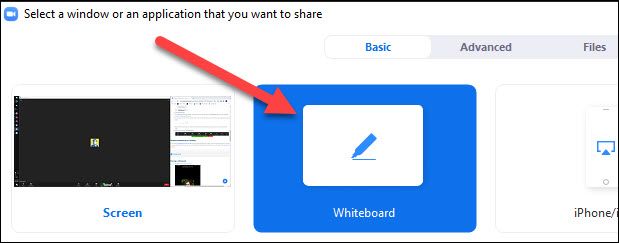
На настольных клиентах нажмите Поделиться после выбора Whiteboard. Откроется пустое поле Whiteboard и сверху появится панель инструментов с пером, маркером, ластиком, текстом, фигурами и кнопкой Сохранить.
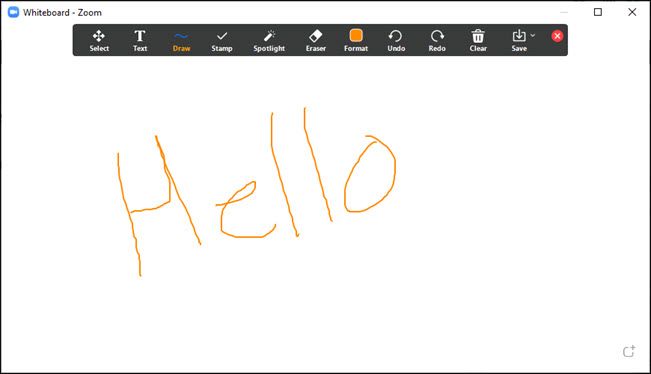
Советы по использованию:
- Нажмите Сохранить, чтобы получить изображение доски или PDF. Сохранение пригодится для отчётов и заметок после встречи.
- Для точных схем используйте фигуры и линию-стрелку из панели инструментов.
- Если планируется активная сессия брейнсторминга, попросите у участников включить камеру и микрофон по очереди для синхронной работы.
Когда закончите, нажмите красную кнопку Прекратить демонстрацию.
Как сотрудничать на Whiteboard
Все клиенты Zoom могут аннотировать Whiteboard, но доступ к инструментам может отличаться между платформами.
На Windows, macOS и Linux:
- В меню плавающей панели Демонстрация экрана выберите Параметры просмотра.
- Нажмите Аннотировать, чтобы открыть инструменты аннотирования для себя.

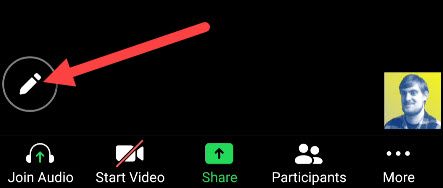
На iPhone, iPad и Android: коснитесь значка карандаша при просмотре чужой Whiteboard.
Особенности взаимодействия:
- Изменения видны в реальном времени всем участникам.
- При одновременной работе может появляться задержка у медленных соединений — синхронизируйте ожидания перед началом.
- Храните важные версии доски: делайте снимки экрана или используйте кнопку Сохранить.
Когда Whiteboard не подходит
- Для сложных макетов или векторной графики, где требуется экспорт в редактируемый формат (SVG, AI) — лучше использовать специализированные инструменты.
- Если требуется одновременная многопользовательская работа с большими документами (спreadsheets, табличные данные) — удобнее работать напрямую в Google Sheets или другой облачной таблице.
- При строгих требованиях к безопасности/аудиту, если организация запрещает совместное хранение изображений вне защищённого хранилища.
Альтернативы и дополнения
- Miro, MURAL — для длительных сессий и сложных фреймворков (канбан, customer journey).
- Google Jamboard — простая интерактивная доска с интеграцией Google Workspace.
- Обмен документом в реальном времени (Google Docs, Office 365) — для текстовой кооперации.
Выбор зависит от длительности сессии, числа участников и требований к экспортируемости результата.
Контрольные списки для ролей
Организатор:
- Разрешить Поделиться экраном через меню Безопасность.
- Проверить настройки аккаунта и прав администратора.
- Подготовить шаблон Whiteboard или заранее загрузить файлы, если необходимо.
Ведущий сессии (фасилитатор):
- Объяснить правила работы и порядок внесения правок.
- Назначить очередь для говорящих, если много участников.
- Сохранять промежуточные версии доски.
Участник:
- Проверить доступ к инструментам Аннотировать.
- Не удалять чужие пометки без согласования.
- При необходимости сохранять локальную копию доски.
Критерии приёмки
- Whiteboard открывается и доступна опция Поделиться Whiteboard.
- Участники видят изменения в реальном времени без критичных задержек.
- Итоговая версия сохранена кнопкой Сохранить или экспортирована в нужный формат.
- Все участники подтвердили, что финальный результат принят.
Короткая методология работы с Whiteboard
- Подготовка: организатор включает демонстрацию экрана и сообщает структуру сессии.
- Запуск: ведущий открывает Whiteboard и объявляет правила аннотирования.
- Работа: участники по очереди вносят идеи; фасилитатор систематизирует заметки.
- Фиксация: сохраните финальную доску и разошлите копию участникам.
Mini‑чеклист: подготовил — запустил — работаем по очереди — сохранил.
Простая схема принятия решения (Mermaid)
flowchart TD
  A[Нужна быстрая визуализация?] -->|Да| B[Подходит ли Whiteboard?]
  A -->|Нет| Z[Использовать другой инструмент]
  B -->|Да| C[Открыть Whiteboard и начать]
  B -->|Нет| D[Выбрать Miro или Google Jamboard]
Глоссарий
- Whiteboard — виртуальная доска для рисования и заметок.
- Аннотировать — добавлять пометки и элементы поверх демонстрируемого экрана.
- Поделиться экраном — действие, открывающее доступ к контенту для всех участников встречи.
Итог
Whiteboard в Zoom — удобный инструмент для быстрых интерактивных сессий и визуализации мыслей. Он прост в запуске и удобен для большинства рабочих встреч, но для сложных или долговременных сессий могут подойти специализированные онлайн‑доски. Просите организатора включать демонстрацию экрана и не забывайте сохранять итоговую доску.
Важно: протестируйте работу Whiteboard заранее, особенно если у вашей команды есть ограничения по пропускной способности сети или корпоративные политики безопасности.

Похожие материалы

Несколько аккаунтов Skype: Multi Skype Launcher

Журнал для работы: повысить продуктивность

Персональные звуки уведомлений на Android

Скачивание шоу Hulu для офлайн‑просмотра

Microsoft Start: персонализированная новостная лента
