
Анализ «что‑если» в Excel: сценарии, цель и таблицы данных

Когда вы анализируете данные в Microsoft Excel, часто нужно сравнить варианты: «Что произойдёт, если выбрать вариант A вместо B?» Стандартный набор инструментов Анализа “что‑если” в Excel позволяет это делать быстрее и аккуратнее — например, для сравнения зарплат, вариантов кредита или сценариев доходов и расходов.
Вкратце:
- Диспетчер сценариев (Scenario Manager) — хранит наборы входных значений и даёт сводные отчёты.
- Поиск решения (Goal Seek) — подбирает одно входное значение, чтобы формула дала заданный результат.
- Таблица данных (Data Table) — строит таблицу возможных результатов для одной или двух переменных.
Важно: каждый инструмент отвечает на разные вопросы. Если нужно сравнить много наборов входных данных — используйте Диспетчер сценариев. Если есть цель и одна переменная — Поиск решения. Если хотите увидеть сетку результатов по 1–2 переменным — Таблица данных.
Что делают эти инструменты
- Диспетчер сценариев — сохраняет наборы значений для указанных ячеек и позволяет быстро переключаться между ними или сформировать Сводный отчёт.
- Поиск решения — решает обратную задачу: при известной формуле и желаемом результате находит значение одной меняющейся ячейки.
- Таблица данных — автоматизирует массовые вычисления для ряда значений переменной(ых) и заполняет таблицу результатов.
Важно: не все задачи подходят под эти инструменты. Для статистических оценок используйте отдельные средства (регрессии, инструменты анализа, Power Query, Power Pivot).
Быстрая память: когда какой инструмент использовать
- Нужны заранее заданные наборы входных параметров — Диспетчер сценариев.
- Есть целевой результат и одна неизвестная — Поиск решения.
- Нужна матрица результатов для 1–2 переменных — Таблица данных.
Диспетчер сценариев
Диспетчер сценариев позволяет хранить и переключать наборы значений для выбранных ячеек. Это полезно при планировании бюджета, выборе поставщика или сравнении затрат по разным вариантам.
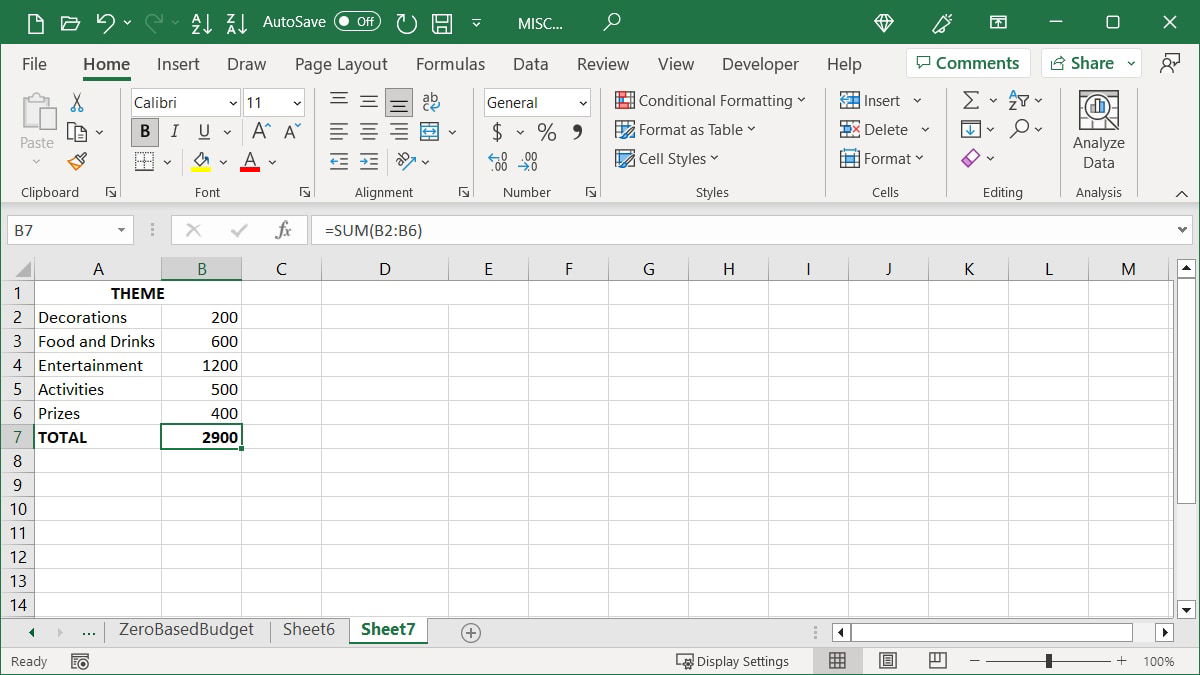
Пример: вы планируете мероприятие и рассматриваете несколько тем с разными расходами. Создайте сценарий для каждой темы и сравните итоговые суммы.
Пошаговая инструкция: как использовать Диспетчер сценариев
- Введите данные для первого сценария на листе. В примере мы вводим расходы Beach Theme в ячейки A2:A6 и их стоимости в B2:B6; итог — в B7.
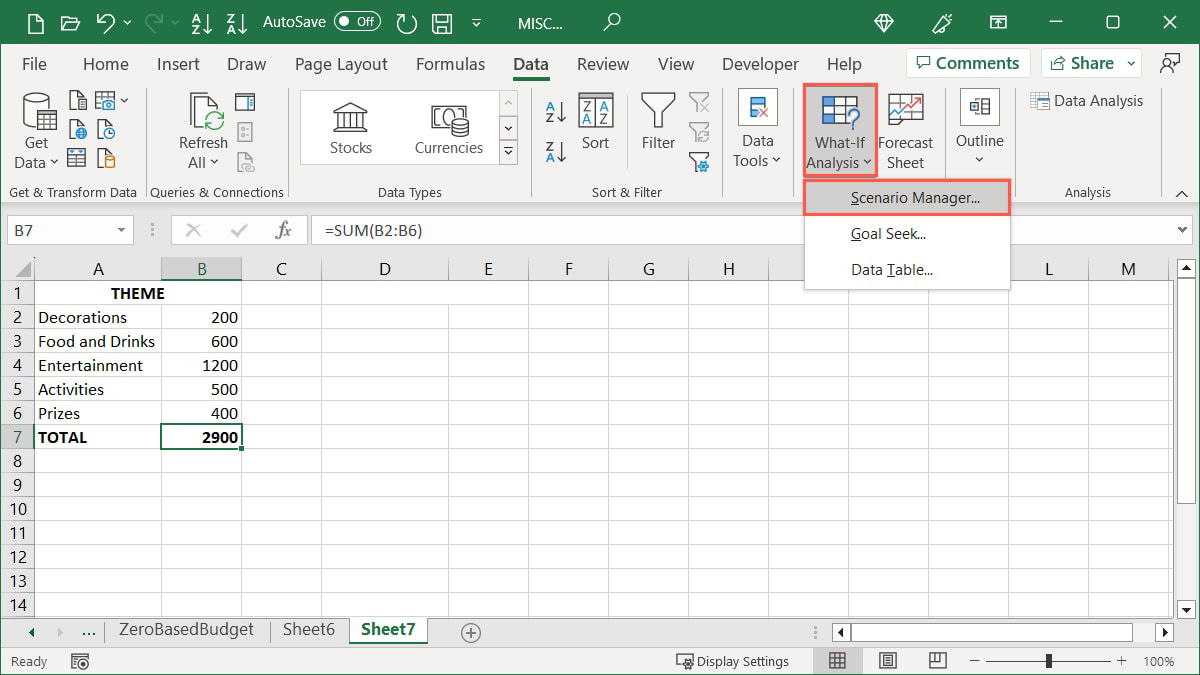
- Перейдите на вкладку «Данные», секция «Прогноз», откройте меню «Анализ “что‑если”» и выберите «Диспетчер сценариев».
- Нажмите «Добавить».

- Введите имя сценария (например, Beach Theme) и укажите «Изменяемые ячейки» — можно ввести адреса вручную или выделить их на листе. По желанию добавьте комментарий и нажмите «ОК».
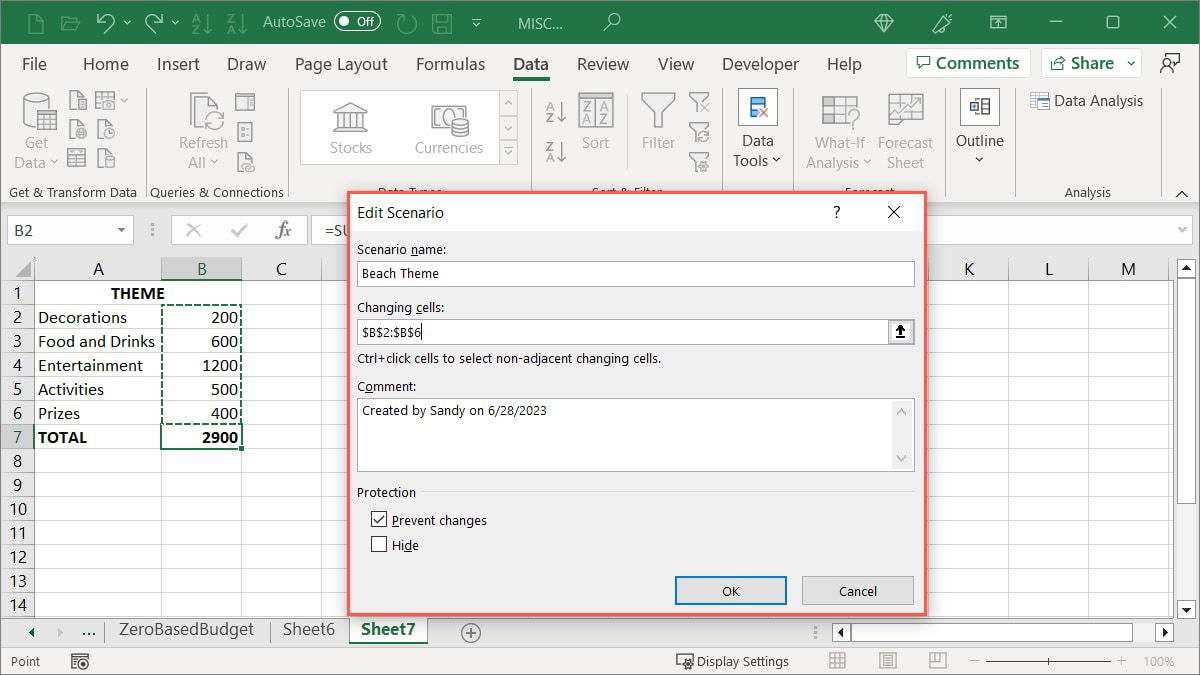
- Проверьте значения, при необходимости скорректируйте, затем «ОК». Теперь сценарий появится в списке. Чтобы добавить следующий сценарий, снова «Добавить».

- Для второго сценария повторите те же шаги (в примере: Vegas Theme с тем же диапазоном B2:B6).
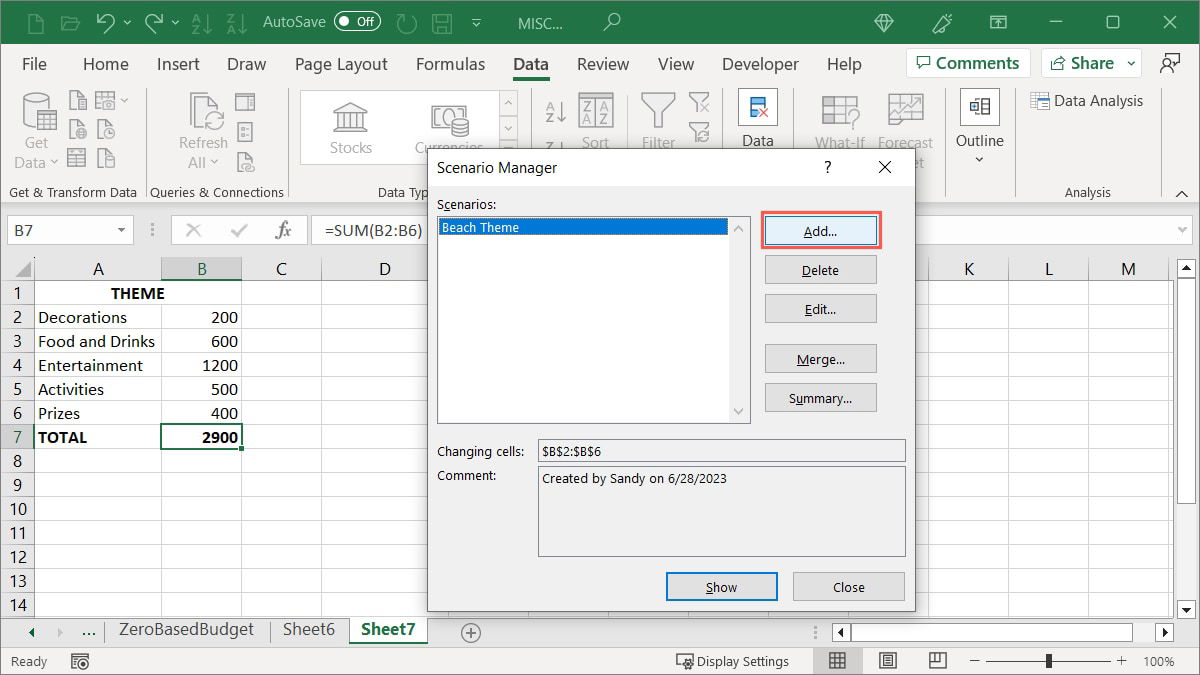
- После добавления сценариев выберите нужный и нажмите «Показать», чтобы применить его к листу.
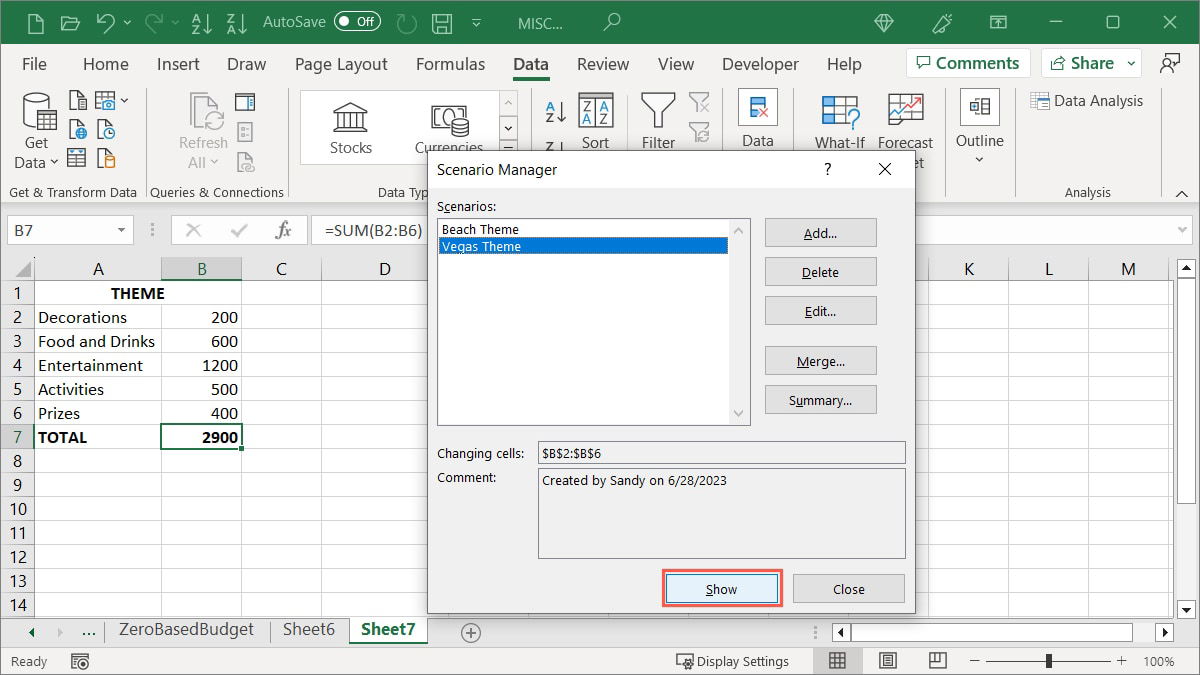
- Листы обновятся значениями выбранного сценария. Чтобы сохранить изменения на листе, просто закройте окно Диспетчера.
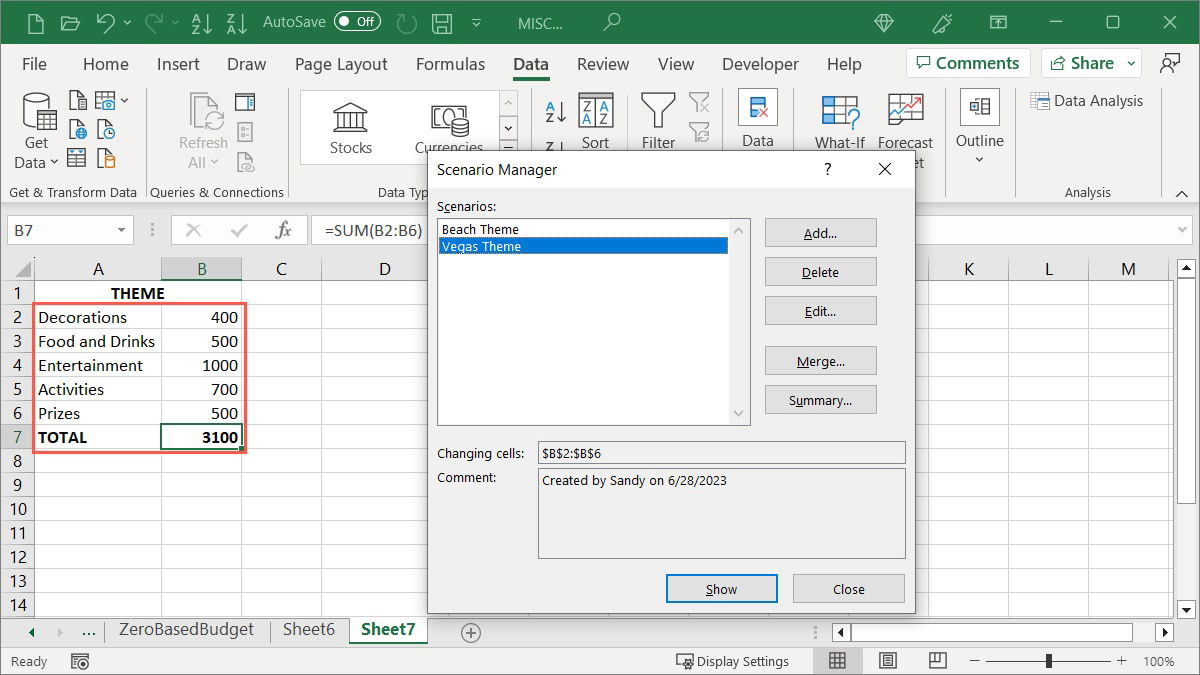
Совет: если сценарии часто меняются, добавляйте в примечания версию/дату, чтобы потом понять, какой набор использовался.
Сводный отчёт сценариев
Чтобы увидеть все сценарии одновременно:
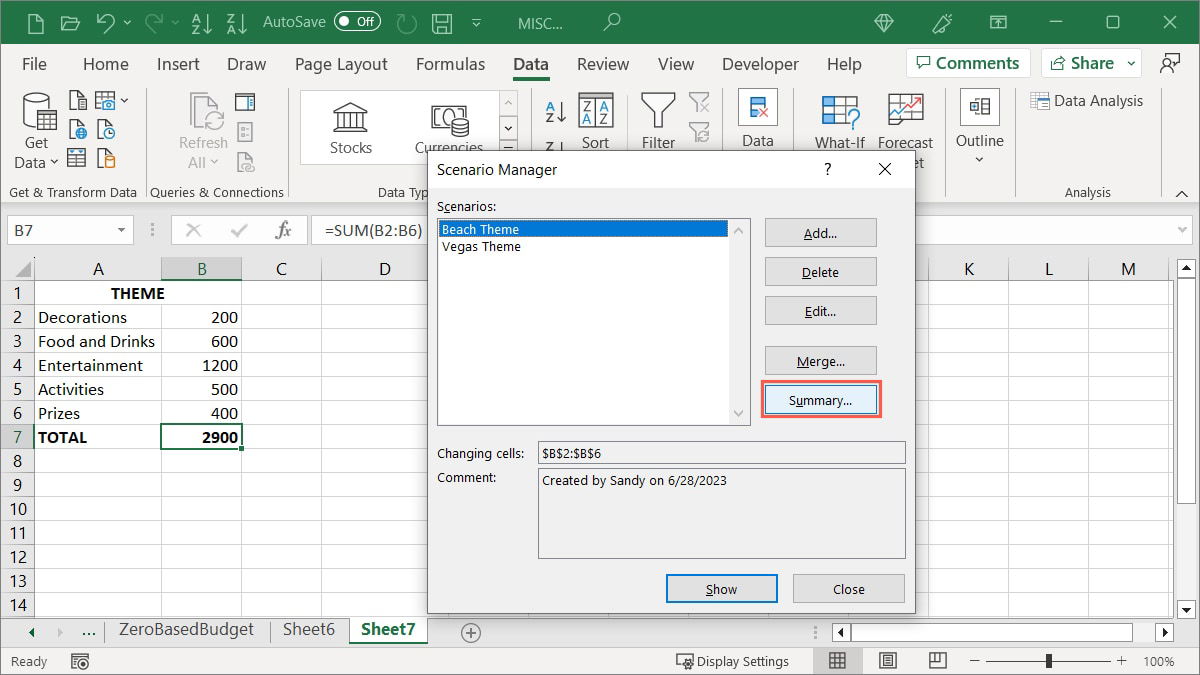
- Откройте «Данные -> Анализ “что‑если” -> Диспетчер сценариев», нажмите «Отчёт» (Summary).
- Выберите тип отчёта: «Сводка сценариев» или «Отчёт сводной таблицы». При желании укажите ячейку с результатом (итогом) для включения в отчёт.
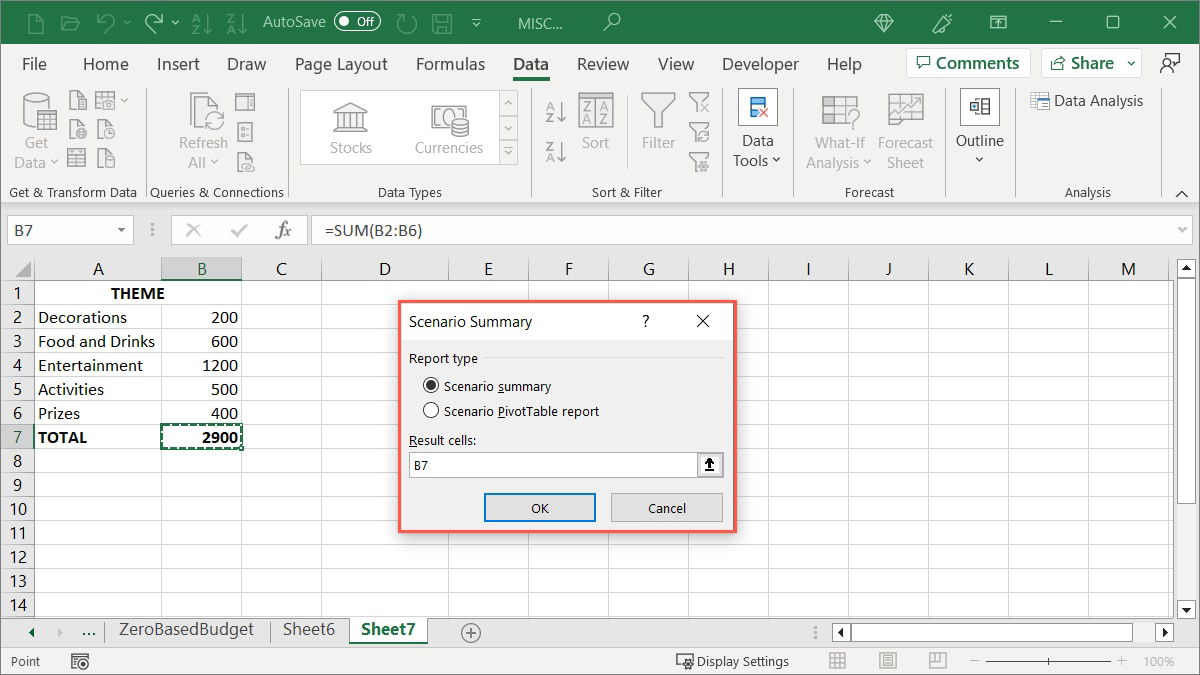
Отчёт создаётся на новом листе. Обратите внимание: после изменения сценариев существующий отчёт не обновляется автоматически — придётся сгенерировать новый.
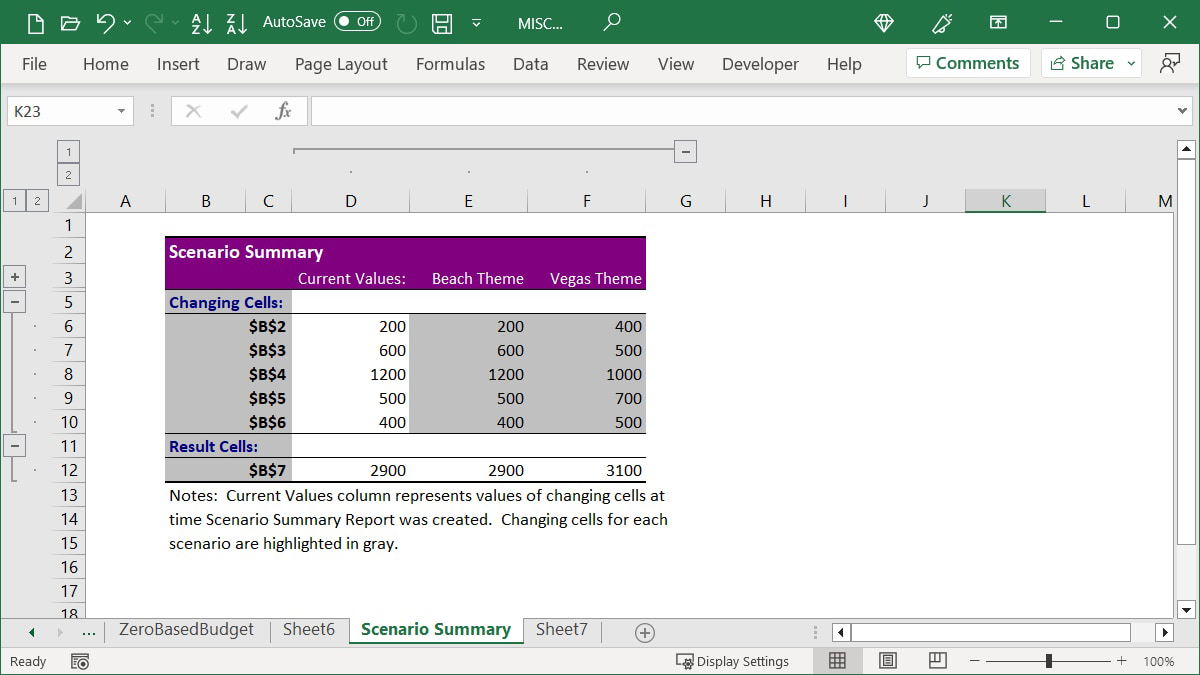
Важно: отчёт полезен для презентации или быстрой сверки, но не заменяет контролируемых расчётов в исходной модели.
Поиск решения (Goal Seek)
Поиск решения решает обратную задачу: у вас есть формула и желаемый результат — инструмент подставляет одно входное значение так, чтобы формула вернула этот результат.
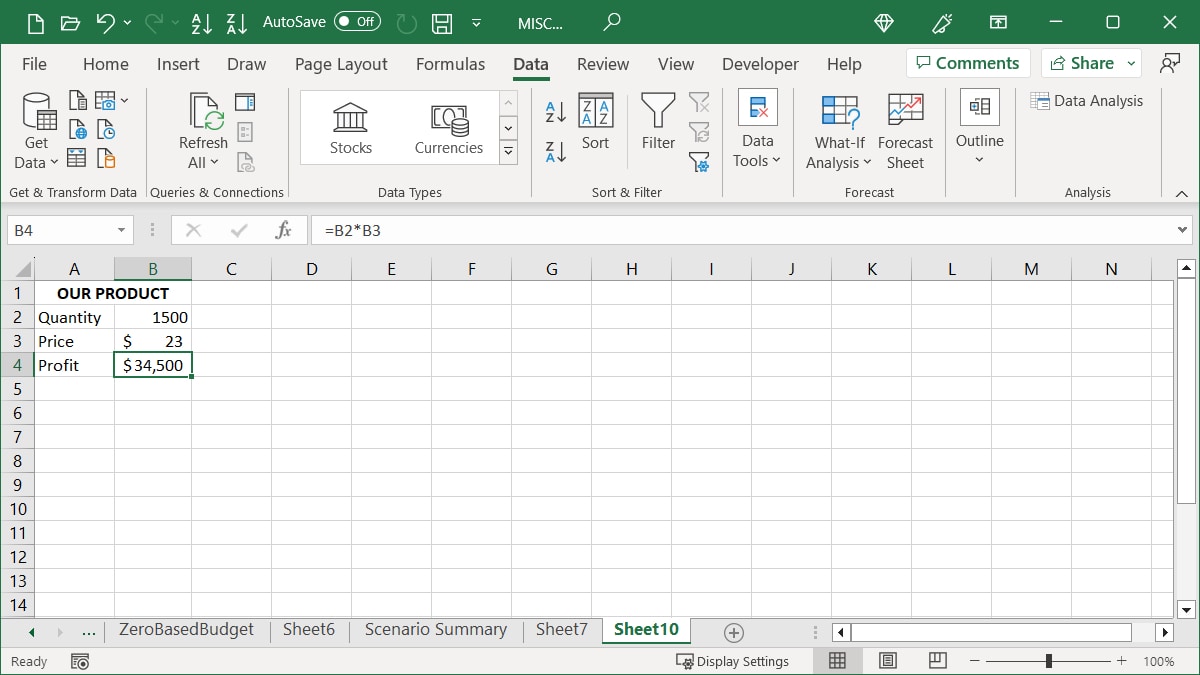
Пример: у вас 1 500 единиц товара, и вы хотите получить прибыль 52 000 $. С помощью Поиска решения можно найти цену за единицу.
Как использовать Поиск решения
- Введите значения и формулу на лист. В примере: количество в B2, предполагаемая цена в B3, формула прибыли в B4: =B2*B3.
- Перейдите «Данные -> Анализ “что‑если” -> Поиск решения».
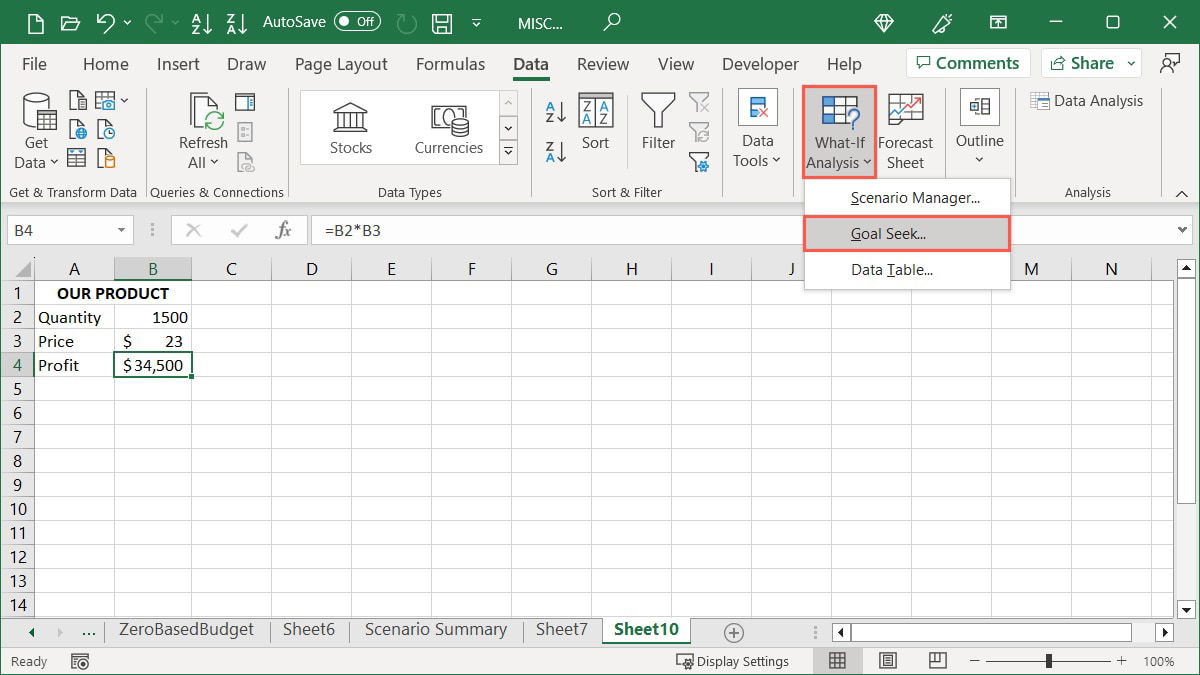
- В диалоге укажите:
- «Ячейка, изменяемая» (Set cell): ячейка с формулой, результат которой вы хотите изменить (B4).
- «По значению» (To value): желаемый результат (52 000).
- «Изменяя ячейку» (By changing cell): ячейка, которую нужно подбирать (B3).

- Нажмите «ОК». Excel попытается найти решение и покажет окно статуса; примите решение «ОК», чтобы применить найденное значение к листу.

Ограничение: Поиск решения может изменять только одну ячейку. Для более сложных задач и ограничений используйте надстройку Поиска решения (Solver) или оптимизационные методы.
Таблица данных
Таблица данных даёт матрицу возможных исходов для набора значений одной или двух переменных. Это удобно для оценки платежей по кредиту при разных ставках или для моделирования чувствительности прибыли при изменении цены и объёма продаж.

Подготовка данных для Таблицы данных
Правила размещения формулы зависят от ориентации:
- Для строковой (row‑oriented) структуры: формула должна находиться в ячейке на одну колонку левее начального значения и на одну строку ниже строки со значениями.
- Для столбцовой (column‑oriented) структуры: формула должна быть на одну строку выше и на одну колонку правее столбца со значениями.
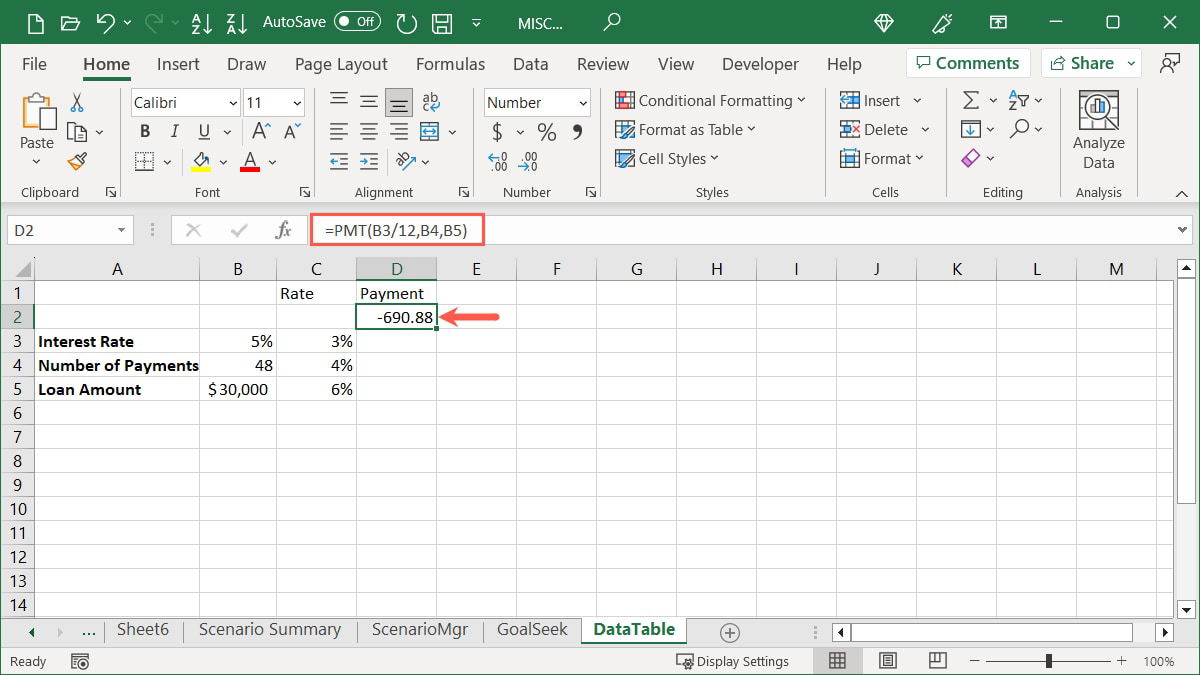
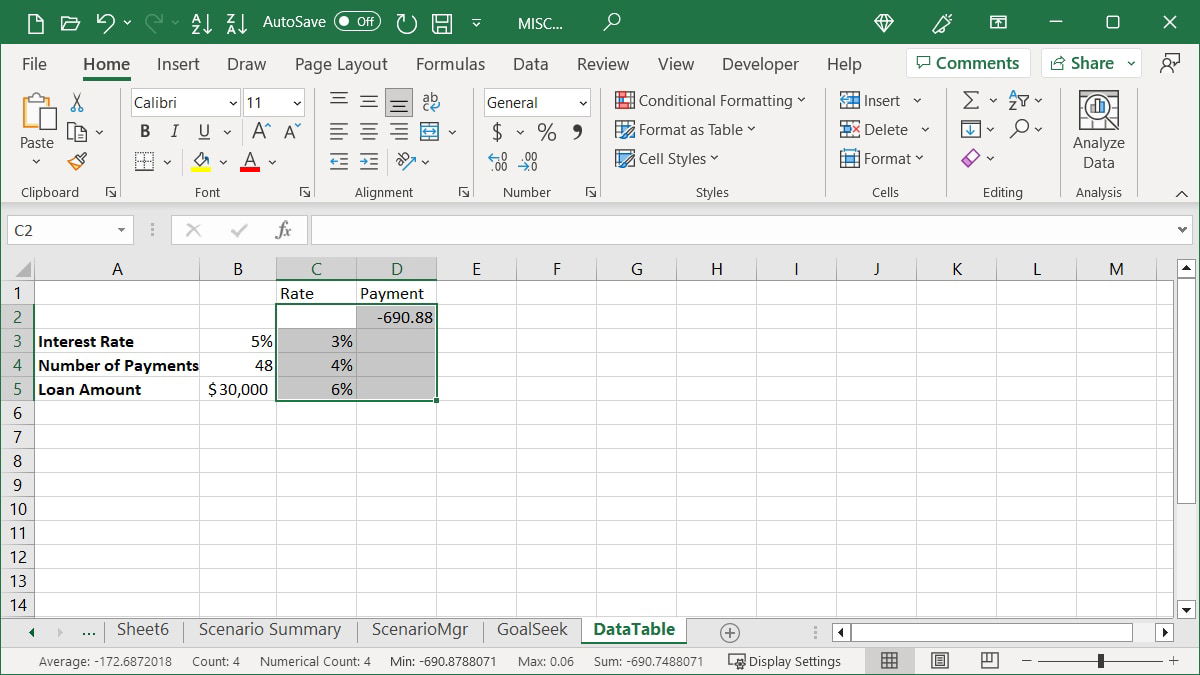
В нашем примере используется столбцовая ориентация: список ставок в C3:C5, формула платежа — в D2 (на одну ячейку справа и на одну строку выше).
Как создать Таблицу данных
- Выделите диапазон, включающий формулу и значения (в примере C2:D5).
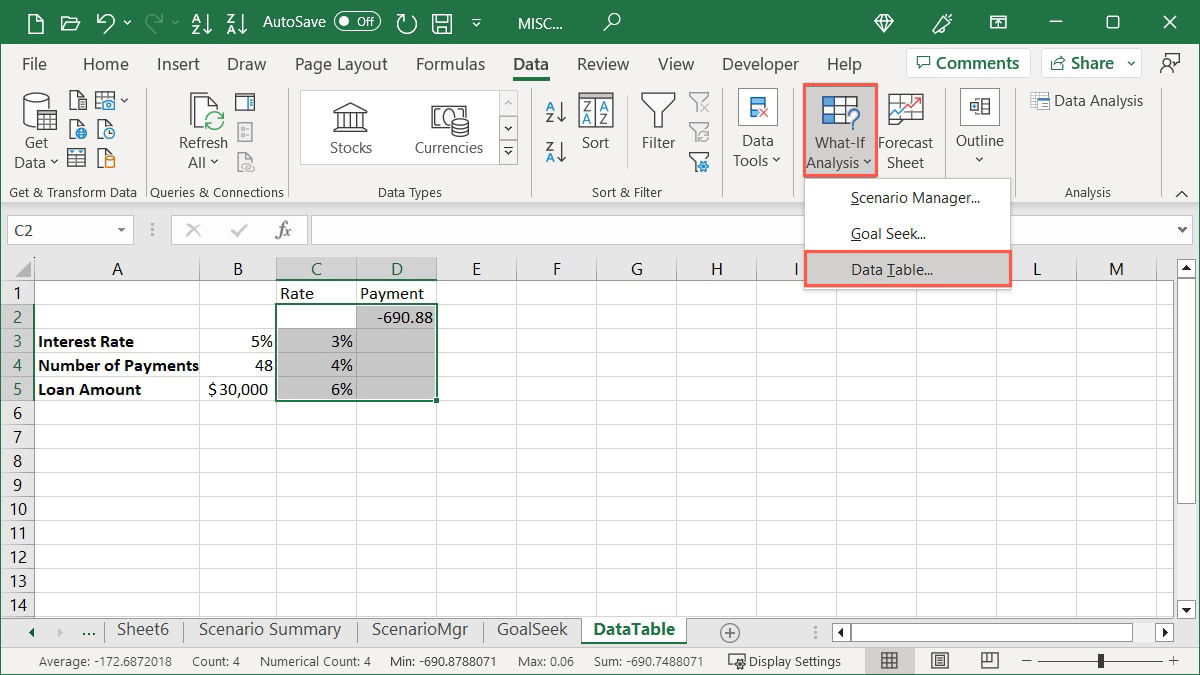
- Перейдите «Данные -> Анализ “что‑если” -> Таблица данных».
- В поле диалога укажите «Ячейка ввода строки» или «Ячейка ввода столбца» в зависимости от ориентации. В примере указываем «Ячейка ввода столбца» = B3.

- Нажмите «ОК» — результат автоматически заполнит ячейки с расчётами.

Ограничение: Таблица данных поддерживает до двух переменных. Для многомерного анализа применяйте сценарии или специальные надстройки.
Практические советы и типичные ошибки
- Проверяйте ссылки: при создании сценариев и таблиц данных используйте абсолютные и относительные ссылки сознательно (F4 для фиксации).
- Версионируйте: сохраняйте копию модели перед массовыми заменами. Сценарии меняют значения на листе — при ошибке восстанавливать исходные данные проще из копии.
- Фиксируйте предположения: добавляйте комментарии и отдельный блок с предпосылками (Assumptions).
- Не храните чувствительные данные в открытых моделях: если сценарий использует персональные данные, применяйте маскирование или удаляйте данные перед распространением.
Важно: Таблицы данных пересчитываются автоматически даже при ручных изменениях. Чтобы отключить перерасчёт таблиц данных: «Формулы -> Параметры расчёта -> Автоматически, кроме таблиц данных». Для ручного пересчёта выделите формулы и нажмите F9.
Дополнительные подходы и альтернативы
- Solver (Надстройка Поиск решений) — для оптимизации с несколькими переменными и ограничениями.
- Power Query / Power Pivot — для подготовки больших наборов данных и построения надёжных моделей с источниками данных.
- Симуляции Монте‑Карло — для оценки рисков и распределений итогов при случайных входных данных (требует надстроек или средств анализа).
Когда эти инструменты не подходят: если задача многомерная, содержит логические ограничения или требует оптимизации с несколькими целями — переходите к Solver или внешним инструментам (Python, R).
Сравнение инструментов (краткая матрица)
- Простота использования: Диспетчер сценариев ≈ Поиск решения > Таблица данных (для новичков).
- Количество переменных: Диспетчер сценариев — любое количество (в каждом сценарии), Поиск решения — 1, Таблица данных — до 2.
- Автоматизация отчётов: Диспетчер сценариев позволяет быстро генерировать сводку, Таблица данных — заполняет матрицу, Поиск решения — единичный расчёт.
Ментальные модели и эвристики
- «Переключатель вариантов»: думайте о сценариях как о наборе переключателей, которые можно быстро включать/выключать.
- «Целевая подстановка»: Поиск решения — это поиск значения ручкой по форме, пока результат не совпадёт с ожидаемым.
- «Грид чувствительности»: Таблица данных — это сетка чувствительности, показывающая, как результат меняется при вариациях параметров.
Шаблоны и чек‑листы
Шаблон таблицы сценариев (рекомендуемая структура):
- Блок предположений (Assumptions) с исходными данными и ссылками.
- Блок расчётов (несколькими формулами, отделёнными от входных данных).
- Лист «Сценарии» — перечень сценариев, их имён, диапазонов изменяемых ячеек, комментариев.
- Лист «Отчёты» — готовые Сводки сценариев и визуализации.
Контрольный список перед запуском анализа:
- Сделана резервная копия файла
- Проставлены комментарии и названия версий
- Проверены абсолютные/относительные ссылки
- Отмечены ячейки ввода и выхода (цветом или рамкой)
- Удалены/зашифрованы персональные данные
Роль‑ориентированные чек‑листы:
Аналитик:
- Убедиться в корректности формул
- Документировать предпосылки
- Протестировать сценарии на граничных значениях
Финансовый менеджер:
- Проверить реалистичность предположений
- Принять решение по ключевым сценариям
- Убедиться в наличии плана действий при худшем сценарии
Проектный менеджер:
- Согласовать формат отчёта
- Убедиться в наличии трассировки изменений
- Назначить ответственных за обновление сценариев
SOP: Быстрое руководство для повторяемого сценарного анализа
- Подготовка модели: выделите и пометьте входные и выходные ячейки.
- Версионирование: сохраните копию с датой в имени.
- Создание сценариев: добавьте 3–5 реалистичных вариантов (Оптимистичный, Базовый, Пессимистичный, Стресс‑тест).
- Генерация сводки: создайте Сводный отчёт и экспортируйте в PDF/лист для руководства.
- Валидация: пройдитесь по контрольному списку и запишите выводы.
- Хранение: пометьте актуальную модель тегом «FINAL» и укажите автора.
Дерево решений (Mermaid)
flowchart TD
  A[Нужен сравнительный анализ] --> B{Сколько переменных?}
  B -->|1| C[Поиск решения]
  B -->|1–2| D[Таблица данных]
  B -->|много| E[Диспетчер сценариев]
  E --> F{Нужна оптимизация?}
  F -->|Да| G[Solver или внешняя оптимизация]
  F -->|Нет| H[Сценарии + Сводный отчёт]
Критерии приёмки
- Модель содержит явные входные ячейки и формулы, не скрытые за макросами.
- Сценарии корректно переключаются и дают ожидаемые значения на контрольных примерах.
- Сводный отчёт генерируется и отражает ключевые показатели.
- Для Поиска решения результат достижим и проверен вручную на нескольких точках.
Тестовые случаи и приёмка
Тест‑кейсы для проверки модели:
- Граничные значения входов: ноль, большие числа, отрицательные (если применимо).
- Сравнение ручного расчёта с результатами сценариев.
- Поведение при пустых или некорректных ячейках.
Критерии приёмки: расчёты корректны для 95% тестов (без фактических метрик — ориентируйтесь на совпадение с ручными расчётами).
Совместимость и миграция
- Excel для Windows и Mac поддерживают Анализ “что‑если”, однако названия вкладок и расположение команд могут немного отличаться.
- В веб‑версии Excel (Excel Online) часть функций (например, Диспетчер сценариев) может быть ограничена или отсутствовать. Для полного функционала рекомендуется настольная версия Office 365 или Microsoft Excel 2016 и новее.
- При обмене файлами с пользователями, использующими локализованные версии Excel, учтите, что имена пунктов меню будут локализованы.
Безопасность и конфиденциальность
- Если модель содержит персональные данные (имена, контакты, зарплаты), удалите или анонимизируйте их перед отправкой внешним участникам.
- Для корпоративных моделей используйте защищённые хранилища и контроль версий (SharePoint, OneDrive с ограничениями доступа).
Часто задаваемые вопросы
Как отредактировать существующий сценарий в Excel?
Откройте «Данные -> Анализ “что‑если” -> Диспетчер сценариев». Выберите нужный сценарий и нажмите «Изменить». Обновите имя или значения и нажмите «ОК». Если у вас был сгенерирован Сводный отчёт, его придётся создать заново, чтобы увидеть изменения.
Как остановить автоматический пересчёт Таблицы данных?
Excel по умолчанию пересчитывает Таблицы данных автоматически. Чтобы отключить это, перейдите «Формулы -> Параметры расчёта -> Автоматически, кроме таблиц данных». Для ручного пересчёта выделите формулы и нажмите F9.
Какие ещё инструменты анализа есть в Excel?
Помимо Анализа “что‑если”, Excel предлагает: условное форматирование, Быстрый анализ, диаграммы, Power Query, Power Pivot, фильтры, срезы и инструмент «Анализ данных». Для сложных оптимизаций используйте надстройку Solver или внешние инструменты.
Нюансы и ошибки, которые часто встречаются
- Сценарии перезаписывают ячейки напрямую — следите, чтобы не потерять формулы.
- Таблица данных преобразует диапазоны в результаты и может сделать ячейки доступными только для просмотра — при копировании результатов сохраняйте формат значений.
- Поиск решения может не найти решение, если задача не имеет корня или если требуемое значение недостижимо с текущими ограничениями.
Короткий пример плана внедрения (roadmap)
- Подготовить шаблон модели и стандарты оформления (1 неделя).
- Обучить ключевых сотрудников использованию Диспетчера сценариев и Таблицы данных (1–2 дня на команду).
- Внедрить процесс версионирования и хранения моделей (2 недели).
- Перенести критические модели в централизованное хранилище и подключить контроль доступа (3–4 недели).
Заключение
Инструменты Анализа “что‑если” в Excel — мощный и доступный набор для сценарного планирования, подбора параметров и анализа чувствительности. Для простых сравнений и быстрых ответов они работают отлично; для сложных оптимизаций используйте Solver или внешние аналитические средства. Внедрите шаблоны, контрольные списки и версионирование, чтобы анализ был воспроизводимым и безопасным.
Image credit: Pixabay. All screenshots by Sandy Writtenhouse.

Похожие материалы

Несколько аккаунтов Skype: Multi Skype Launcher

Журнал для работы: повысить продуктивность

Персональные звуки уведомлений на Android

Скачивание шоу Hulu для офлайн‑просмотра

Microsoft Start: персонализированная новостная лента
