
Меню дополнительных параметров загрузки Windows 11: как восстановить систему

Быстрые ссылки
Доступ к меню дополнительных параметров загрузки
Устранение неполадок Windows 11 с помощью дополнительных параметров загрузки
Как выбрать нужную опцию
Всё шло гладко, пока не начались проблемы: внезапные синие экраны (BSOD), зависания, ошибки при загрузке или сильное замедление работы. Меню дополнительных параметров загрузки может содержать инструменты, которые помогут вернуть Windows 11 в рабочее состояние. Ниже — подробное руководство, как использовать эти опции и в какой последовательности.
Доступ к меню дополнительных параметров загрузки
Первый шаг — попасть в меню дополнительных параметров загрузки. Есть несколько способов это сделать:
- Windows загрузился частично или предлагает параметры восстановления автоматически — вы будете перенаправлены в меню.
- На экране входа в систему: удерживайте Shift и выберите Перезагрузка.
- Через Параметры → Обновление и безопасность → Восстановление → Дополнительный запуск.
- Если система не загружается вообще, через загрузочную флешку с установщиком Windows или диск восстановления.
Если установка Windows серьёзно повреждена и система не способна начать загрузку, Windows может автоматически перейти в это меню.
Important: Если есть возможность, заранее сделайте резервную копию важных файлов — даже образ диска. Это позволит избежать потери данных при восстановительных операциях.
Устранение неполадок Windows 11 в меню дополнительных параметров
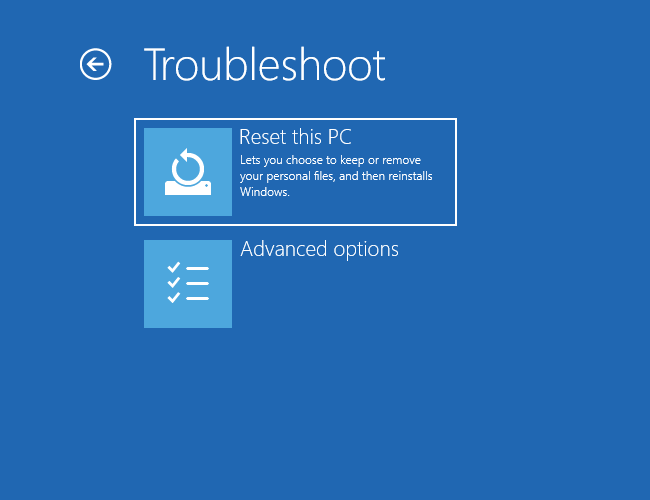
Сброс компьютера (Reset Your PC)
Если установка Windows сильно повреждена — вредоносное ПО, некорректное обновление или случайное удаление важных файлов — опция «Сброс этого ПК» может быть верным решением.
Важно: использование «Сброса этого ПК» может привести к полной потере всех файлов. Если вы можете зайти в Windows или подключить диск к другому ПК, обязательно сделайте резервную копию важных данных перед сбросом.
Рекомендуемая последовательность:
- Сначала попробуйте вариант «Сохранить мои файлы» — он сбросит систему и сохранит ваши документы и файлы профиля.
- Если это не помогает, можно повторить и выбрать полную очистку: «Удалить всё».
- При выборе способа загрузки для восстановления — если доступно, используйте «Загрузка из облака» (Cloud Download) для получения свежей копии установочных файлов.
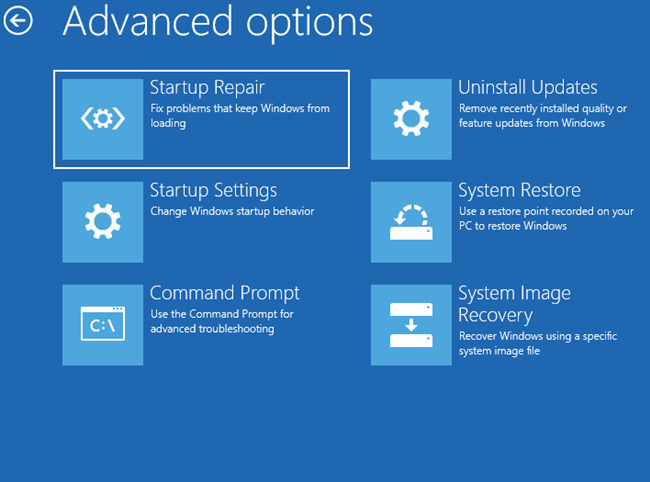
Меню «Дополнительные параметры» — описание опций
- Восстановление при загрузке (Startup Repair): попытка автоматически исправить ошибки, мешающие корректной загрузке Windows 11.
- Параметры загрузки (Startup Settings): изменение базовых опций перед загрузкой, например безопасный режим, режим отладки и логирование загрузки.
- Командная строка (Command Prompt): вручную выполнить команды для диагностики и восстановления.
- Удалить обновления (Uninstall Updates): откат последнего установленного обновления Windows — полезно, если система стала нестабильной после обновления.
- Восстановление системы (System Restore): откат состояния Windows к контрольной точке восстановления; не откатывает все программы, но может вернуть системные файлы и настройки.
- Восстановление образа системы (System Image Recovery): полное восстановление из созданного ранее образа диска — восстановит ОС и все файлы, включённые в образ.
Как выбрать нужную опцию
С таким набором опций легко растеряться. Ниже — упорядоченная стратегия действий и критерии выбора для разных ситуаций.
Шаг 1. Запустите автоматическое восстановление загрузки
Если ПК не загружается в Windows, попробуйте сначала «Восстановление при загрузке». Это самый простой и быстрый способ, который часто решает распространённые проблемы с загрузочными файлами и конфигурацией загрузчика.
Шаг 2. Откат обновлений
Если проблема появилась после недавнего обновления Windows или если установка прервалась (например, из-за отключения питания), опция «Удалить обновления» — лёгкое и быстрое решение. Она не затрагивает ваши документы и обычно занимает немного времени.
Шаг 3. Восстановление по контрольной точке или образу
Если Windows не загружается даже в безопасном режиме, и у вас есть контрольная точка восстановления или образ системы, используйте их. Обратите внимание, что образ системы полностью перезапишет диски, включённые в образ — все файлы будут возвращены к состоянию на момент создания образа.
Шаг 4. Безопасный режим без сети
Если автоматическое восстановление не помогло, перейдите в Параметры загрузки и включите безопасный режим (без сети). Безопасный режим загружает систему с минимальным набором драйверов и служб; если в нём Windows стартует нормально, вероятнее всего проблема в драйвере или автозагружающемся приложении.
- Если в безопасном режиме система работает, удалите недавно установленные драйверы или приложения, затем перезагрузитесь в обычный режим.
- Если нужен доступ к интернету для загрузки драйверов — используйте безопасный режим с поддержкой сети.
Если проблема связана с драйверами, действуйте так:
- В безопасном режиме откройте Диспетчер устройств и проверьте устройства с жёлтым восклицательным знаком.
- Переустановите или откатите драйверы, которые могли вызвать проблему.
- Временно отключите автозагрузку начиная с ненужных приложений: в Диспетчере задач → Автозагрузка.
Шаг 5. Командная строка и проверка системных файлов
Командная строка в меню дополнительных параметров почти полностью эквивалентна обычной CMD, но запущена в среде восстановления. Часто полезные команды:
- SFC (System File Checker) — проверка целостности системных файлов. Это может занять время; не выключайте компьютер во время выполнения.
- DISM — инструмент для обслуживания образов Windows. В среде восстановления вы не можете использовать аргумент
/Onlineпо следующей причине (это сообщение выводит сам инструмент):
DISM does not support servicing Windows PE with the /Online option.Чтобы использовать DISM в среде восстановления, нужно работать с офлайн-образом — это сложнее и требует доступа к установочным файлам или образу Windows.
Если вы не уверены, с чего начать, сначала выполните SFC:
- sfc /scannow (в обычной среде Windows) или sfc /scannow /offbootdir=… /offwindir=… для офлайн-проверки в среде восстановления (подробная команда зависит от расположения вашей установки).
Шаг 6. Сброс этого ПК
Если предыдущие шаги не помогли, используйте «Сброс этого ПК». При выборе опций рекомендуем:
- Выбрать «Сохранить мои файлы», если это возможно.
- При возможности — «Загрузка из облака» (Cloud Download) для получения чистой копии образа.
Сброс решает большинство проблем с программной частью. Если он не помог — высока вероятность аппаратной неисправности.
Методология: быстрый план действий при проблемной загрузке
- Попытка автоматического восстановления загрузки.
- Если не помогло — откат обновлений (если недавно было обновление).
- Попытка безопасного режима без сети: проверка драйверов и автозагрузки.
- Если безопасный режим не запускается — восстановление по контрольной точке или образу.
- Командная строка: SFC → DISM (с офлайн-образом при необходимости).
- Если ничего не помогает — «Сброс этого ПК» с опцией сохранения файлов.
- После неудачи сброса — поиск аппаратной неисправности.
Ключевая идея: двигайтесь от наименее разрушительного к наиболее радикальному решению; сначала попытки автоматического и точечного восстановления, затем — полное восстановление.
Чек-листы по ролям
Пользователь (домашний):
- Попробовать автоматическое восстановление загрузки.
- Попытаться загрузиться в безопасном режиме без сети.
- Попробовать откат недавних обновлений.
- Сделать резервную копию файлов через подключение диска к другому ПК, если возможно.
- В крайнем случае — выполнить «Сброс этого ПК» с сохранением файлов.
Системный администратор / IT-специалист:
- Проверить журнал событий через безопасный режим или подключённый диск.
- Выполнить SFC и DISM (с офлайн-образом при необходимости).
- Проверить целостность Boot Configuration Data (BCD) и выполнить bootrec /fixmbr, bootrec /fixboot, bootrec /rebuildbcd при необходимости.
- При подозрении на аппаратные ошибки — провести тесты оперативной памяти (memtest86) и SMART для диска.
Техподдержка:
- Согласовать резервное копирование с пользователем.
- Уточнить историю изменений: последние обновления, драйверы, установки ПО.
- Подготовить загрузочные носители с образом Windows и драйверами.
Дерево решений (упрощённое)
flowchart TD
  A[Система не загружается?] -->|Да| B[Автоматическое восстановление]
  B -->|Успешно| Z[Система восстановлена]
  B -->|Не успешно| C[Удалить обновления]
  C -->|Успешно| Z
  C -->|Не успешно| D[Безопасный режим без сети]
  D -->|Загрузился| E[Проверить драйверы и автозагрузку]
  E -->|Найден виновник| Z
  E -->|Не найден| F[Восстановление системы / образ]
  D -->|Не загрузился| F
  F -->|Имеется образ/точка| Z
  F -->|Нет образа/точки| G[Сброс этого ПК]
  G -->|Успешно| Z
  G -->|Не успешно| H[Проверить оборудование]
  H --> I[Аппаратный ремонт или замена]
Когда это не поможет — типичные случаи
- Проблемы с физическим жёстким диском (механические или крупные логические ошибки), которые не устраняются программными методами.
- Сбой оперативной памяти или материнской платы — в этих случаях восстановление ПО не исправит аппаратную неисправность.
- Вирусы уровня загрузчика (bootkit), которые перехватывают процесс загрузки; иногда требуются специализированные инструменты и полная переустановка с очисткой диска.
Если вы выполнили все программные шаги и проблема осталась — переходите к аппаратной диагностике.
Критерии приёмки
- ПК успешно загружен в обычный режим и стабильность подтверждена в течение нескольких перезагрузок.
- Приложения запускаются корректно, отсутствуют ошибки в журнале событий, связанные с загрузкой.
- Если был выполнен сброс с сохранением файлов — все важные файлы доступны и корректны.
- Если проводились аппаратные ремонты — пройден базовый стресс-тест (проверка ОЗУ, SMART для диска).
Краткий глоссарий
- Безопасный режим — режим Windows с минимальным набором драйверов и служб.
- SFC — System File Checker, инструмент проверки целостности системных файлов.
- DISM — Deployment Image Servicing and Management, инструмент обслуживания образов Windows.
- Образ системы — полный снимок разделов диска, включающий ОС и файлы.
- Контрольная точка восстановления — снимок системных настроек и файлов Windows в момент создания.
Риски и меры предосторожности
- Риск потери данных: всегда делайте резервную копию перед радикальными операциями.
- При сомнениях в исправности оборудования — начните с тестирования памяти и диска.
- При активном вредоносном ПО — используйте внешние средства сканирования и при необходимости полностью форматируйте диск перед новой установкой.
Краткая инструкция по тестовым операциям (acceptance)
- Попытка автоматического восстановления: загрузка проходит без ошибок.
- Безопасный режим: система загружается, служба событий не показывает фатальных ошибок.
- SFC завершил проверку без необратимых ошибок или успешно восстановил файлы.
- После сброса — пользователь подтверждает доступность важной информации.
Итог
Меню дополнительных параметров загрузки в Windows 11 — мощный набор инструментов для диагностики и восстановления системы. Действуйте последовательно: лёгкие методы восстановления сначала, более радикальные — позже. Всегда сохраняйте резервные копии и проверяйте оборудование, если программные методы не помогли.
Notes: Если вы не уверены в проведении низкоуровневых команд или аппаратной диагностике, обратитесь к специалисту — это поможет избежать усугубления проблемы и потери данных.

Похожие материалы

Несколько аккаунтов Skype: Multi Skype Launcher

Журнал для работы: повысить продуктивность

Персональные звуки уведомлений на Android

Скачивание шоу Hulu для офлайн‑просмотра

Microsoft Start: персонализированная новостная лента
